Google から Microsoft など、あるエコシステムから別のエコシステムに変更する場合の問題の 1 つは、すべてのデータを簡単に持ち運べないことです。最新バージョンの Microsoft Authenticator を使用すると、 Google に保存したすべてのパスワードを Microsoft に簡単に持ち込むことができます。
これは、 Microsoft Authenticatorの最新バージョンに追加された新機能で、その名前が示すように、 Google Authenticatorの代替機能です。違いは、最近 Microsoft Authenticator にパスワード マネージャー機能が追加され、Google Chrome に保存したすべてのパスワードも簡単にインポートできるようになった点です。
1. Microsoft Authenticatorの準備
前に述べたように、Microsoft Authenticator へのパスワードのインポートは、最新のベータ版の新機能の 1 つです。したがって、Google Play でベータ プログラムにサインアップする必要があります。または、必要に応じてAPKMirror からベータ バージョンをダウンロードできます。

Microsoft認証システム
- 開発者:マイクロソフト株式会社
- ダウンロード: Google Play
- 価格:無料
- カテゴリー:会社
Microsoft Authenticator はサインインせずに使用できますが、パスワード マネージャーを使用するにはサインインが必要です。つまり、アカウントに含まれるパスワードが保存される Microsoft アカウントを使用する必要があります。
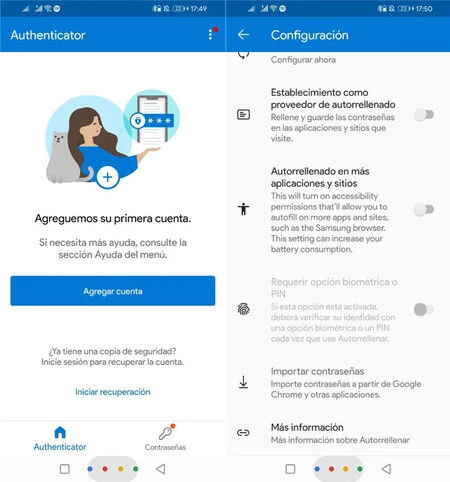
現時点では、Microsoft Authenticator でサインイン以外に何もする必要はありません。設定メニューからパスワードを CSV 形式でインポートできますが、 Chrome からインポートする利点は、Android の共有メニューから直接インポートできることです。
2. Chrome から Authenticator にエクスポートする
このプロセスは Google Chrome で継続され、 2019 年以降、パスワードを CSV ファイルとしてエクスポートできるようになりました。 Android では、これを行うには、 [⋮] メニューをタップし、 [設定]を入力します。次に、 「パスワード」を入力し、「⋮」メニューを再度使用して「パスワードのエクスポート」メニューを表示します。
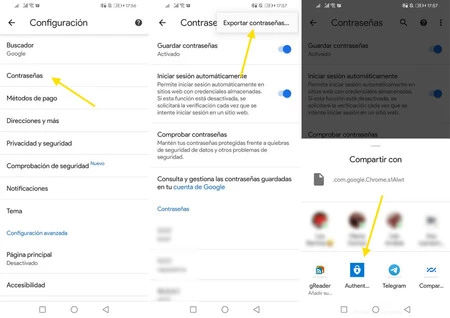
携帯電話の生体認証または PIN を使用して意図を確認し、本人確認を行ってから、結果のファイルを共有するアプリケーションのリストからMicrosoft Authenticator を選択する必要があります。
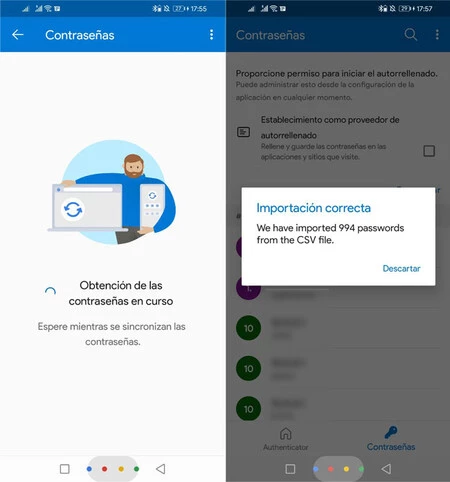
Telegram が WhatsApp チャットをインポートする方法と同様に、Microsoft Authenticator がここを引き継ぎます。ファイルを受信し、パスワードを読み取ってアカウントに追加します。このようにして、Google Chrome に保存したすべてのパスワードが Microsoft Authenticator パスワード マネージャーに保存されます。