ユーザーにとって、自分の携帯電話とインストールしたアプリがまるで魔法のように近づいていくのを見るのは珍しいことではありません。さまざまな要因によって発生する可能性がありますが、Gmail メールや Google Chrome で閲覧していた Web サイトが失われるなど、そのアプリの進行状況や状況が失われるのは不快なものです。
そこには、数年前に起こったGboard の障害やGmail の閉鎖などの広範囲にわたる例があります。これは、思っているほど奇妙ではありません。主な理由は、Android アーキテクチャにより、一部のアプリがシステム コンポーネントに依存するためです。 Chrome の停止と動作の停止を修正して、通常の動作を回復する方法を説明します。
シークレットはシステム WebView にある可能性があります
奇妙に思えるかもしれませんし、理解できないかもしれませんが、 Android は、Web にアクセスするアプリケーションを適切に動作させるためにいくつかの共通コンポーネントを使用します。そのうちの 1 つはAndroid システム WebViewで、ブラウザとアプリケーションの間の仲介者として機能する重要な要素です。
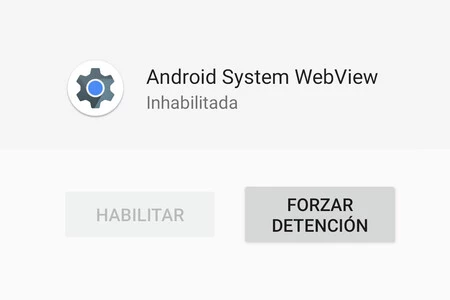
具体的には、 Android システム WebViewの役割は、すべてのブラウザ テクノロジーを実装しなくても、アプリが Web コンテンツを表示できるようにすることです。私たちは Web サイトをブラウザーから閲覧しているかのように見ていますが、実際にはブラウザーの最小化バージョンです。もちろん、 WebViewシステムは Chrome エンジンをベースにしています。
問題は、これが失敗すると、それに依存するすべてのアプリに問題が発生することです。しかし、この人生のすべてのことと同様、解決策があり、この種の問題に直面したことがあるなら、きっとそれがわかるはずです。解決策は、このコンポーネントのアップデートと Chrome のアップデートをアンインストールし、すべてを再度アップデートすることです。
これを行うには、一連の手順に従う必要があります。これは簡単なプロセスであり、誰でも手の届く範囲にあります。
- Android の [設定] に移動し、[アプリケーション] セクションに移動します。
- 右上隅の「その他のオプション」アイコン (縦に並んだ 3 つのドット) をタップします。これはブランドによって異なる可能性がありますが、おそらく似たようなものです。
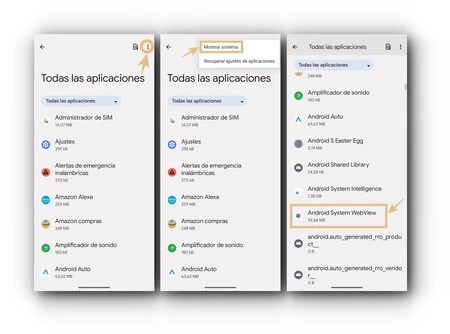
- オプションが表示されたら、「システムアプリケーションを表示」をタップします。
- これで、システム内の非表示のアプリを含む、インストールされているすべてのアプリが表示されます。
- 「Android System WebView」タブを見つけて開き、「アップデートのアンインストール」をタップします。アンインストールしたら、Google Play ストアに戻って、利用可能な最新バージョンに更新します。それでも問題が解決しない場合は、プレインストールされたバージョンを使用し続けることをお勧めします。
同様に、 Android モバイル ブラウザ、Google Chrome でも同じことを行います。 アプリのキャッシュとデータをクリアすれば、アプリを工場出荷時の状態のままにして問題を解決することもできます。これらが更新に関する特定のエラーである場合は、 自動的に更新されないようにする必要があることに注意してください。
理論的には、この問題は修正されており、 Chrome は適切に動作するはずです。そうでない場合は、スペース不足やメモリ不足など、モバイルに別の種類の問題が発生している可能性があり、その場合は別の種類の解決策が必要になります。