Google のスマート スピーカーは、現時点ではGoogle Home 、 Google Home Mini 、 Google Home Max 、そして最新のスクリーン付きのGoogle Home Hubで構成されています。これらは、Google アシスタントと通信したり、 その他のさまざまなアクションを実行したりできるスマート スピーカーです。
Google Home がジョークを言ったり、雨が降るかどうかを教えてくれたり、ひどい歌を歌ったりできることはすでにご存知でしょう。そこでこの記事では、Google Home の他のあまり知られていない機能に焦点を当てます。
Google Homeを介して話す
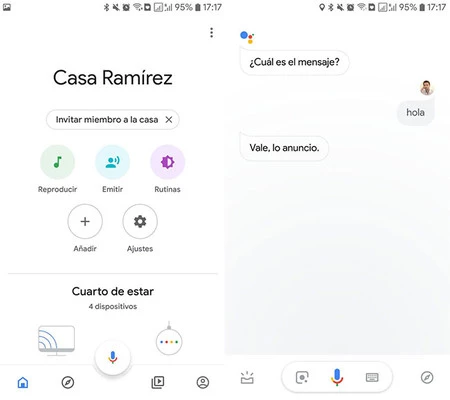
Google Home を介した通話はすべての地域で利用できるわけではありませんが、基本的に小さな音声クリップであるアナウンスを送信することができます。これは、外出中に音声メッセージを送信し、自宅の Google Home で再生できることを意味します。
これを行うには、Google Home アプリを開いてキャストをタップするか、スマートフォンの Google アシスタントに「アナウンス」するように指示します。次に、メッセージが何であるかを尋ねて、スピーカーに送信します。
あなたが言いたいことを彼に言わせる
トーキング・トムを何度も繰り返した後で私たちが何かを学んだとすれば、それは、機械が今言ったことを繰り返すのは楽しいということです。 Google Home を使用すると、次のように言うと、ユーザーが言ったことを音声で正確に繰り返すので、これは非常に簡単です。
Repite después de mi
携帯電話から音楽を再生する
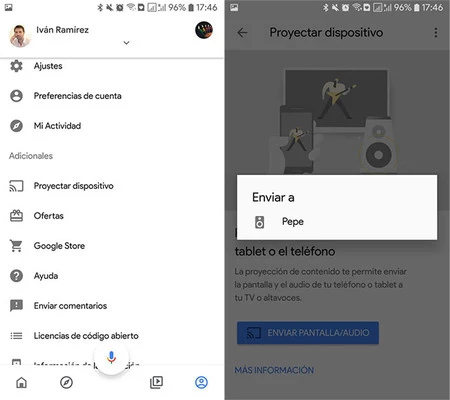
Google Home は、Spotify、YouTube Music、Google Play Music などのさまざまな音楽サービスと完全に統合されていますが、携帯電話にある曲を再生するために使用することもできます。これを行うには、Google Home アプリを開き、メニューで[プロジェクト デバイス]を選択する必要があります。ドロップダウン メニューから Google Home を選択します。
それ以降、ローカルに保存された音楽を再生している場合でも、Google Home でモバイル オーディオが再生されるようになります。 Spotify などの他のアプリケーションでは、Chromecast と同様に、独自のメニューから Google Home に接続できます。
彼をバイリンガルにしてあげよう
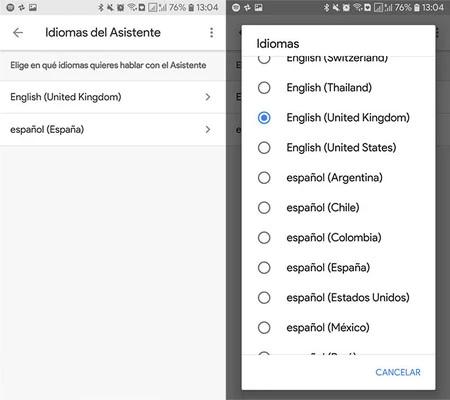
Google スマート スピーカーは同時に最大 2 つの言語をサポートしますが、不思議なことに、スピーカー自体のオプションから設定されるのではなく、携帯電話で設定する必要があります。第 2 言語を変更して追加するには、Google Home アプリの[アカウント]タブに移動し、 [設定]をタップする必要があります。次に、 「アシスタント」に移動し、 「言語」をタップします。
利用可能な言語から 2 つの言語を選択でき、Google Home は質問した言語に応じてどちらかで応答します。通常はうまく機能しますが、場合によっては問題が発生し、間違った言語で応答することがあります。
オーケー、ブーブー
Google では、Google アシスタントを起動する単語を変更することを許可していません。スペイン語では「Ok, Google」で終わりですが、英語では「Hey, Google」でリストが展開されます。ただし、彼を Bu Bu および Gu Gu と呼んでも同じ結果が得られることを知っている人はほとんどいません。
Ok, bu bu
名前を変更します
実のところ、Google Home があなたの名前を言うことはめったにありませんが、あなたの名前を明確にしたい場合は、単にそれを伝える必要があります。 Google Home はあなたの名前を記憶し、あなたが誰なのか、または名前を尋ねるたびにそれを繰り返します。もちろん、これが機能するには、音声でユーザーを認識できるようにVoice Match を設定する必要があります。
Llámame %nombre%
Cómo me llamo
ゲストモード
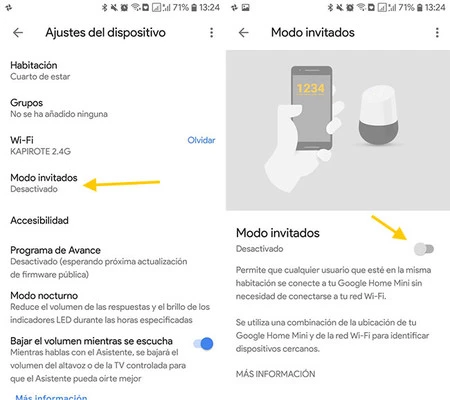
誰でも Google Home と音声で対話できますが、モバイルからより複雑な対話を行うには、同じ Wi-Fi ネットワークに接続する必要があります。デフォルトで無効になっているゲスト モードではこれは必要ありません。
ゲスト モードを有効にするには、アプリケーションで Google Home をタップし、デバイスの [設定]に入る必要があります。これを有効にすると、 PIN コードを入力する限り、近くにいる人は誰でも接続できるようになります。
Bluetooth経由で携帯電話またはPCに接続します
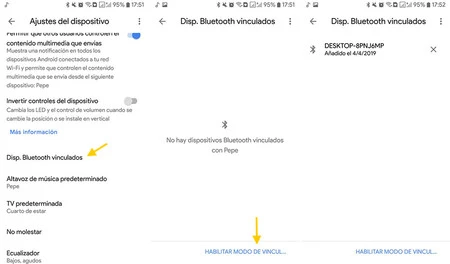
Google Home、特に Google Home Mini はポータブル スピーカーのように見えますが、ある意味ではポータブル スピーカーです。バッテリーがないので持ち運びには向きませんが、Bluetooth スピーカーとして使用できます。もう一度、デバイスの [設定]に移動する必要がありますが、今回は[ペアリングされた Bluetooth デバイス]に移動する必要があります。
[ペアリング モードを有効にする]をタップすると、Google Home がBluetooth ペアリング用に一時的に表示されます。この期間中に、他のデバイス (PC や携帯電話など) で Bluetooth デバイスを検索してペアリングする必要があります。
リラックスできる音

場合によっては、何も言わずに、代わりにリラックスできる音を流すことが最善です。これらは、就寝前のルーティンに組み込むのに特に便利ですが、いつでもリラックスできる音を求めることを妨げるものはありません。そして、さまざまな種類のサウンドが利用可能です。
sonidos relajantes
sonido de lluvia
sonido de chimenea
sonido de agua
sonido de naturaleza
sonido de ventilador
sonido de bosque
sonido de tormenta
携帯電話を探す
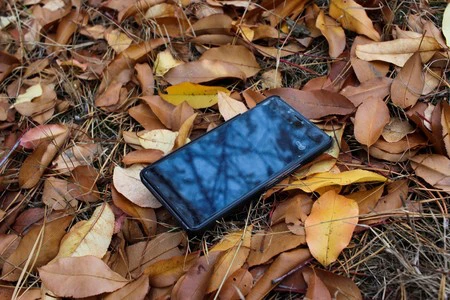
あなたが、携帯電話を一日中音を立てずにいて、どこに置いたか覚えていない人なら、これは興味深いでしょう。 Google を使用して携帯電話の場所を見つけることもできますが、Google Home に問い合わせるほうがはるかに速く、労力も少なくて済みます。まず、どの電話のことを指しているのかを尋ねられ、次に、電話を鳴らしたいかどうかを尋ねられます。
Dónde está mi móvil
コインを投げる
最後に、優柔不断な人のためのちょっとしたトリックを紹介します。どちらのことも気にしていないが、何らかの理由で決められない場合は、Google Home にコインを投げるように依頼してください。彼は効果音付きでそれを投げ、表か裏かを教えてくれます。
Lanza una moneda