Android Q が登場しました。予想通り、次のベータ版を最初に受け取るデバイスは Google 携帯電話です。
本日より、3 世代のPixel をAndroid Q Beta 1にアップデートできるようになりました。 Pixel をお持ちで、次の大きな Android アップデートの新機能を試してみたい場合は、次のようにする必要があります。
互換性のある電話機
- ピクセル
- ピクセルXL
- ピクセル2
- ピクセル2XL
- ピクセル3
- ピクセル3XL
すべての Pixel は Android Q ベータ版と互換性があります。 Googleが発売から2年以上経過した端末を新バージョンにアップデートするのは初めて。 2016年に発売されたオリジナルのPixelは、昨年末に保証アップデートが終了しましたが、驚いたことに、 Pixel 1にもPixel 2やPixel 3と同様に3年間の保証アップデートが付いていることがわかりました。
Pixel 向け Android ベータ版
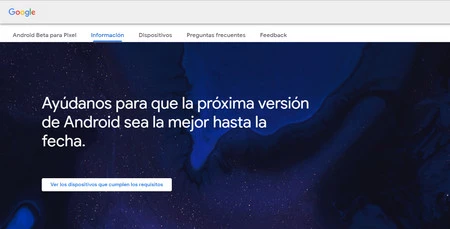
Pixel を Android Q ベータ版にアップデートする最も簡単で便利な方法は、Android ベータ プログラムを使用することです。これを行うには、次の手順に従うだけです。
- Android ベータ プログラムに参加します。
- Google アカウントでサインインします。
- 更新する Pixel デバイスを選択してプログラムに登録します。
アップデートが完了すると、 Android Q OTA アップデートは24 時間以内に Pixel に配信されます。デバイスは通常のアップデートと同様に Android Q にアップデートされ、すべてのデータ、アプリ、設定が維持されます。
工場イメージ
OTA を受信していないことがわかり、今すぐ Android Q をデバイスにインストールしたい場合は、工場出荷時のイメージを手動でインストールできますが、このプロセスはより面倒で、デバイス上のすべてのデータが失われるため、バックアップを行う必要があります。
前のステップ
PC にプラットフォーム ツールをダウンロードし、フォルダーを解凍して ADB ツールにアクセスします。 Pixel を PC に接続し、ドライバーをインストールします。 開発者向けオプションをオンにします。
ブートローダーのロックを解除する
最初に行う必要があるのは、このためにブートローダーのロックを解除することです。
- 開発者向けオプションでOEM ロック解除オプションを有効にします。
- Pixel をコンピュータの USB に接続します。
- そのコンピューターから Pixel の USB デバッグを許可します。
- コマンド ウィンドウで「adb reboot bootloader」を実行します。
- ブートローダー内にある場合は、コマンド ウィンドウで「fastboot flashing unlimited」または「fastboot oem lock」コマンドを実行します。
- Pixel の画面に移動し、音量ボタンと電源ボタンを使用してロック解除を受け入れます。
Android Q ファクトリーイメージをインストールする
次のリンクから、Pixel モデルに対応する Android Q ファクトリー イメージをダウンロードします。 Platform-tools フォルダー内のファイルとともに ZIP を解凍します。デバイスをコンピュータの USB に接続し、コマンド ウィンドウでflash-allファイル (Windows の場合は flash-all.bat) を実行します。 Android Q ベータ版が Pixel にインストールされ始めます。
詳細情報 | Android 開発者