アプリケーションを正確に管理できるように、 Google TVから完全に Google Play ストアにアクセスする方法を説明します。お気づきかと思いますが、アプリケーション セクションで Play ストアにアクセスできますが、これは不完全なメニューであり、アプリを管理することはできません。
Play ストアへのアクセスは簡単です。そのため、可能なオプションをすべて知っているわけではないので、その方法とメニューからできることすべてについて説明します。
Play ストアにアクセスしてアプリを管理する
Google TV の [アプリケーション] セクションでは、両方のアプリを表示したり、他のアプリをダウンロードしたりできることはすでにご存じかと思いますが、これは完全な Play ストア メニューではありません。 Play ストアに完全にアクセスする最も簡単な方法は、 Google アシスタントに「OK Google: Play ストアを開いて」というコマンドを言うことです。
Chromecast に APK をインストールする、ボタンをマッピングして開くなど、他の方法もありますが、複雑にならないよう、ここではシンプルな解決策に固執します。 Play ストアを開くと、右上隅に 2 つのオプションがあることがわかります。
- アプリの管理: アプリの更新を管理し、利用可能なすべてのアプリを確認してアンインストールできます。
- 設定: アプリを自動的に更新し、支払いとサブスクリプション、保護者による制限と情報を管理します。
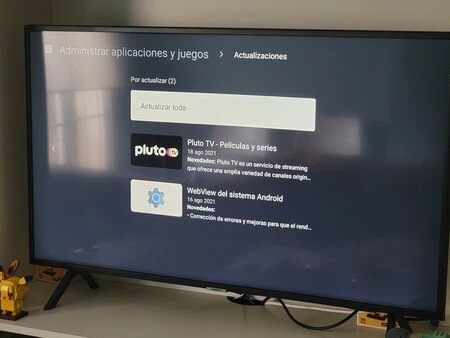
この Play ストア メニューは、保護者による使用制限の管理、アプリの自動更新、アプリのアンインストールなどを可能にする基本的な機能を備えているにもかかわらず、あまり知られていません。