9 月に、「アンビエント モード」について学びました。これは、携帯電話の充電時に表示される Google アシスタントの特別なモードで、役立つ情報が表示され、アシスタントと対話できるようになります。つまり、 Always On モードのようなものですが、Google アシスタントに基づいています。
これは少数のデバイス (Lenovo Yoga Smart Tab、Nokia 6.2、Nokia 7.2) で起動されましたが、現在は他の端末でもアクティベートされ始めています。私たちはそれをテストし、 Google アシスタントのアンビエント モードがどのように機能するかを説明します。
まず、有効化します
Google は、一部の Android スマートフォンでアンビエント モードを有効にし始めています。通常、Google アシスタントの中央にオプションを示すバナーが表示され、有効にすることができるので、自分のものがその中にあるかどうかがわかります。ただし、このボックスを閉じた場合は、設定から有効にすることもできます。
これを行うには、Google アシスタントを開き、設定に移動して、 [アシスタント]タブに入る必要があります。設定の一番下までスクロールし、「アシスタント付きデバイス」セクションの下にある「電話」をタップします。したがって、このオプションを有効にしている場合は、アンビエント モードオプションをチェックすることができます。
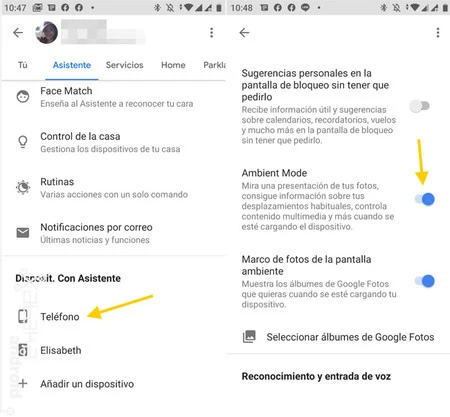
このオプションを有効にした後、そのすぐ下にある別のオプション、アンビエント画面フォトフレームを有効にすることができます。これにより、このアンビエントモードの表示に加えて、モバイル画面に写真のカルーセルが表示されます。そのすぐ下で、 [Google フォト アルバムを選択]をタップして、カルーセルに含めるアルバムを選択できます。
次に、権限を付与します
次に、携帯電話を充電し、画面をオフにします。これにより、Google アシスタントの「アンビエント モード」が有効になりますが、最初はすべての機能にアクセスする権限がありません。画面の下部には、通知を表示できるようにするための通知へのアクセスや、今後のイベントを投稿するためのカレンダーへのアクセスなど、機能を向上させるために特定の権限が必要であることが表示されます。
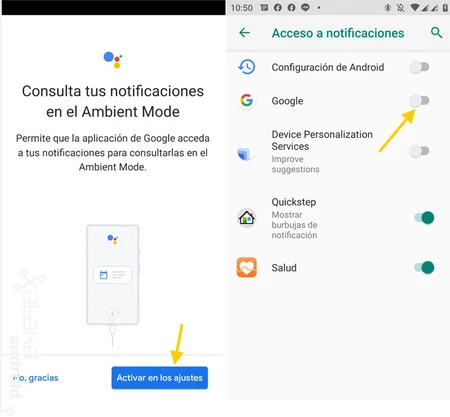
以前に Google アプリケーションに権限を付与していない限り、別の権限を付与するには、このプロセスを数回繰り返す必要があります。もちろん、これを行わないことも自由ですが、その場合でもアンビエント モードでプロンプトが表示されます。
あなたの携帯電話が「スマートスクリーン」に変わります
これが完了すると、どのようにアプローチしたいかに応じて、モバイルは一種のスマート スクリーンになるか、常時ディスプレイ機能が追加されます。アンビエント モードでは、携帯電話の充電中にさまざまな情報が全画面で表示され、アシスタントは「OK、Google」と言うだけで常に注文を受け取ることができます。
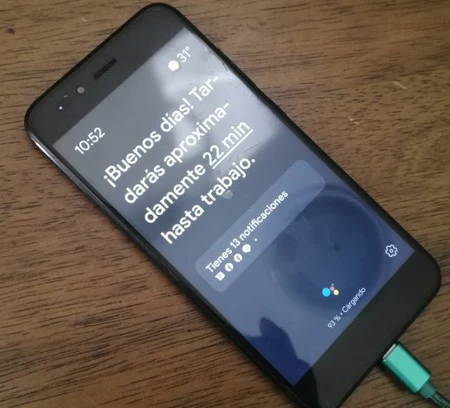
この画面に表示されるデータには、時刻と温度、最新の通知、職場または自宅に到着するおおよその時間、音楽再生、カレンダー上の今後のイベント、スマート ホーム デバイスの制御、または写真コレクションなどがあります。 Google は、その動作に関するいくつかの技術的な詳細とともに、その動作を見ることができる。
現時点では、どのデバイスがアンビエント モードを受信するかは不明ですが、唯一の技術的な制限は、 Android 8.0 以降を搭載していることです。 LCDスクリーンを備えたXiaomi Mi A1でテストしたため、OLEDまたはLCDスクリーンの存在は考慮する要素ではないようです。
経由 | 9to5Google