Android には、アプリケーションをバックグラウンドで「スリープ」させ、繰り返し起こる過剰なバッテリー消費を回避するツールがありますが、 一部のアプリケーションがスリープ状態にならない場合があります。良い点は、決定 (基本的にはアンインストール) を行うために、 どのアプリケーションが最もバッテリーを消費しているかを知ることができることです。
しかし、今回のケースのように、アンインストールできないシステム アプリケーションや日常的に使用しているアプリケーションでこれが発生した場合は、待つしかありません。これは、 Android 用のメインの Google アプリケーション、つまり検索エンジンと同じ名前を持つアプリケーションで起こる可能性があります。必要以上にバッテリーを消費していることに気付いた場合は、解決策を探す必要があります。
Google アプリは本当に電池を消耗します
通常、エネルギー消費量を超えるデフォルトのアプリケーションがあるとすれば、それは Google です。はい、 Discoverと Google アカウントの設定にアクセスできるアプリケーションです。実際、更新が必要になるたびに、私たちは、再び制御不能なバッテリーの浪費が始まらないことを祈りながら、手を尽くしています。
このようなことが起こるのはまったく不思議ではありません。検索大手の他のネイティブ アプリケーションでも同じことが起こります。Gmail のバッテリー消費量や、昨年 5 月にお話ししたこの同じアプリによって生成されるバッテリー消費量を見てください。最終的に、Google はアプリを利用してテレメトリを取得しますが、追加された新しい機能に加えて、特定の問題が発生する可能性があります。
さて、不規則または過剰な消費が検出された場合の本題に入りましょう。まだ気づいていない場合は、バッテリー設定に移動して、フォアグラウンドで実行されているアプリケーションとバックグラウンド プロセスで実行されているアプリケーションがバッテリーを使用していることを確認することをお勧めします。
通常、アップデートにより問題は解決されます
これが発生した場合、開発者が作業を開始するのは通常のことです (ユーザーが報告した場合)。そして今回の場合、他の機会でも見たように、Google は通常、アプリの動作をすぐに通常の状態に戻します。
ただし、弊社の特定のモデルではバッテリーの消費が過剰である可能性があり、会社から正式な回答を得るのはさらに困難になる可能性があります。しかし、絶望しないでください。少なくとも携帯電話のバッテリーが取り返しのつかない結果に陥る前に、遅かれ早かれそれは必ずやって来ます。
いずれにせよ、携帯電話を私たちの管理下に置くことで、さまざまな方法で問題を解決しようとすることができます。そして真実は、私たちが抱えている問題は Google 自体のせいではなく、むしろ Google のアプリケーションが何らかのプロセスで凍結されたことによるものである可能性があるということです。
このような場合、これを使用する場合、理想的にはキャッシュを強制的に停止するだけでなく、 キャッシュのクリアを試みることになります。これにより、最初から始められるようになり、場合によっては最適な解決策が得られます。消費の問題が続く場合でも、まだ希望はありますが、それについては次の章で説明します。
再起動すると効果があるかもしれません
再起動とは、電話機の電源をオフにしてからオンにすることを意味するのではなく、問題を引き起こしているアプリケーションを工場出荷時の状態に戻すことを意味します。これを行うには、データを完全に削除できる設定に移動する必要があります。それをいくつかのステップにまとめます。
- Android モバイルの設定を開き、「アプリケーション」セクションに移動します。
- リストから Google アプリを選択します。
- 次に、「ストレージとキャッシュ」をタップします(携帯電話のブランドによって異なる場合があります)。
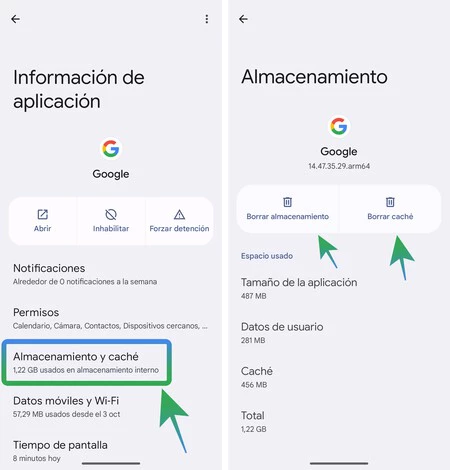
- 「ストレージのクリア」ボタンを押すと、キャッシュとアプリケーションが保存したデータの両方が削除されます。
- アプリタブに戻ったら、「強制停止」をクリックして再び開きます。
準備ができて!この Google アプリケーションの「リセット」により問題が解決される可能性があります。もしそうなら、それはある時点で行き詰まり、不必要な消費を生み出していたことがわかります。
バッテリー上がりは直ってないんですか?マウンテンビューの巨人からの最新情報を待つだけです。そうでないとしても、まだもう 1 つの選択肢があるからです。犠牲(失うこと)は伴いますが、Google アプリを無効にしても、モバイルは損傷しません。
これは、[設定] > [アプリケーション] の [アプリ] タブに移動するだけで簡単です。強制的に停止するボタン (前に押したボタン) のすぐ隣に、「無効にする」ボタンも表示されます。これはアプリケーションを完全にアンインストールするわけではありませんが、リストからアプリケーションを削除し、メモリ内のすべてのデータを消去します。
これはやや強引な解決策ですが、根本的な問題を解決します。さて、私たちは再び通常の自律性を享受し、少なくとも一日の終わりまで Android スマートフォンを使用できるようにする必要があります。