2022 年がすでに到来しており、他の年と同じように、昨年達成できなかった目標や、この新年に最高のバージョンを発揮するための新しい目標、または目標を変更するための新しい目標など、新年の抱負のリストがあるはずです。ライフスタイル。
目標を達成しやすくするため、そして「時間がない」を言い訳にするために、 Google カレンダーアプリケーションが目標を達成するのに最適な時間を見つけるのに最適な助けとなります。
Google カレンダーの目標
Google カレンダーアプリケーションは、イベント、リマインダー、タスクを追加するだけでなく、目標を作成することで目標を設定することもできます。目標とは、アプリケーション自体が、それらの活動を実行するために 1 週間を通して空いた時間を見つけるものです。私たち自身の幸福に専念します。
目標を追加する方法

目標を作成するには、追加の「+」アイコンをクリックし、 「目標」をタップするだけです。新しいウィンドウで目標のタイプを選択できます。もっとスポーツをしたり、言語や楽器などの新しいことを学んだり、家族や友人ともっと時間を過ごしたり、自分自身にもっと時間を費やしたり、自分の時間を計画したりするという目標を見つけることができます。

目標の種類を選択したら、次は毎週実行するアクティビティの種類を選択する必要があります。リストにない場合は、名前を入力してカスタム アクティビティを作成できます。次の画面では、そのアクティビティを 1 週間に実行する頻度、次にその期間、最後に最適な時刻を設定します。たとえば、Google カレンダーに、週に 2 回、60 分間の朝の散歩を始めたいと伝えることができます。
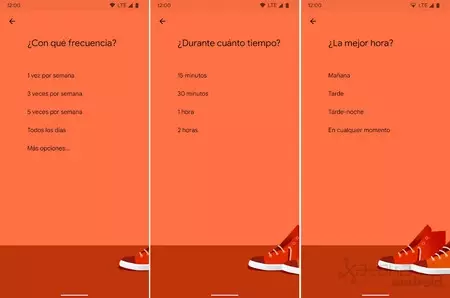
完了して確認されると、Google カレンダーは私たちの予定を分析して、そのアクティビティを実行するのに最適な時間を見つけ、イベントやタスクのない空いている時間を探します。そのため、すべてのイベントを Google でカレンダー表示します。
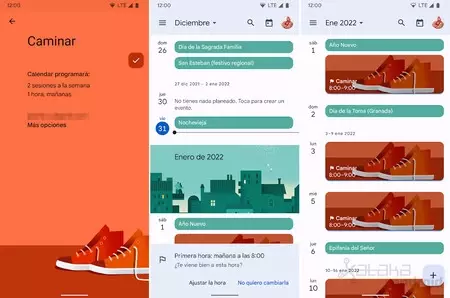
最初のアクティビティの日時を追加すると、割り当てられた日時がカレンダーに表示され、その時点で調整して追加したい場合に備えて、最初に割り当てた時刻が通知されます。別の日、別の時間に。
Google カレンダーは、達成すべき目標があることを事前に通知する通知を表示し、週を通じて達成した目標の数をグラフに表示することで目標を達成しているかどうかを示します。
目標を編集して延期する
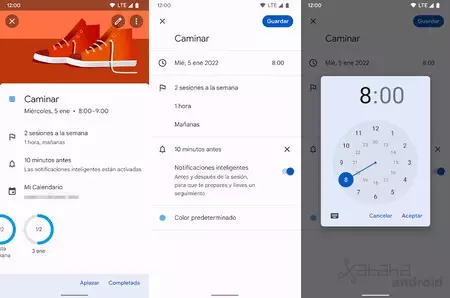
目標をクリックすると、目標を延期したり完了としてマークしたりできるほか、編集することもできます。そこでは、曜日、時間、頻度、期間、時刻を変更して、時間の経過とともにニーズに合わせて調整できます。
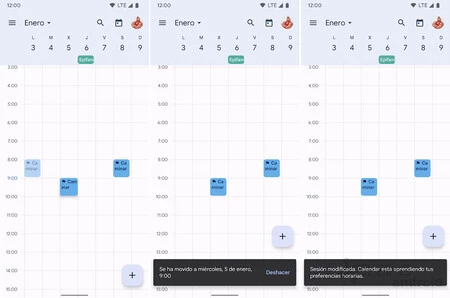
1 日、3 日、または 1 週間の観点から目標を簡単に延期することもできます。これを行うには、目標を長押しし、目標を達成するのに最適な日時にドラッグしてドロップするだけです。 Google カレンダーは、ユーザーの時間設定を学習して、最適な曜日と時間を自動的に設定します。
ターゲットを削除する方法
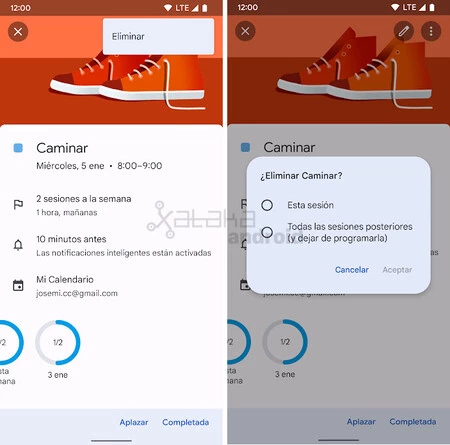
最後に、目標を達成したくない場合、または毎日その目標を思い出させる Google カレンダーが必要なくなった場合、目標を削除するには、目標を開いてメニューの[削除]をクリックするだけです。そこで、現在のセッションまたは後続のすべてのセッションを削除して、将来のセッションのスケジュールを停止することができます。