Google フォトなどのクラウド サービスや、 ペンドライブを使用するなどのテクニックのおかげで、携帯電話の内部メモリが写真でいっぱいになることは過去のものになりました。ストレージの問題は解消され、その過程でアプリに含まれるエディターなどのいくつかの機能が追加されます。
最近バックアップするのが少し面倒になってきましたが、バックアップを有効にしておくことが良いヒントとなります。これらの画像は、ギャラリー内の画像と同様、アカウントのスペースを節約するために削除できますが、幸いなことに、後悔する時間はあります。この方法で、誤って削除した写真を復元できます。
削除した写真を元に戻す
前述したように、Google フォトから画像を削除するのは非常に簡単ですが、場合によっては、ゴミ箱ボタンを押した後で後悔することがあります。心配しないでください。Google はこの状況をすでに考慮していたので、これらの写真は永久に消えたわけではありません。

それはゴミ箱と呼ばれるもので、私たちを助けるためにここにあります。概念としては、これはコンピューター上の有名なごみ箱に非常に似ています。これは、削除されたすべてのファイルが最終的に保管され、そこから元に戻すことができるスペースです。
Google フォトには 1 つの機能があり、本質的には同じです。これで、削除した画像がどこにあるかがわかりました。 Android で公式 Google フォト アプリを開いて、「ライブラリ」と呼ばれる最後のセクションに移動し、画面の右上部分に表示される「ゴミ箱」をクリックするのと同じくらい簡単です。
最近削除した画像のリストが表示されます。 Google 自体が確認しているように、アイテムはバックアップの一部である限り、ゴミ箱に 60 日間保存されます。ただし、クラウド内の同期されていない画像を削除した場合、その保存期間は 30 日間のみです。
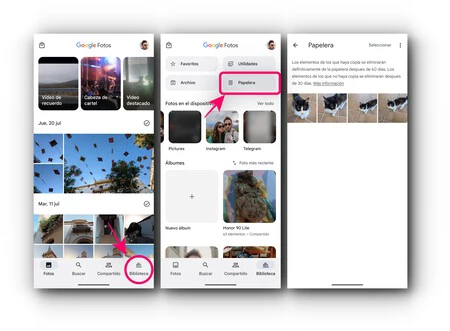
この期間を過ぎると自動的に削除され、復元できなくなります。それらを復元して削除されないようにするには、いずれかをクリックして [復元] ボタンをタッチします。時間と労力を節約してバッチで実行したい場合は、1 つに指を置いたままにして複数選択します。次に、それぞれをタップしてマークし、「復元」をクリックします。
準備ができて!削除された画像を問題なく復元できました。自動的に写真のリストに戻るので、アプリのメインタブに戻る必要があります。削除されていなかったかのように、そこに表示されます。もちろん、探していたファイルがゴミ箱に見つからなかった場合は、それらを回復できる時間が過ぎている可能性があります。