写真をアップロードするクラウドとギャラリーの両方として機能する人気のサービスがあるとすれば、それはGoogle フォトです。 Google アプリケーションには、機密性の高い写真を隠すためのプライベート フォルダー、画像をレタッチするための完全なエディターなど、数多くの秘密があります。言うまでもなく、 Magic Editor や Eraserなどの人工知能機能は、間違いなく Google フォトのダウンロード数を押し上げた機能です。
これらは、Play ストアでなんと 100 億件に達しました。ユーザーを惹きつけるのは当然だ。 1 年前に述べたように、 Google フォトは AI によって永遠に変わります。そして少年はそれを持っています。まだ試したことがない場合は、ぜひ試してみることをお勧めします。まだ興味がない場合は、 Android モバイルで利用できる魔法のような機能をすべて試してみてください。
残った要素を消去するマジックイレーザー

Magic Eraserの場合、これは検索大手の携帯電話である Google Pixel に以前から搭載されていた機能です。時間の経過とともに、それは開かれ、 現在ではすべての Android 携帯電話に到達し、Google 独占を失いました。旅行の写真に写り込んだ人たちを削除しますか? このようにして行うことができます。
- スマートフォンで Google フォトを開き、目的の写真を選択します。
- 下部メニューに表示される「編集」アイコンをタップします。
- 次に、「ツール」モードまでスクロールします。
- 「マジック消しゴム」を選択
- アプリは画像を分析して、削除できる被写体を決定します。
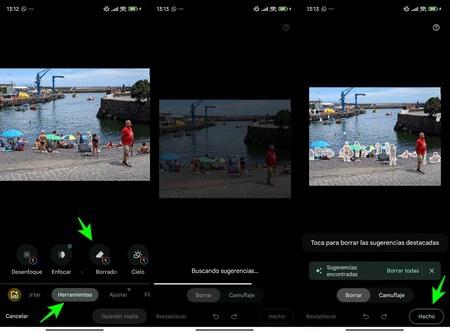
- 白くマークされた人々を排除することも、逆に円を描いてグループを囲むこともできます。
- プロセスをライブで見ることができます。希望の結果が得られたら、「完了」をタップします。
- 新しい画像をコピーとして保存することも、編集を続けることもできます。
Magic Editor にも魔法があります
消しゴムで消去が許可されている場合、エディタでは…Google フォトで写真を簡単に美しく加工できます。これは最新の Pixel のみに限定されていましたが、現在では一部の Samsung スマートフォンと同様に最も古い Pixel にも普及しています。すでに利用可能かどうかを確認するのは非常に簡単です。
Android アプリの下部メニューに通知が表示され、使用するにはプラグインをダウンロードする必要があります。もちろん、Google アカウントが Google One プランに加入していない場合は、 一定の制限があります。 さて、この Magic Editor はどのようなもので構成されているのでしょうか。まず、アクセス方法を見てみましょう。
- 前と同じパス: Google フォト アプリを開き、編集する画像を開きます。
- 次に、「編集」をタップし、最初の「提案」セクションに次のアイコンが表示されます。タップして入力します。

- 選択した画像に関連するいくつかの機能またはその他の機能が表示されます。この機能はシーンを認識し、手元にある特性に適応します。
- 終了したら、結果に満足したら、右下のボタン「OK」ボタンをタップします。
Magic Editor の機能は被写体や写真の内容によって異なります。たとえば、ポートレートに直面した場合、背景をぼかし、人物の顔を明るくすることを選択します。空のある風景が表示されている場合は、この最後の要素を変更することを提案し、さまざまなオプションを提供します。特定の要素が気になる場合は、もう 1 つ奥深い Magic Eraser も含まれています。
写真には編集可能なものは何もないということですか?スタイル化タスクを続行します。修正が適用された後、 「スタイル化されました」というテキストが含まれるメッセージが表示されます。実のところ、これは非常に便利な機能 (むしろ機能のグループと言うべきです) であり、私たちはこの機能のおかげで何度も私たちが救われていることを認識しています。他の場合には、よりクリエイティブな結果が返されます。
マイナス点は使用回数の制限です。 Google One の料金を支払わない限り、これらの機能は毎月 10 回の無料エディションで使用できます。 9.99 ユーロは Google のプレミアム プランの価格で、 アカウントにさらに多くの保存容量が必要な場合には価値があります。