Google アシスタントの運転モードがついにユーザー向けに有効化されました。ルート中に Google マップの下に表示されるバーなので、すぐにわかります。納得できない場合は、簡単に無効化できます。
ドライビング モードは Android Auto の小型版のようなもので、音楽再生やアシスタントにすばやくアクセスできます。ただし、やや遅い携帯電話では、ウィンドウのサイズが常に変更されるため、エクスペリエンスはあまり快適ではありません。アシスタントの運転モードを無効にする方法を2 つの方法で説明します。
運転モードを自分自身から無効化します
Google アシスタントの運転モードを終了するには 2 つの方法があります。 Google マップでルートを開始し、そのバーが下部に表示される場合は、運転モード自体からルートを無効にすることができます。
これを行うには、四角形のアイコン (右下) をタップし、表示されたアプリケーションのリストから[設定]を選択します。今のところ、設定は 2 つとボタン 1 つだけです:運転モードを無効にする。
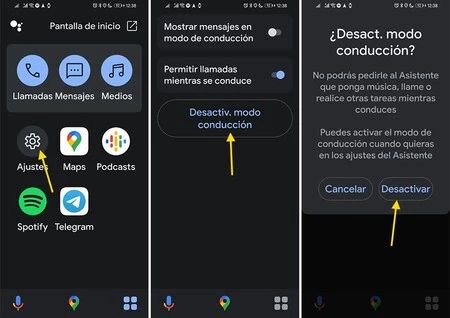
表示されるウィンドウで、運転モードを無効にするかどうかを確認する必要があります。後で必要になった場合は、 設定から簡単に再度アクティブ化できることを覚えておいてください。これは、アシスタント運転モードを無効にする手順の概要です。
下部のバーにある四角形のアイコンをタップします
プレス設定
運転モードを無効にするを押します
非アクティブ化を押します
設定から運転モードを無効にする
Google アシスタントの運転モードを無効にする別の方法があります。最初に旅行を開始する必要はありません。Googleマップの設定からです。非アクティブ化し、後で再度アクティブ化する場合にアクセスする必要があるのと同じ場所です。
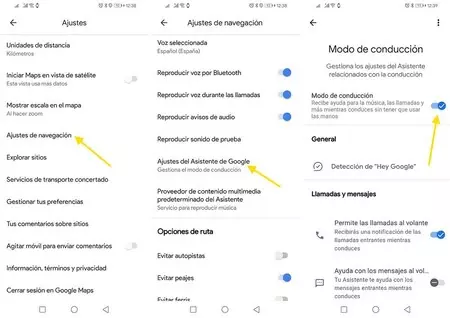
これを行うには、Google マップ設定に移動し、ナビゲーション設定 をタップします。 Google アシスタントの設定に入ると、上部に運転モードスイッチが表示されることがわかります。無効にすると、次回の旅行で自動的に開始されなくなります。手順の概要は次のとおりです。
Google マップでプロフィール写真をタップします
「設定」をタップします
Google アシスタントの設定に入る
運転モードを無効にする