Huawei スマートフォンの EMUI レイヤーには、一連の追加のプライバシー機能が含まれています。私たちは最近Private Space を目にしましたが、今日は、似ていますが、異なるコンセプトである EMUI セーフの番です。
この機能の名前は、基本的に、最も貴重なファイルを覗き見から保護するために送信できる特別なフォルダーであるため、その動作を非常によく表しています。金庫を「開く」には、指紋またはパスワードを使用する必要があります。
EMUI セーフとは何ですか
EMUI セーフは、写真、ビデオ、オーディオ、その他のファイルを隠す場所です。これは主に、金庫とプライベート スペースの主な違いの 1 つであり、後者では写真、ビデオ、音楽のみを保存でき、他には何も保存できないことです。
それ以外の点では、概念は両方の関数で似ていますが、ここでは実行がより簡単です。内容が暗号化された特別なフォルダーです。金庫の作成プロセス中に、そのフォルダーを保存する場所を選択でき、隠しファイルを表示できるブラウザーからそのフォルダーを表示できます (ただし、内容は暗号化されているため見ることはできません)。
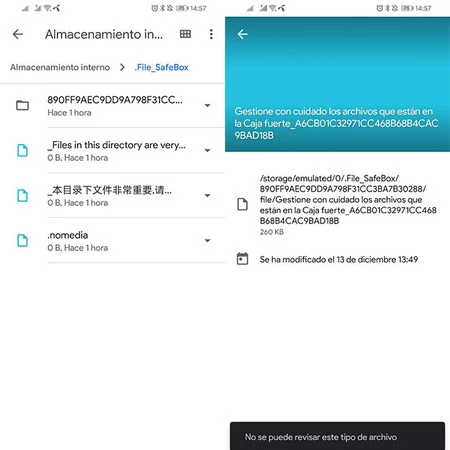
この金庫には、モバイル セキュリティ設定とファイル アプリケーションの両方からアクセスできますが、内容を表示する前に本人確認を行う必要があります。これは、パスワードを使用するか、指紋を関連付けることによって実行できます。
金庫の設置方法
携帯電話上の特定のファイルを非表示にして、その時点で携帯電話のロックが解除されていても誰にも見られないようにしたい場合は、まず独自の金庫を作成する必要があります。
これを行うには、モバイル設定に移動し、セキュリティセクションに入り、安全をタップする必要があります。次に、 「有効にする」をタップしてプロセスを開始します。
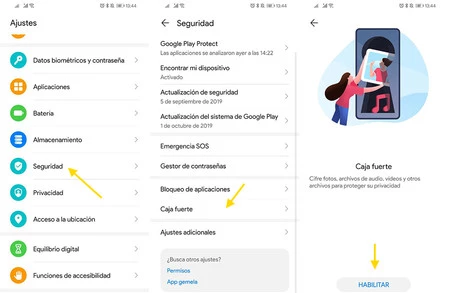
初めてこのプロセスを実行するときは、保管場所 (通常はルートの保管フォルダー) を含め、金庫自体を構成する必要があります。また、パスワードと秘密の質問の両方、および指紋と Huawei アカウントへのオプションのリンクなど、金庫を保護するセキュリティを設定する時期でもあります。
ファイルを金庫に保存する方法
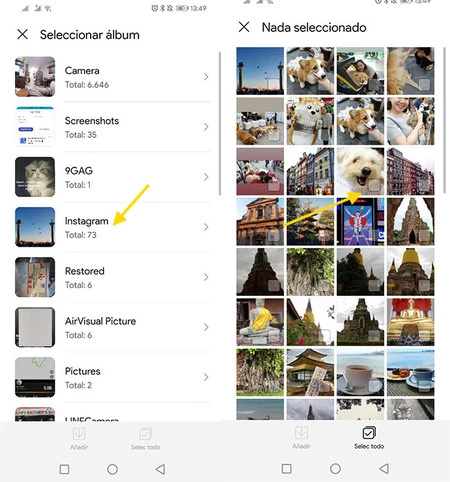
金庫を作成した後は、おそらく空になります。ファイルを金庫内に保存するには、金庫自体から保存する方法と、金庫の外から保存する方法の 2 つがあります。金庫からこれを行うには、適切なカテゴリ (画像、ビデオ、オーディオ、またはファイル) に移動し、 [追加]をタップします。送信したいファイルを以下から選択してください。
Huawei Filesアプリを使用すると、金庫の外からまったく同じことを行うことができます。その中で、金庫に保存したいファイルを選択し、メニュー アイコンをタップして、 [金庫に移動]を選択します。
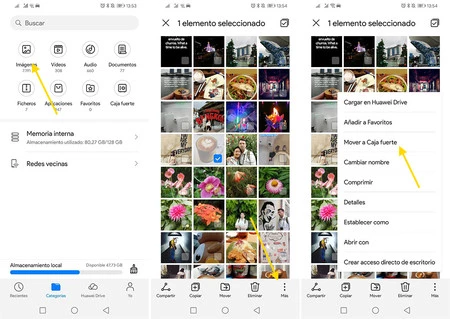
これはコピーではなく移動であることに注意してください。そのため、ファイルは通常は利用できなくなり、指紋またはパスワードを使用して本人であることを確認した後にのみ保管庫に表示されます。
ファイルを金庫から削除したい場合は、そこから実行できます。その場合は、問題のファイルを選択して[削除]ボタンを押す必要があります。金庫全体を削除したい場合は、その設定から行うことができ、削除する前にファイルを別の場所に移動するかどうかを選択できます。