Google Play の最も古いトリックの 1 つは、Google Play Web サイトにログインすることでアプリケーションをリモートでインストールできることです。 Google サービスがプリインストールされていない Huawei スマートフォンでは、 Huawei App Gallery Web サイトを使用してアプリケーションをリモートでインストールすることもできます。
ファーウェイのストア「App Gallery」は数年前から存在しているが、同社がさまざまな取り組みや新機能でその利用を促進したのは米国の拒否権発動後だった。そのうちの 1 つは、Google Play に似た Web バージョンで、そこからアプリケーションを「送信」してモバイルにインストールできます。
1. Huawei アカウントでサインインします。
Web バージョンの Google Play を通じて Android モバイルにアプリケーションをインストールしたことがある場合、App Gallery を使用して Huawei モバイルにアプリケーションをインストールすることは、明らかな違いを除けば基本的に同じです。まず、 Web バージョンの App Galleryにアクセスし、携帯電話で使用しているのと同じユーザー名でログインする必要があります。
つまり、モバイルで Huawei アカウントを作成していない場合は、事前に作成する必要があります。 Web バージョンの Huawei App Gallery では、右上隅にあるアバターをタップしてログインできます。
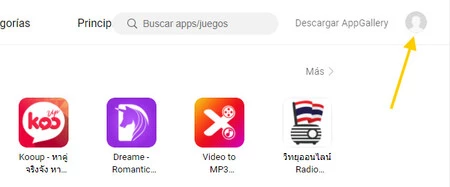
ログインには、電子メール、ログイン ID、電話番号、パスワードを使用する方法、または SMS メッセージを使用する方法など、いくつかの方法があります。ログインに成功すると、数値コードを入力して本人確認を求められます。
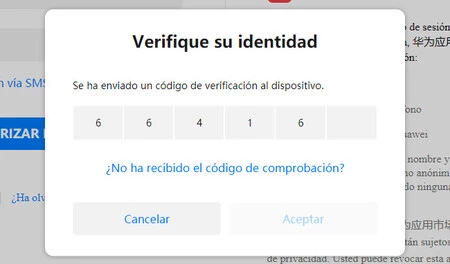
この数値コードは携帯電話に表示されますが、ログインしようとしていることを示すウィンドウを受け入れるまで表示されません。コードを入力した後は、プライバシー規約に同意する必要があり、ブラウザを信頼するかどうかを選択できます。その場合、次回からは確認を求められなくなります。
2. デバイスを選択します
ここからのプロセスは、Google Play のプロセスと実質的に同じです。 Huawei App Gallery の Web バージョンでは、さまざまなカテゴリやセクションを移動したり、検索エンジンを使用して興味のあるアプリケーションを見つけることができます。見つかったら、 「インストール」ボタンをクリックします。
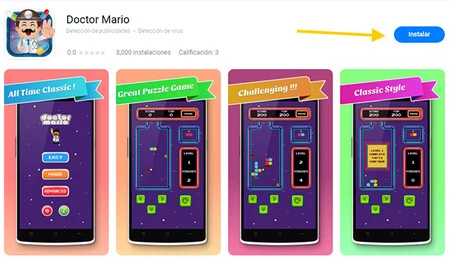
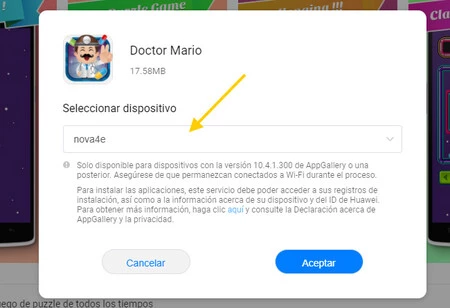
フローティング ウィンドウが開き、アプリケーションの名前、そのサイズ、 Huawei アカウントに関連付けられているデバイスが表示されます。リストから自分のものを選択し、「同意する」を押して、インストールをその携帯電話に送信します。
ウィンドウに示されているように、 Huawei App Gallery 10.4.1.300 以降が必要です。現在の最新バージョンはすでに 10.6 であるため、これはそれほど難しくありません。ただし、モバイルに複数の名前を持つ複数のバージョンがある場合は、デバイスのリストに別の名前が表示される場合があることに注意してください。私の場合はHuawei P30 Liteですが、Nova 4eとして表示されます。
3. インストールを承認します
Google Play Web サイトからのアプリケーションのインストールと App Gallery からのアプリケーションのインストールには違いがあります。Google Play ではユーザーの介入なしでアプリケーションがインストールされますが、現時点では、App Gallery でのインストールでは、ダウンロードしてインストールする前に通知を通じて許可が求められます。
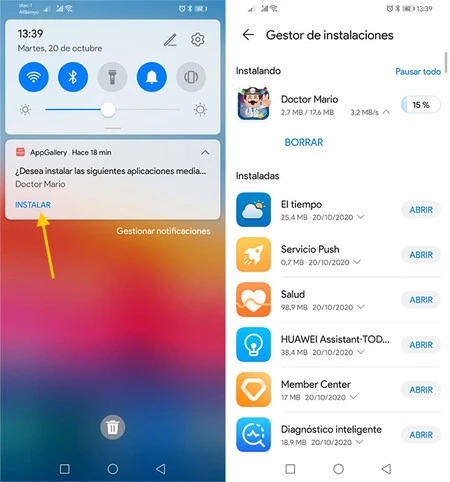
インストールを承認すると、ダウンロードは Huawei アプリ ギャラリーに追加され、それ以外の場合は自動的にダウンロードしてインストールされます。したがって、大画面でアプリケーション ストアを参照する方がいくらか便利な方法であり、リンクを送信したり QR コードをスキャンしたりせずに、興味のあるアプリをインストールできるようになります。