Bing を検索エンジンとして使用しないと損失が発生することをご存知ですか?きっとあなたはこれを煙の売り手の口調で読んだことでしょうが、待ってください、私たちはここで真剣に話しています。私が1本に5分を「費やす」ことで、年間を通じてAmazonとXboxでどのように多額のお金を節約したかをお話しします。日。
Google は最も人気のある検索エンジンです。これは私たちが最もよく使用する検索エンジンであり、さらに、画像検索エンジンなど、いくつかの要素の検索エンジンが最適であるように思えます。しかし、Bing を使用すると、望む結果が得られることが多く、その過程でお金も得られます。として? さて、Microsoft Rewards について、その使い方を説明します。
Microsoft Rewards とは何ですか?
まずは最初のことから始めましょう。すでに何度か説明していますが、 Rewards はポイントを獲得できる Microsoft のプログラムです。これらのポイントは、実績を達成したり、アクションを実行したり、単に Game Pass タイトルをプレイしたりして、Xbox でさまざまな目的を達成することで達成されますが、本体を持たずに日常的に達成することもできます。
ブラウザーで検索を実行したり、一連の毎日のタスクを完了すると、 Xbox シリーズ S 、Microsoft、El Corte Inglés、 Xbox Game Pass Ultimate 、または Amazon のギフトカードなどの抽選品と後で交換できるかなりのポイントを獲得できます。 。
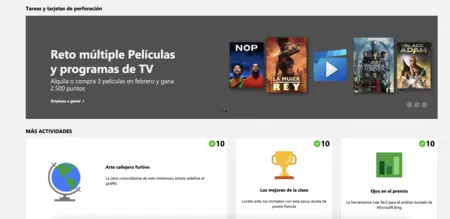
ポイントは、アンケートに記入したり、検索を実行したり、テストに回答したり、情報を表示するトピックをクリックするだけで獲得できます。たとえば、「 フランスのマカロンのレシピ」をクリックすると、これらのレシピに移動し、さらに 10 ポイントを獲得しました。それほど多くないように思えるかもしれませんが、最終的にはすべてが合計されます…
ストリークを利用すると、数日ごとに追加のポイントを獲得でき、目標を達成することで毎日獲得できるポイントにボーナスが追加されます。結局のところ、私の場合は、Game Pass Ultimate を手に入れたため、長い間購入していませんでした。これらの特典ポイントを利用して。
ブラウザではこのページにアクセスするのと同じくらい簡単ですが、ここでは携帯電話からさらに簡単にアクセスする方法を説明します。
最も簡単な方法: Chrome のブラウザとして Bing に切り替える
最も簡単なのは、すでに持っているアプリを使用することです。 Android には Google Chrome がインストールされているので、そこから始めましょう。すでにご存じかと思いますが、Chrome の設定にアクセスするには、ブラウザの右上にある 3 つの点をクリックして [設定] にアクセスする必要があります。
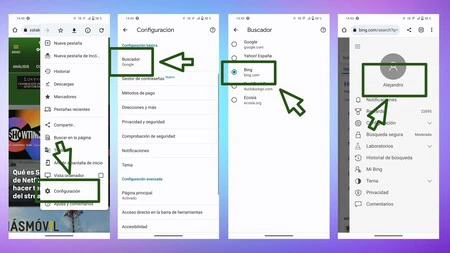
これが完了すると、メニューに表示される最初のオプションは検索エンジンを変更することです。クリックすると、いくつかの推奨検索エンジンが表示されます。 Bing に切り替えると、それだけです。
さて、残っているのは、検索エンジンにアクセスして、左上隅にある 3 本の線で検索エンジンを開き (Chrome の設定を開こうとしたときのように、すごい)、Microsoft アカウントが入力されていることを確認することです。
そして、ポイントを追加し始めるには何もありません。
Edgeをインストールすることもできます
ただし、別のことをしてMicrosoft Edge を試してみることもできるので注意してください。 Windows 10 で Windows 10 を使い始めたものの、苦い以上の思い出が残ったはずです。
あなただけではありません。実際、Microsoft 自体が諦めて Edge を更新し、 Google Chromeのベースとなっているエンジンである Chromium に賭けて、その検索エンジンを非常に高速、安定、安全にし、さらに、 Chrome拡張機能と互換性があります。
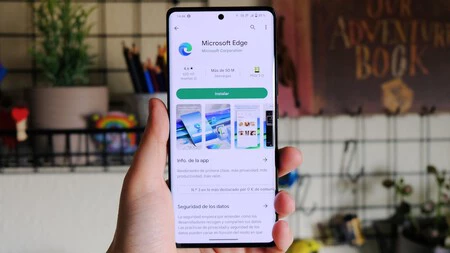
モバイルではうまく機能し (チームの何人かのメンバーが Android と iOS の両方で使用しており、満足しています) 、すでに Bing が検索エンジンとして統合されているため、Microsoft の資格情報を入力するだけで、情報が得られます。結果がアカウントに反映され、それだけです。
私がこの方法を気に入っているのは、2 つのブラウザーを使用できる可能性があるためです。Chrome を使用し続けたい場合は Chrome を、Bing の特典ポイントだけが必要な場合は Edge を使用します。
そして私のお気に入り、Bing アプリ
最後に、私が個人的に使っているのは Bing アプリです。かなりカスタマイズ可能で、一種の「Discover」が組み込まれている点、ウィジェット、新しい AI 統合 (順番待ちリストにサインアップする必要がありますが、 ベータ版に参加すると完全な ChatGPT をアクティブ化できます)、およびへの直接リンクがあることが気に入っています。天気予報や Microsoft のニュース、オフィス スイートなどのアプリ。
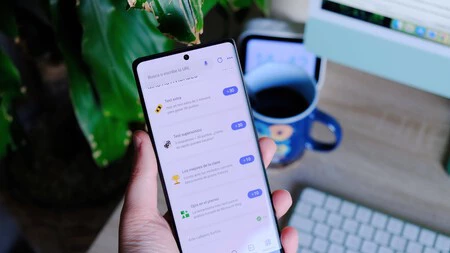
このアプリの気に入っている点は、Bing の毎日の課題をかなり快適な方法で完了できることです。これは滑らかなアプリで、デザインが良く、非常に視覚的であるため、コーヒーを飲みながら、公共交通機関を待っている間、または通りを歩いている間に「チャレンジ」を完了することができます。
さらに、ブラウザ ウィンドウではなくアプリなので、さまざまなメニュー間の統合が完璧であるため、賞品の引き換えが非常に簡単であることも気に入っています。
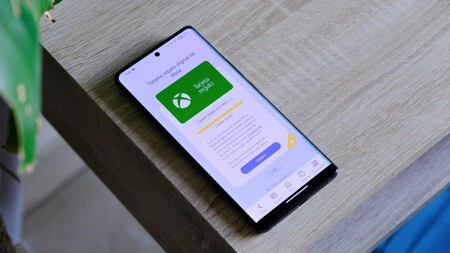
Microsoft Rewards ポイントを簡単に獲得する裏技
実のところ、携帯電話やデスクトップの検索エンジンを少し使うだけで、すぐに毎日の検索に挑戦できるので、手間をかけずに余分な労力を費やすことができます。しかし、毎日自分の望むことが 100% である場合、常にAutomate Yout Bing Searches のような拡張機能があります– このリンクで見つけることができます -。
Genbeta の同僚が数日前にこれを発見しました。この拡張機能は 1 分実行するだけで、毎日のポイントを収集するスクリプトを作成します。これにより、ユーザーは検索に労力を費やす必要がなくなり、引き続き Google 検索エンジンを使用できるようになります。一日一日。