Apple の強みの 1 つは、自社製品間で構築できたエコシステムです。それは、デバイス間の相互作用や、たとえばヘッドホンを iPad、iPhone、または Mac と同時にペアリングして中断することがないという簡単さだけではなく、送信の可能性についても重要です。あるデバイスのファイルを別のデバイスに転送します。
Apple では、そのシステムは AirDrop と呼ばれており、通常はうまく機能します。これは Android に欠けていたものでしたが、Android デバイス間、さらに最近ではAndroid と Windows PC の間のニアバイ シェアが少しずつ普及し始めました。現在、一部の開発者は、Android と Mac 間でファイルを転送するために、Nearby と AirDrop を組み合わせた NearDrop を立ち上げました。私たちはそれをテストしたので、その仕組みを説明します。
Android + Mac エコシステムの最初の部分である NearDrop
Mac をお持ちの場合は、おそらくAirDrop についてよくご存知かと思いますが、念のために概要を説明します。AirDrop は、ドキュメント (写真、ビデオ、PDF など) を共有するために Mac と iPad または iPhone の両方に表示されるオプションです。 )。Apple デバイス間で何でも)。 iPad と iPhone の間、2 台の Mac の間など、必要に応じて何でも可能です。
Android モバイルから Mac にファイルを転送したい場合は、 Telegram のようなソリューションを利用する必要があります。確かに、ファイルとして送信すると品質が優れているため、これは優れていますが、最終的には多くの手順が必要になります。それらのファイルはコンピュータ上にあります。
NearDrop を使用すると、すべてが簡素化されます。最初に行うべきことは、言うまでもなく、この GitHub リンクから「NearDrop.app.zip」をダウンロードするだけです。アプリケーションを解凍し、解凍されたファイルを左クリックして「開く」をクリックする必要があります。
通常のダブルクリックではなく、これが正しい開き方です。これは App Store の外部からのアプリケーションであるため、「はい、自己責任でアプリを開いてください」とコンピュータに伝える必要があります。
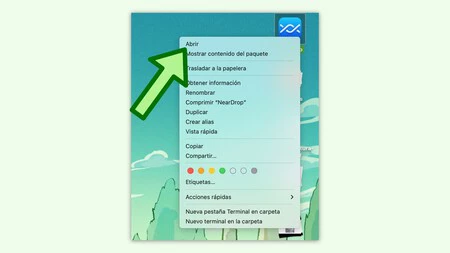
そのウィンドウが表示されない場合、またはアプリを [アプリケーション] にドラッグした場合は、[システム設定] の [プライバシーとセキュリティ] セクションに移動し、一番下までスクロールして、NearDrop と表示されるだけです。開けませんでした。「こちらも開く」を選択してください。
これが完了すると、通知の許可を与えるように求めるウィンドウが表示されます。繰り返しますが、このウィンドウが表示されない場合は、「システム設定」、「通知」に移動し、NearDrop をアクティブにする必要があります。
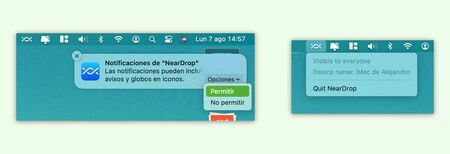
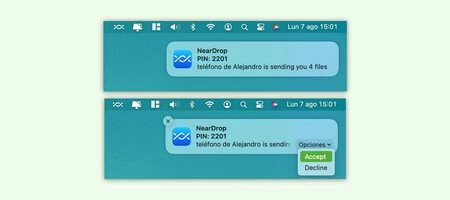
これが必要なのは、携帯電話からファイルを送信するたびに、手動で送信を受け入れるための通知が Mac のデスクトップの右上に表示されるからです。すべての準備が完了すると、アプリケーションのアイコンがトップバーに表示されます。
携帯電話からファイルを送信する時代が来ました。この場合、 Galaxy Z Flip 5から、ファイルまたはファイルのセットを選択し (バッチを使用することもできます)、「送信」アイコンをクリックして「近く」を選択するだけです。
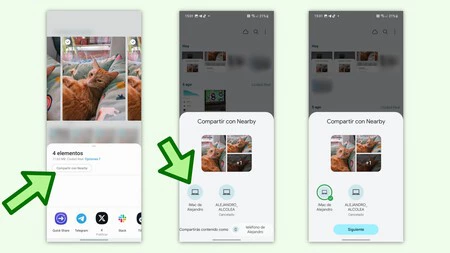
ニアバイシェアを使用しているかのように、自動的に Apple チームの名前が表示され、それを選択すると、転送を受け入れる必要がある通知が Mac に届きます。とても簡単で、送信時間はほぼ瞬時で、完璧に機能します。送信した内容はダウンロード フォルダーに保存されます。
欠点は、その逆は機能しないことです。つまり、アプリケーションには Windows 用ニアバイシェアにあるインターフェイスがないため、Mac から Android デバイスにファイルを送信できませんが、この問題は将来のアップデートで解決される可能性があります。