携帯電話で写真を撮るとき、通常は JPG や PNG などの最も一般的な形式で保存しますが、誰もが知らない形式、RAW 形式があります。この形式はスペイン語で「生」に似た意味を持ち、この方法で画像を取得できるモデルがすでにたくさんあるため、 モバイルカメラを最大限に活用するのに役立ちます。
写真を改善するためにこの形式を使用しますが、そのためにはいくつかの概念を理解し、編集方法を学ぶ必要があります。これは私たちが通常行うほど単純ではありませんが、いくつかの基本的な知識があれば、モバイル カメラがもたらす結果を最大限に高めることができます。
RAW 形式とは何ですか?また、RAW 形式にはどのような利点がありますか?
RAW 形式は、機器によってキャプチャされたすべての情報を含む画像に使用されるデジタル ファイル形式です。簡単に説明すると、次のとおりです。携帯電話が撮影した写真を JPG で保存するとき、カメラで撮影した画像にはすでにいくつかの調整が適用されています。このようにして、ユーザーは追加の作業を必要とせずに最適な最終結果を受け取ることができます。 。ただし、 RAW で撮影すると、センサーが取得したすべてのデータを含む大きなファイルが作成されます。
RAW 画像はモバイル ギャラリーでプレビューできますが、よく見ると、一見、圧縮ファイルの方が品質が高く、特にシャープネスが高いように見えます。これは、圧縮写真にはすでにいくつかの調整が適用されているためです。 RAW を編集すると、美しい夕日や家族の写真をさらに引き出すことができます。
写真を RAW 形式で保存すると、次のような多くの利点があります。
情報は失われません。RAW では、情報を失うことなく写真に圧縮が適用されます (JPG や PNG と同様)。
後からの変更と調整が可能: すべての情報があれば、ユーザーは変更と調整を適用して、より個人的な結果を達成できます。他の形式では失われていた特定の要素を強調表示できます。
より広い色域: RAW 形式では圧縮された JPG 画像よりも多くの色が保存されるため、色域が拡張されます。
もっと自由に: クリエイティブな写真を撮りたい場合は、好みに合わせて自由に調整できます。これが私たちのフォーマットです。たとえば、複数のショットを使用してHDR 写真を作成できます。
したがって、この写真の世界を始めようとする場合、写真の品質を向上させるために RAW 形式の使用をやめるわけにはいきません。この形式は長い間携帯電話と互換性がなかったので、最初にモデルが互換性があるかどうかを確認する必要があります。
モバイルカメラでRAWフォーマットを有効にする
現在、各メーカーの多くの機種がRAW画像に標準で対応しています。通常、デフォルトでは有効になっていないため、カメラ アプリケーションを使用して設定から有効にすることができます。
Google の場合は、次の図に示すように、[その他の設定]、[詳細オプション] に移動して、[RAW + JPEG コントロール] スイッチを有効にするだけで簡単になります。
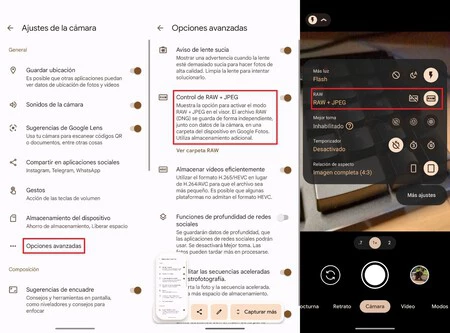
このオプションを有効にすると、撮影した写真ごとに 2 つの画像が生成され、1 つは JPG 形式、もう 1 つは RAW になります。このように、編集が必要ない場合、またはソーシャルネットワークにアップロードしたい場合は、最初のもので十分です。逆に、RAW 画像を編集して改善することもできます。
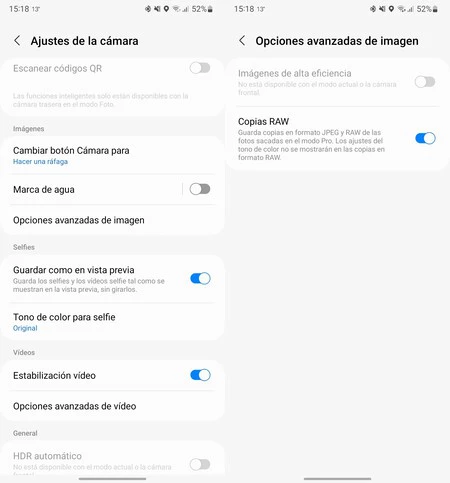
Samsung などの他のメーカーも設定にこれを含めています。 One UI を備えた携帯電話をお持ちの場合は、カメラのプロ モードに移動し、上部の設定アイコンをクリックして、[詳細画像オプション] セクションに移動する必要があります。このセクションでは、 「RAW コピー」オプションが表示されます。これを有効にするだけです。それでも、同社のモデルのすべてが圧縮なしで画像を取得できるわけではありません。
RAW形式の画像を編集する方法
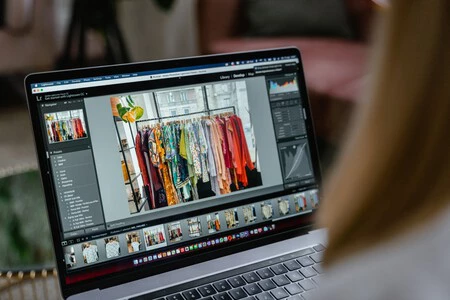
編集に関しては、たくさんのオプションから選択できます。アプリケーション ストアである Google Play ストアで検索すると、 Lightroomなどの非常に有効なアプリケーションが見つかりましたが、多くの人に人気があるのは Snapseed です。
このアプリケーションはRAW 画像を表示でき、簡単な方法で編集できます。アプリケーションのインターフェースは直感的であるため、画像を編集する際に難しいことはありません。まず、「+」記号をクリックしてファイルを開き、RAW 形式の写真を選択します (各メーカーは DNG や TIFF などの形式を使用できます)。携帯画面に画像が表示されると、RAW現像へようこそと表示されます。
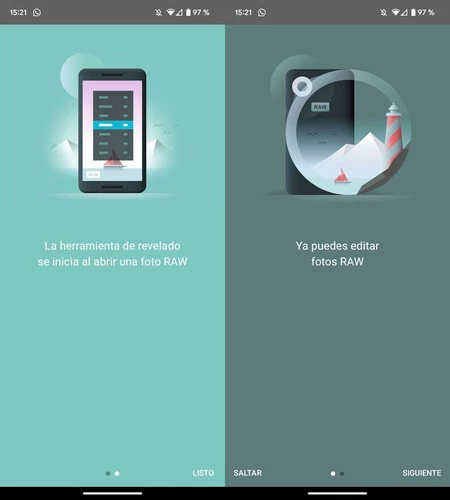
開発ツールの簡単な紹介が完了したら、編集に進む準備が整います。下部には 2 つのアイコンが表示されます。1 つは変更するオプション用、もう 1 つは白調整用です。最初のものをタッチすると、露出、影、コントラスト、彩度、色温度など、編集できる要素が表示されます。これらの値をいじってみると、画像に与える影響がリアルタイムでわかります。 2 番目のアイコンでは、ホワイト バランスを変更できます。どのバランスがショットに最も適しているかわからない場合は、プロセスを簡単にする「自動」モードがあります。
Snapseed で RAW 画像を編集するのはまったく難しいことではありません。アプリケーションは写真の結果を表示して、準備ができているかどうかを評価できます。完了したら、おめでとうございます。RAW 形式での最初の現像または編集が完了しました。時間をかけて少しずつ学んで、写真をより印象的にすることが大切です。
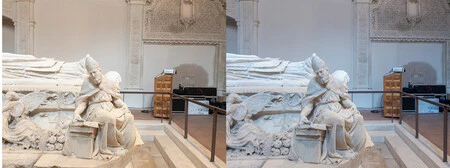
結果は画像のエディションによって異なります。ただし、次の例でわかるように、レタッチを調整し始めるとすぐに改善が見られます。現像後の色はよりリアルになるだけでなく、鮮明さも向上します。
モバイルカメラに互換性がない場合に RAW で写真を撮る方法
前述したように、ほとんどの新しいモデルにはこのオプションが組み込まれています。ただし、一定の年齢の携帯電話をお持ちの場合は、互換性がない可能性があります。まず、スマートフォンのネイティブカメラアプリにRAW写真を撮影するオプションがあるかどうかを確認してください。どこにも表示されない場合は、これは互換性がない可能性がありますが、それでも希望を持ちます。
Android での RAW 写真のキャプチャは、「camera2api」と呼ばれるシステム API に依存します。メーカーがこのオプションを有効にしていない場合は、この形式で写真を撮影することはできません。それを確認するには、答えを提供する次のアプリをダウンロードする必要があります。

カメラ互換性マニュアル
- 価格:無料
- 開発者: Geeky Devs Studio
- ダウンロード:アンドロイド
運が良ければ、お使いのモデルに互換性があり、ネイティブ カメラで許可されていない場合でも、同じ方法でタスクを実行するサードパーティ アプリケーションをいつでも使用できます。この意味で、絞りや露光時間などの値を撮影前に変更できるアプリケーションをお勧めします。

これで、モバイル カメラの可能性を最大限に活用し、RAW 形式で撮影した写真を編集するための準備がすべて整いました。最初は複雑な作業のように思えるかもしれませんが、まったくその逆です。
RAW での編集方法を学ぶのは非常に簡単です。今後は、画像の結果を見て段階的に学ぶだけで済みます。私たちの写真は今より良く見えると確信しています。