One UI 3.0を搭載した Samsung で画面録画とスクリーンショットの品質を設定する方法を説明します。通常、ユーザーは何も設定せずに画面を録画したりスクリーンショットを撮ったりしますが、最近では高解像度の内部ストレージに驚くことがあります。
これ以上進むことなく、 Samsung Galaxy S21 Ultraの画面録画はわずか数秒で数百メガバイトを消費する可能性があり、端末のスペースと連絡先にファイルを送信するという点で問題になります (ファイルが非常に大きい場合は、 WhatsApp などのアプリはそれを圧縮し、無駄に最高品質で録音したので品質が低下します)。これは簡単ではありますが、多少隠されたプロセスであるため、ほんの数秒でこれを構成する方法を説明します。
1 つの UI で録画とスクリーンショットの品質を変更する
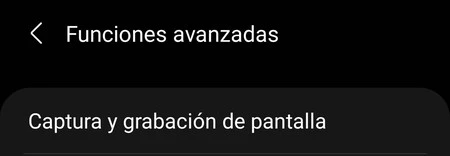
- 設定に移動
- 高度な機能
- 画面キャプチャと録画
ここでは、スクリーンショットと画面録画のあらゆる可能性を見つけます。スクリーンショットに関しては、ステータス バーとナビゲーション バーを非表示にして、UI 要素ではなく、表示しているコンテンツのみが共有されるようにすることをお勧めします。スペースの節約は最小限になりますが、これらのキャプチャをモックアップにマウントする必要がない場合は、これが良い代替手段となります。
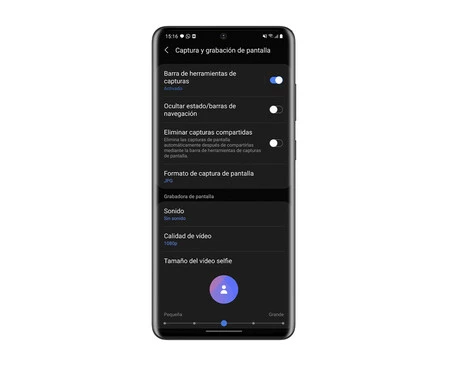
留意すべきもう 1 つのオプションは、PNG ファイルはより多くのスペースを占有するため、必ず JPEG に設定することです。同様に、「共有スクリーンショットの削除」オプションを有効にして、スクリーンショット ツールバーを使用して共有したスクリーンショットが自動的に削除されるようにすることができます。
画面録画オプションに関しては、デフォルトでは 1080p であるため、ビデオ解像度が決定的になります。 1080 の画面録画は多くのスペースを占有するため、最高の品質が必要ない場合は、720 または 480 に下げることができます。
また、特に電話が再生している音とマイクを通じてキャプチャした音の両方を有効にしている場合は、重みも追加されるため、サウンドを有効にしているかどうかを確認することも重要です。最後に、ボックス内に顔を入れて画面を録画するときの自撮りビデオのサイズを設定できます。
これらすべての点を調整することで、スクリーンショットを撮ったり、作業内容を記録したりするたびにスペースを節約できます。そうすれば、