Samsung のフォト ギャラリー アプリケーションが更新され、肉眼では見えないようにフォト アルバム全体を非表示にするという新機能が追加されました。これは、既存のセキュリティで保護されたフォルダーに送信機能の高速バージョンです。
最もプライベートな写真に追加のプライバシー層を追加して、のぞき見から隠すことに興味がある場合、必要なのはギャラリー アプリの最新バージョンだけです。これには Android Nougat 以降が必要で、アップデートとして受け取る必要があります。 Galaxy アプリまたは Google Play。
1. 新しいバージョンを入手します
まず最初に必要なのは、Samsung Gallery アプリケーションを更新することです。 Android Nougat以降が必要で、Galaxy Apps のアップデートを通じていつか受け取ることになります。将来的には Google Play でも入手できるようになるでしょう。
Galaxy アプリが時々うまく動作しなかったり、アップデートの表示に時間がかかることを考慮すると、おそらくAPK を直接ダウンロードすることに興味があるでしょう。 ここにあります。バージョンは 5.3.15.306 です。
2. アルバムを非表示にする
フォト アルバムを安全なフォルダーに送信するには、まずフォト アルバムを選択してからメニューを使用する必要がありますが、新しいオプションでアルバムを非表示にするには順序が逆になります。最初にメニューを使用してからアルバムを選択する必要があります。
つまり、ギャラリー アプリを開き、その他メニューを押して[アルバムを非表示]を選択します。次に、非表示にしたいアルバムにマークを付けて、表示されないようにすることができます。
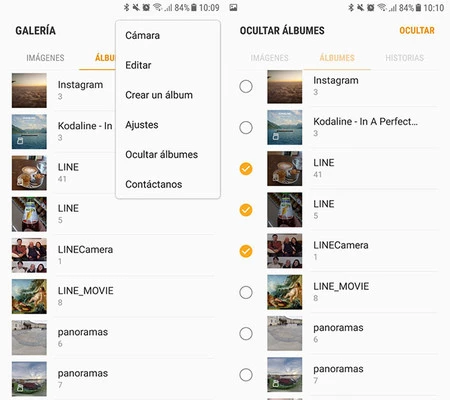
他のアプリケーションまたは自分で作成したアルバムは、[アルバムの作成] メニューでのみ非表示にできることに注意してください。カメラ、ダウンロード、写真、スクリーンショットなどの一般的なアルバムを非表示にすることはできません。
[非表示] を押すとすぐに、選択したアルバムはギャラリー アプリケーションから非表示になりますが、電話機のメモリにはまだ存在するため、他のアプリケーション (ファイル マネージャーなど) でアクセスして表示することはできます。 )。気が変わって再度表示したい場合は、同じ[アルバムを非表示]メニューを使用して、表示したいアルバムのチェックを外します。
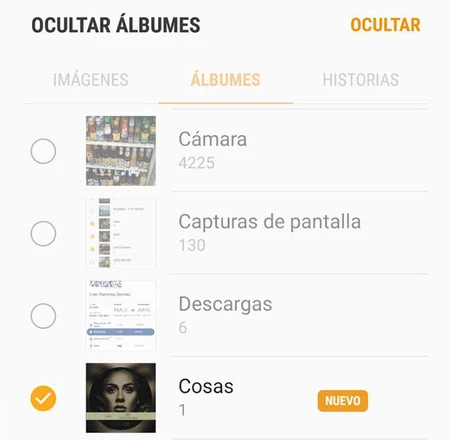
お気づきかと思いますが、このアルバムの非表示機能は決して安全ではなく、決定的なものとは程遠いものですが、むしろ、他の人に簡単に見られたくない写真(見たい場合は自分自身)を簡単に非表示にするための簡単な機能です。ギャラリー アプリではアイテムが少なくなります)。
より堅牢なオプションを探している場合は、 [安全なフォルダーにコピー]オプションを使用することをお勧めします。安全なフォルダー内のアルバムは、指紋またはパスワードを使用してのみアクセスできる、まったく異なる保護された環境に保存されます。もちろん、携帯電話を変更するときに適切なバックアップを作成しないと、データが失われる可能性があります。
経由 | サムモービル
ザタカ Android | 覗き見を避けるために Android で写真、ファイル、アプリケーションを非表示にする方法