Samsung 製モバイル端末をお持ちの場合は、Android 独自の機能だけでなく、ブランド自体がカスタマイズ レイヤーに追加した追加機能もお楽しみいただけます。これは最新のアップデートで起こっていることです。たとえば、 WiFi ネットワークのステータスを知るための隠しメニューについてはすでに説明しました。
Samsung フォーラムのユーザーの貢献のおかげで、 One UI 5.1 がPDF ドキュメント内の複数の写真を共有する可能性をどのように隠しているかを確認することができました。もちろん、オプションのロックを解除する前に必要となるため、最初は直感的に達成できるものではありません。すべてをお伝えします。
まずはギャラリーラボのロックを解除します
Samsung 製携帯電話で写真を含む PDF を作成するには、デバイスを少なくとも One UI 5.1 に更新する必要があるだけでなく、ネイティブの「ギャラリー」アプリ自体内のオプションを有効にする必要もあります。ここで PDF を作成しますが、いくつかに分けて説明します。
最初に、Gallery Labs として知られるこのアプリのベータ機能をアクティブにする必要があります。これを行うには、次の手順に従うだけです。
- Samsung モバイルで「ギャラリー」アプリを開きます。
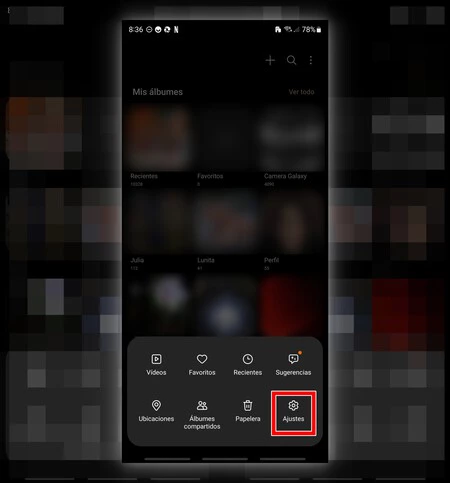
- 設定を開き、まず右下に表示されるアイコンをクリックします。
- メニューの最後の部分に近づくと、「ギャラリーについて」にアクセスします。
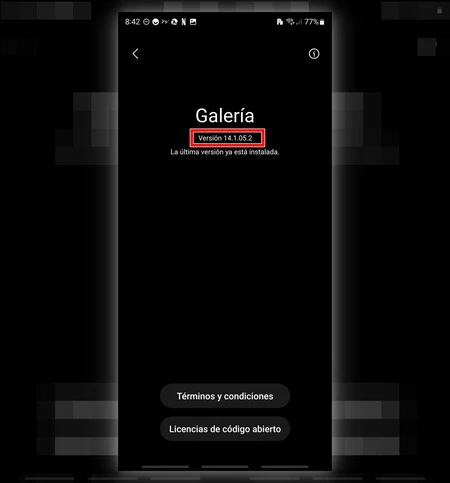
- 上部のアプリ名の下にバージョン番号を入力します。 Gallery Labs のロックが解除されたことを知らせるメッセージが表示されるまで、そのバージョン番号を 10 回ほど連続してクリックする必要があります。
- 「Gallery Labs」というメニューが追加されており、アクセスする必要があります。
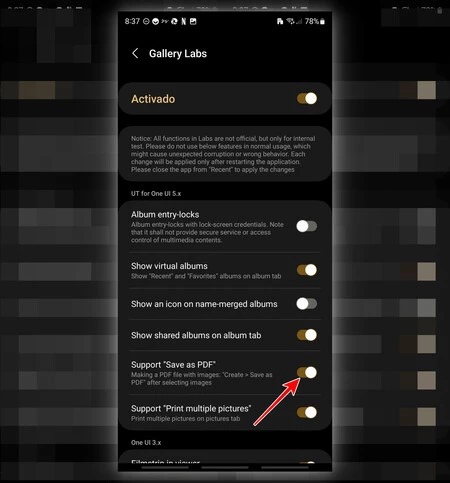
- 次に、「Gallery Labs」オプション内で「PDF としてサポート」オプションが有効になっていることを確認します。
「ギャラリー」アプリから写真を含む PDF を作成します
アプリケーションのベータ版オプションと、写真を含む PDF を作成できるオプションが有効になったら、そのドキュメントを作成します。次の手順に従えば、これは非常に簡単です。
- 「ギャラリー」アプリの写真の通常表示で、PDF に挿入する写真をすべて選択します。
- 写真を選択したら、左下の「作成」アイコンをタップします。
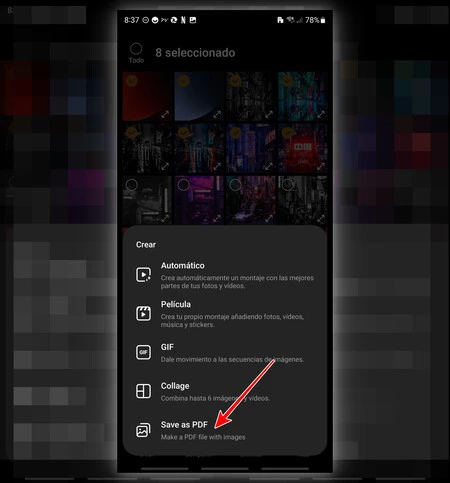
- 次に、「PDF として保存」オプションを選択します (これは最後に表示されるオプションです)。
- PDF ドキュメントを開く方法を選択します。
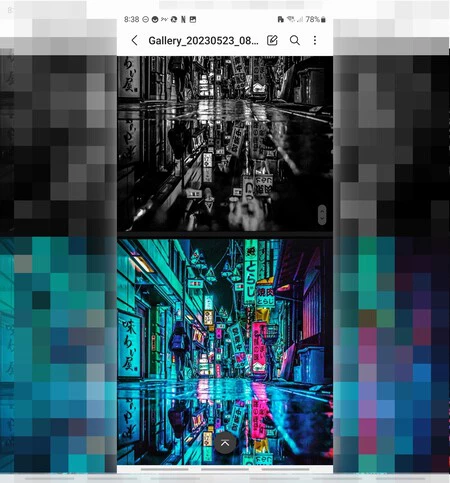
シンプル、速く、簡単。これを実行すると、PDF はすでに開かれており、従来の編集オプションや、ファイルに保存することもできるほか、WhatsApp などのアプリを通じて共有することもでき、家族や友人に送信するのに最適です。 。
経由 | コミュニティサムスンのトロッコ