Smart View は、 Samsung Galaxyに統合されている機能で、 電話の画面をテレビなどの他のデバイスに投影できます。 Samsung 製品やその他の互換性のあるブランドで動作するように設計されていますが、 Google Chromecastなど、除外されている製品も多数あります。持っていて、Galaxy で使いたいですか?方法はあります。
Samsung は自社の携帯電話で大量のアプリやサービスを提供しています。One UI は、まさにその機能を備えた Android 上のカスタム レイヤーです。はい、主な欠点はそのレイヤーが重いことですが、その代わりに、ユーザーに注目に値する価値を追加する膨大な量の可能性が可能になります。隠れた機能を有効にする隠れた開発者メニューもあります。Samsung Galaxy の使い方を完全に変えることができるため、チェックしてみる価値があります。
Samsung Smart Viewには秘密の設定メニューがあります
一部のネイティブ One UI アプリでは、アプリケーション情報を数回クリックするとアクティブになる開発者向けオプションが非表示になります。 Samsung Newsを使用すると、お住まいの国でニュースが機能しない場合でも、コンテンツを表示させることができます。また、Google Chromecast との互換性でも同様のことが起こります。Samsung Galaxy では、画面を共有するだけで非常に簡単にテレビに画面を投影できます。
このプロセスでは、スマートフォンを One UI の最新バージョンに更新するだけで十分です。これにより、セット全体の主要なアプリである Smart View が更新されます。 Google Chromecast は、One UI 5 を搭載したほとんどの携帯電話で動作するはずです。この記事では、One UI 5.1 に更新され、8.2.20.18 の Smart View を備えたSamsung Galaxy Note 20 Ultraを使用しました。
Samsung Galaxy 画面を Google Chromecast に投影するには、次の手順を実行する必要があります。
- 携帯電話の設定に移動し、「接続されているデバイス」と入力します。
- 「スマートビュー」を入力します。
- 3 つのメニュー ポイントをクリックして設定を選択します。
- 「Smart View について」まで下にスクロールします。
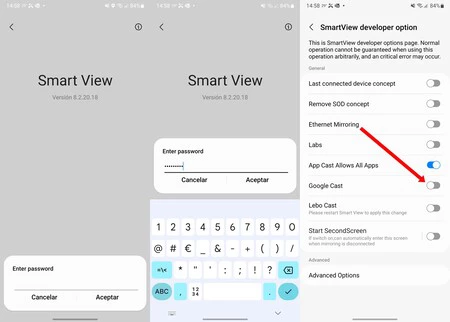
- 「Smart View」の大きな名前を、パスワードを入力するための下のテキストボックスが表示されるまで数回押します。
- 引用符なしで「 #00rtsp00 」と入力し、受け入れます。開発者メニューに入ったことになります。
- 「Google Cast」ボタンを有効にすると、準備は完了です。
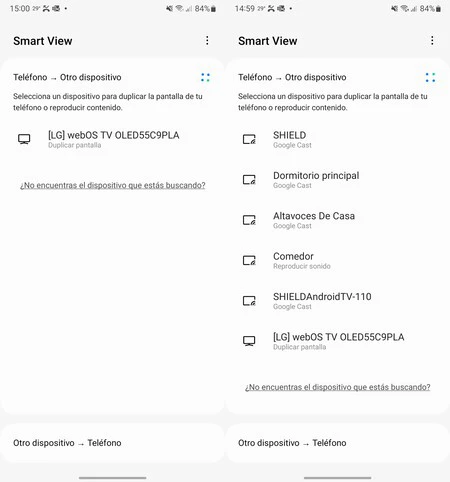
Google Cast がアクティブになると、設定またはクイック設定メニュー (画面を引き下げると表示されるメニュー) から Smart View にアクセスすると、 Samsung Galaxy が次の Google Chromecast を検出することがわかります。 WiFi ネットワークに接続されています: 1 つを選択すると、画面と音声が投影されます。デバイスがスピーカーの場合は音声のみ。こうすることで、 Google Homeアプリケーションをインストールする手間が省けます。携帯電話には Chromecast とのネイティブ互換性があります。
経由 |アンドロイド警察
ザタカ Android | 古い Google Chromecast を持っていますが、新しいものに変更するつもりはありません。今でも完璧に動作します。