スマートフォンを最大限に活用するためのテクニックなら、何百ものあります。バッテリーを節約するためのヒント、カメラの使用を最適化するためのヒント、ツールバーを整理するためのヒント…
ツールバーについて言えば、 Samsung Galaxyに搭載されているNotes アプリケーションのこのトリックを見落としていたかもしれません。このツールのカスタマイズ オプションはすでに明らかにされており、今まで見落としていたと思われるため、次の行を注意深く読んでください。
メモアプリをカスタマイズする方法
先ほども述べたように、一部のアプリケーションやツールのカスタマイズ オプションは完全に統合されており、それらが変更できるとは考えていません。
Galaxy S24 Ultraでメモを編集していたときに、 SPenでツールバーを押し続けると、ツールバーを移動して好きな場所に配置できることに気づきました。
デフォルトでは、すべてのテキスト編集オプションを備えたこのバーは画面の下部にあります。私はそれを移動したいと思ったことがあり、同じアプリケーション設定メニューから試してみました。
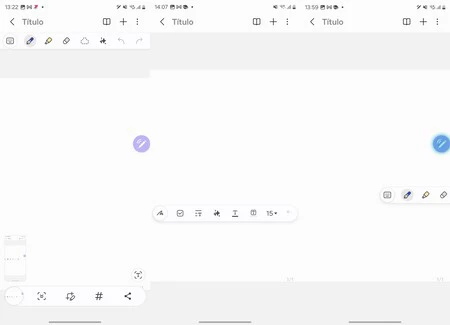
ただ押して、小さな振動を感じながら、希望の場所に移動するだけでした。また、上下に置く必要はなく、画面上のどこにでも配置できます。
これは、かなり大きな画面を持ち、編集やデザイン作業に使用できるGalaxy Tab S9 UltraやGalaxy Tab S10 Ultraのようなデバイスで特に非常に便利だと思います。これにより、すべてのツールをさらに身近なものにすることができます。