Home Up by Good Lock を使用すると、Samsung Galaxy の共有メニューを完全にカスタマイズできます。好みのアプリケーション、そのアプリケーションのさまざまなアクション、さらには最も多くのコンテンツを送信する連絡先を選択します。そして、何かを共有する際に多くの時間を節約できます。
Good Lock をスペインを含む多くの国に拡大した後、サムスンはアプリのモジュールに関してアクセルを踏んでいます。 新しい Keys Cafeという、 Samsung キーボードを極限までカスタマイズできるモジュールがあります。また、One UI のカスタマイズを可能にする Good Lock アプリである Home Up のアップデートにより、共有メニューを徹底的に編集するという素晴らしい改善が加えられました。これにより、コンテンツを誰かに送信する際の速度が大幅に向上します。
好みに応じて共有メニューを編集します
ここで説明しているメニューは、ほとんどのアプリケーションで一般的な共有アイコンをクリックしたときに表示されるメニューです。最も人気のあるアプリと連絡先を選択するのは電話であるため、このメニューは通常自動的に動作します。最初にそれらを追加すると、送信が高速化されます。もちろん、メッセージを共有したからといって、常にそうするわけではありません。
Home Up は、Samsung Galaxy デバイスのインターフェイスのカスタマイズを可能にする Good Lock モジュールです。デスクトップとフォルダーの編集を許可した後、共有メニューのカスタマイズが導入されました。このプロセスはシンプルであると同時に多用途です。
- Good Lock アプリをまだ携帯電話にインストールしていない場合は、Galaxy Store からインストールします。
- Good Lock を開いてHome Up モジュールをインストールします。
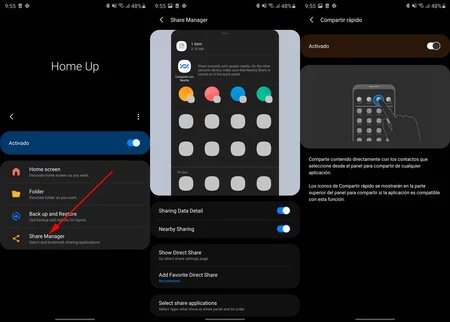
- 「ホームアップ」をクリックし、起動するまで待ち、「共有マネージャー」オプションを確認します。そこをクリックしてください。
- ここでは、共有内容に関する情報を表示するかどうか、および「近くの人と共有」を最初の位置に含めるかどうかをカスタマイズできます。
- 「直接共有」を有効にすると、最初の位置に表示される連絡先を選択できるようになります。たとえば、通常 WhatsApp グループとコンテンツを共有している場合、同じ Instagram または Twitter の連絡先にダイレクト メッセージを送信する場合も、ステップを保存するためにそのグループを選択できます。 「お気に入りの直接共有を追加」で連絡先をカスタマイズできます。
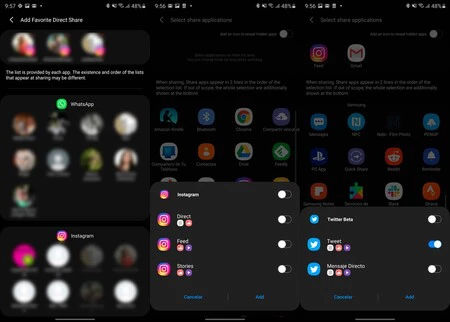
- 常に優先アプリケーションがあるため、「アプリケーションの共有を選択」オプションを使用してそれらを整理できます。 WhatsApp、Instagram、Gmail…お好みで選択してください。こうすることで、お気に入りのアプリが常に表示されるため、システムが最も重要なアプリを提案することはなくなります。また、Home Up アプリを選択するたびに、そのすべてのアクションを組み込むか、通常使用するアクションのみを組み込むかを選択できます。
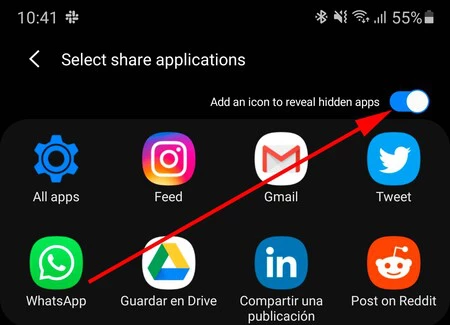
- 任意のアプリとコンテンツを共有するオプションを有効にするには、 「非表示のアプリを表示するアイコンを追加する」オプションを有効にすることをお勧めします。共有メニューに「すべてのアプリ」アイコンが表示されます。
Home Up を使用すると、共有メニューを自由に整理できます。お気に入りのアプリ、お気に入りの連絡先、最も役立つアプリのアクションを選択し、クイック メニューを作成して、多くの手順と時間を節約します。 Home Up は、Samsung Galaxy に顕著なカスタマイズを追加します。
経由 | アンドロイド警察