ブランドのデバイスを持っている限り、 Samsung Pay は携帯電話で支払う場合に最適なソリューションの 1 つです。ただし、デフォルトのアクティベーション方法は少し面倒かもしれません。これは、Samsung Pay を呼び出すジェスチャが、家に戻ってマルチタスクを呼び出すのと同じであるためです。電話の下部から上にスワイプします。
デフォルトでは、初期設定でそのようにするかどうかを尋ねることなくアクティブ化されるため、迷惑にならないようにこれを設定する方法を説明します。幸いなことに、このプロセスは迅速で、数秒もかかりません。
デスクトップ上の煩わしいジェスチャーに別れを告げる
デスクトップから誤って Samsung Pay を起動したことがある人は、あなただけではありません。このジェスチャは、マルチタスクを呼び出したり、最初に戻ったりするときに使用するジェスチャと同じであるため、非常に混乱しやすくなります。これを解決するには、以下で説明する手順に従うだけです。この場合、One UI 2.1 と Android 10 を搭載した端末を使用しました。Samsung がやや古く、ジェスチャー システムが Android 10 にネイティブではない場合は、この問題が発生しない可能性があります。
Samsung Payを開く
メニューボタン(左上隅の三本線)を押します。
歯車をクリックして Samsung Pay 設定にアクセスします
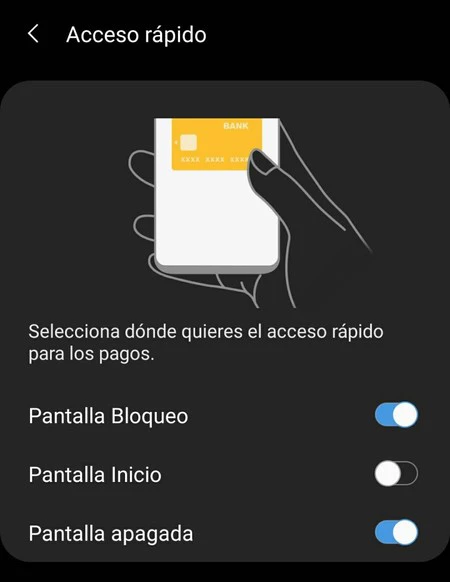
「クイックアクセス」をクリックします
必要に応じて設定します
具体的には、Samsung Pay を構成するには 3 つの方法があります。ロック画面から呼び出すか、自宅から呼び出すか、画面をオフにして呼び出すかです。デフォルトではすべてが有効になっていますが、「開始」オプションが特に煩わしく、ランチャーを使用しているときに混乱させられます。
「startup」を削除し、他の 2 つのオプションをオンのままにすることをお勧めします。ロック画面から Samsung Pay を呼び出すのは非常に簡単で、顔認識や指紋センサーなどの生体認証ソリューションを使用して携帯電話のロックを解除しても混乱する必要はありません。