Samsung Pay は Android の主要な支払いシステムの 1 つですが、同社の携帯電話のみに限定されています。 Google Pay に対抗する数少ないソリューションの 1 つであり、銀行との互換性や運用の面でますます改善されています。
今日は、Samsung Pay を最大限に活用するための設定方法を説明します。Samsung Pay はシンプルなサービスですが、クイック アクセスや特典の管理方法など、コメントすべき興味深い点がいくつかあります。システムなど。
Samsung Pay のセットアップ
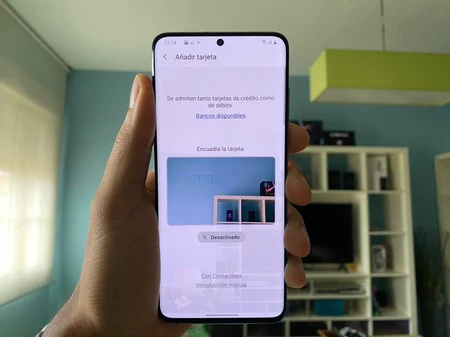
Samsung Pay を設定するために最初に行う必要があるのは、カードを追加することです。これを行うにはいくつかの方法があります。 1 つ目は、カードをスキャンするための許可をカメラに与えることです。これは非常に簡単な解決策ですが、場合によっては (特にユース カードの場合)、カード自体が非常にカラフルな場合、アプリケーションが失敗し、番号を取得できない可能性があります。この場合、2 番目の解決策は理にかなっています。非接触でカードを接続することです。 POS のように、カードを携帯電話に近づけるだけで、NFC 経由でカードをキャプチャできます。ただし、セキュリティコードの入力が必要です
これらの解決策がどれも効果がなかった場合は、いつでも手動でカードを設定できます。カード番号とセキュリティコードの両方を求められるため、手元に用意しておく必要があります。カードを追加すると、アプリケーション内に保存されます。
すぐに有効化する


Samsung Pay をアクティベートしたので、それをアクティベートする最速の方法は何かを見てみましょう。気づかれないかもしれない詳細は、Samsung Pay をアクティブにすると、メインのデスクトップにいるときにデバイスの下部のバーが変化し、太くなることです。これは、マルチタスクをアクティブにするときと同じジェスチャである、上に移動することで Samsung Pay をアクティブにできることを示しています。このオプションはメイン デスクトップとロック画面でのみ使用できるため、他のアプリケーションを使用しているときにマルチタスクを妨げることはありません。
報酬システム
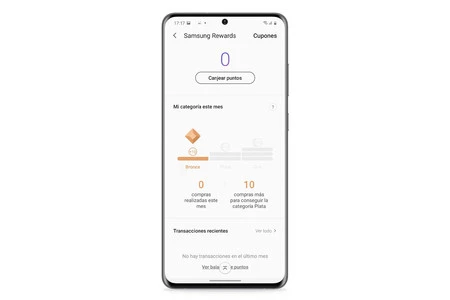
Samsung Pay の利点は、報酬システムがあることです。特定の店舗で購入すると、Samsung Rewards システムを通じてポイントを獲得できます。ホーム画面で「Samsung Rewards」をクリックすると、このポイント管理が表示されます。特典は映画のチケットから、デカトロン、スワロスキー、リチュアルズ、その他の関連店舗で購入できるカードまで多岐にわたるため、最近の購入でポイントを獲得したかどうかを常に確認するのは良いことです。
ポイントカードをインポートする
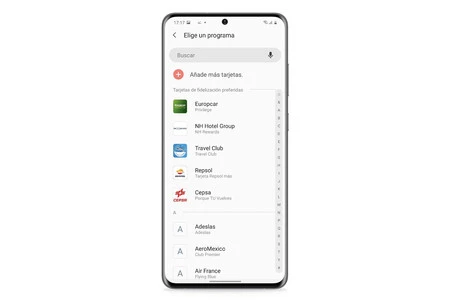
ポイントカードをお持ちの場合は、クレジット カードやデビット カードに限定されないため、Samsung Pay に追加することもできます。レプソル、セプサ、NH ホテル、ヨーロッパカー、航空会社、機械工場、および幅広いリストからカードをインポートできます。設定に移動し、「ロイヤルティ」をクリックしてから「ポイントカードを追加」をクリックするだけです。
通知を設定する
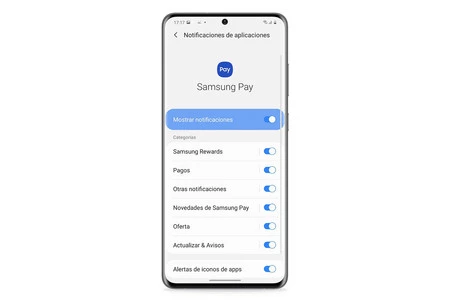
一般に、1 つの UI は通知を含むやや侵入的なレイヤーであり、Samsung Pay をアクティブ化すると、興味のない通知の受信を開始する可能性があります。幸いなことに、アプリケーションからSamsung Pay 独自の通知を構成できます。設定に移動して「通知」をクリックするだけです。ここでは、何を受け取りたいのか、何を受け取りたくないのかを正確に設定できます。
支払いタブからカードを選択します
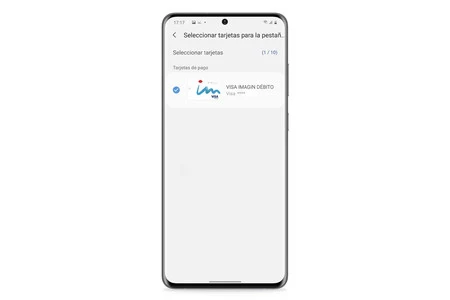
Samsung Pay に複数のカードが追加されている場合がありますが、そのうちの一部でのみ支払いを行う場合があります。プロセスを簡素化するために、支払いセクションを開いたときに表示されるカードを構成できます。設定セクションで、[支払いタブのカードを選択] をクリックし、表示するカードを設定します。