Samsung モバイルでのジェスチャの感度を向上させる方法を説明します。 One UI 3の最新バージョンでは、数年前から、従来のボタン パネルの代わりに、 Samsung でジェスチャ コントロールをアクティブ化できます。
ジェスチャーでは画面の下から指をスライドさせる必要があり、ケースを着用しているという事実に加えて、ジェスチャーを実行するのが完全に簡単ではない可能性があります (特に下あごが小さい場合)。これらのジェスチャの感度を設定する方法を説明するので、好みに合わせて改善できます。
Samsung のジェスチャは非常にカスタマイズ可能です
すべてのカスタマイズ レイヤーでジェスチャの感度を調整できるわけではありませんが、Samsung の場合は可能です。いくつかの簡単な手順で、この構成を行う方法を説明します。今回の場合、 Android 11と One UI の最新バージョンでプロセスを実行したため、使用するモバイルとバージョンに応じてメニューが若干変更される可能性があります。
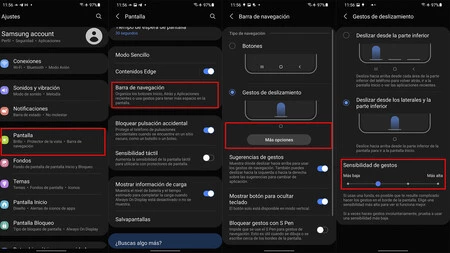
- Samsung モバイルの設定を開きます
- 「画面」セクションをクリックします
- 「ナビゲーション バー」セクションを探します
- このメニューでは、スワイプ ジェスチャの下に「その他のオプション」が表示されます。
- ジェスチャーの感度を調整する
少し隠れた場所にありますが、このメニューにアクセスするのは難しくありません。サムスン自体は、ケースを使用すると、画面の端からジェスチャーを実行することが困難になる可能性があると述べています。ここから、ジェスチャの感度を最高から最低まで、合計 4 つの値で調整できます。