Signal アカウントの電話番号を迅速かつ簡単に変更できるようになりました。そうすると、アカウントは変わりませんが、新しい電話番号に関連付けられます。つまり、すべてのチャット、プロフィール写真、アカウントが維持されます。
Signal アカウントを新しい電話番号に移行したい場合は、変更方法を説明します。 Signal の最新バージョンが必要であり、「古い」番号の Signal アカウントがまだアクティブであることが必要です。
新しい番号、同じ Sign アカウント
Signal は最も安全なメッセージング アプリの 1 つであり、メッセージの自動削除に重点を置いた多くのプライバシー オプションを備えています。ただし、携帯電話や電話番号を変更した場合など、メッセージを保存しておきたい場合も必ずあります。
携帯電話を変更する場合、チャットを引き継ぐには、設定からアカウントの転送オプションを使用する必要があります。電話番号を変更しても同じ携帯電話を使用する場合は、Signal で利用できるようになった新しいオプション「 Signal で電話番号を変更する」を使用する必要があります。
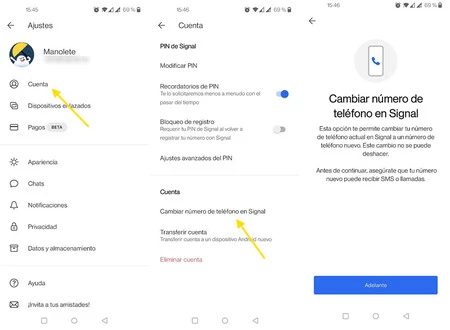
これを行うには、Signal 5.30.6 以降 (すでに Google Play で入手可能) が必要です。プロフィール写真をタップしてオプション メニューを開きます。次に、 「アカウント」セクションに入り、最後に「Signal の電話番号を変更」します。
次のステップは、古い電話番号と新しい電話番号をフォームに記入することです。検証コードを取得するには、古い番号が設定されて Signal アカウントで機能している必要があり、新しい番号が SMS メッセージまたは通話を受信できる必要があります。
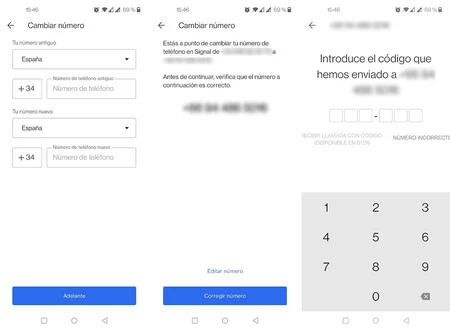
確認コードを受け取ったら、あとはそれをフォームに入力するだけです。アカウントの番号は変更されますが、それ以外はすべて保持されます。プロフィール写真、チャット、グループが含まれるなど、すべてが同じままですが、唯一の違いは、アカウントが別の電話番号に関連付けられているということです。
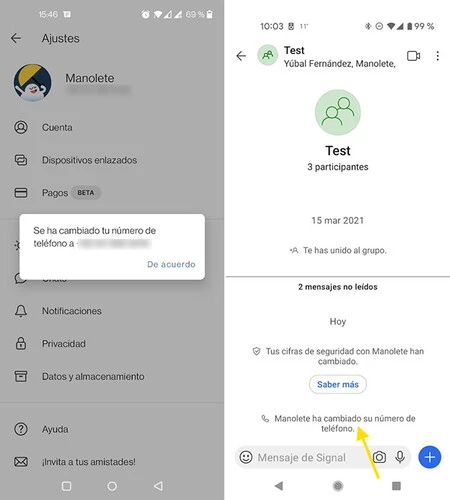
すべてがうまくいけば、Signal は電話番号が変更されたことを示すウィンドウを表示します。チャットは引き続き残りますが、あなたとオープン チャットをしている人は、電話番号が変更されたという通知を受け取ります(共有グループでも)。

Signal – プライベートメッセージング
- 開発者:シグナル財団
- ダウンロード: Google Play
- 価格:無料
- カテゴリー:コミュニケーション