WhatsApp グループだけでは十分ではなかった場合は、 Telegram グループも扱う必要があります。この代替メッセージング クライアントは、電話番号を共有することなくグループに参加できるため、パブリック グループとそのプライバシーの点で近年非常に人気があり、多くのユーザーがTelegram グループを使用して優れたコミュニティを作成しています。
ユーザー コミュニティが目的でTelegram を利用し、あまりにも多くのグループに惑わされたくない場合は、グループを生き残るのに役立つ最高のトリックとヒントを含む私たちのセレクションをお見逃しなく。
あなたをグループに追加できる人を構成する
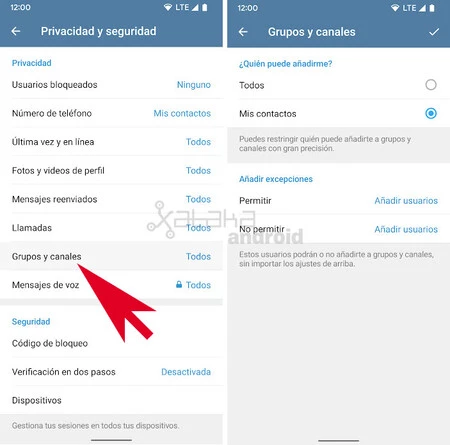
新しいグループに誰を追加できるかを制御するには、 [設定] > [プライバシーとセキュリティ] > [グループとチャネル]に移動し、あなたを追加できるユーザーを構成する必要があります。そこで、どの連絡先があなたをグループに追加できるか、または追加できないかを決定できます。
グループ通知を調整する
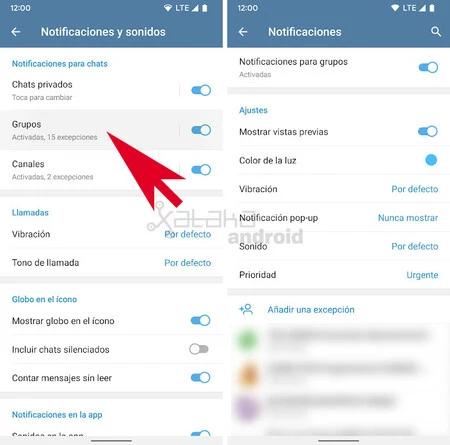
通知がストレスにならないように、 [設定] > [通知とサウンド] > [グループ]に移動し、グループ通知を設定します。そこでは、すべてのグループの通知を無効にしたり、特定のグループのみを沈黙したりすることができます。グループを数時間、数日、または永久に沈黙させることができます。
フォルダーごとにグループを整理する
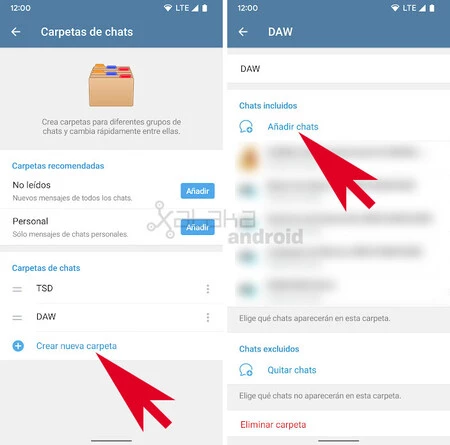
多数のグループがある場合は、フォルダーごとにグループを整理して、より整理された Telegram チャットを行うことができます。たとえば、職場、友人、または勉強している科目のグループには、それぞれのフォルダーが含まれています。フォルダーごとにグループを整理するには、 [設定] > [チャット フォルダー]に移動し、フォルダーの作成を開始するだけです。フォルダーを作成したら、それをクリックしてチャットとグループを追加します。
見たくないグループをアーカイブする

Telegram のメイン チャット ビューを見やすくするために、会話の概要に表示したくないグループをアーカイブできます。チャットをフォルダーごとに整理している場合は、メインの「すべて」フォルダーにチャットが表示されないようにアーカイブすることを強くお勧めします。
固定されたメッセージを確認する

初めてグループに参加したユーザーの場合は、グループ会話の上部にショートカットが表示される固定メッセージを確認することを強くお勧めします。通常、モデレータはそこでグループ ルールやグループ メンバーに役立つ情報を設定します。
共有ファイルとリンクを検索する
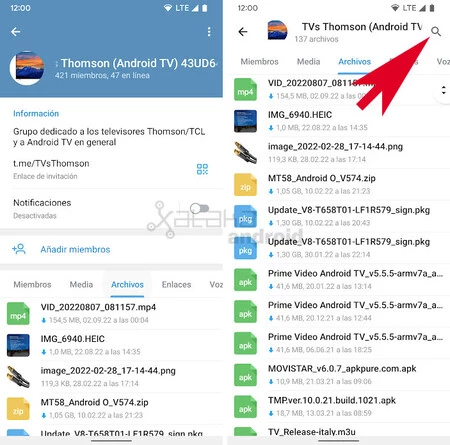
会話グループの名前をクリックすると、共有されているファイルとリンクのリストにアクセスできます。ファイルのリストをスライドすると、アクション バーを青から白に変更すると、検索虫眼鏡がどのように表示されるかがわかります。このオプションを使用すると、クエリを使用してファイルまたはリンクを検索できるようになります。
共有された画像やビデオをカレンダーで検索します
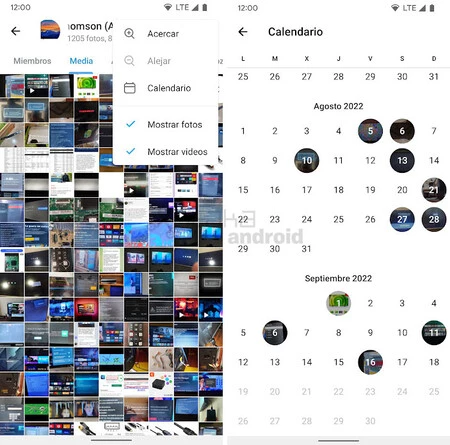
マルチメディア ファイルの場合は、上部のバーが白になるまでファイルをスライドすると、オプションの「秘密のメニュー」にアクセスすることもできます。そこでは、カレンダーをアクティブにして、特定の日に共有された画像やビデオを見ることができる実用的なオプションを見つけることができます。
グループの権限を設定する
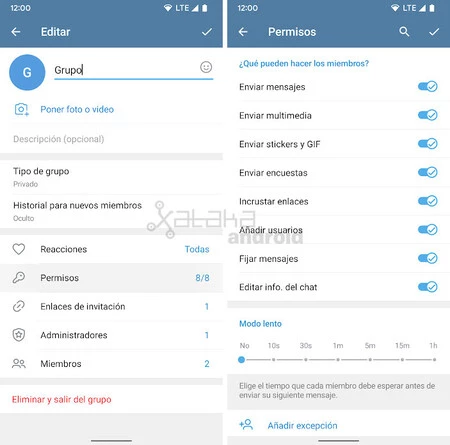
グループを管理している場合は、 Telegram グループの権限を確認することを強くお勧めします。このメッセージング クライアントを使用すると、メンバーがメッセージ、画像とビデオ、GIF、投票、リンクの送信、ユーザーの追加、メッセージの固定、またはグループ情報の編集を行えるかどうかを決定できます。
グループのプライバシーを調整する
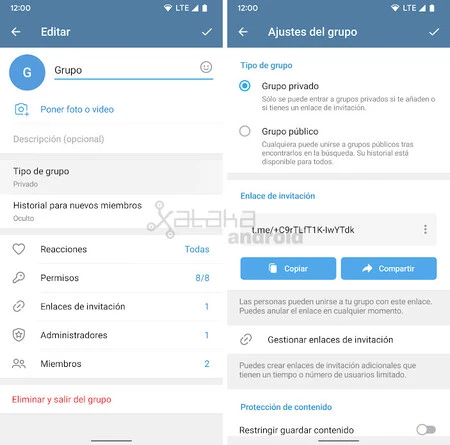
最後に、管理者は、グループ タイプを設定してプライベート グループまたはパブリック グループを作成したり、[コンテンツの保存を制限する] オプションを使用してグループ コンテンツを保護したりすることもできます。これにより、ユーザーがそのグループのメッセージをコピー、保存、転送できなくなります。