WhatsApp は更新を重ねるごとに進化し続け、多くの機能が追加され、ますます堅牢かつ多機能になりますが、実際には、ほぼ永久に存在するオプションがあり、それらを宣伝することもお勧めします。それは実用的であるというだけでなく、WhatsApp 自体がその存在をほとんど伝えていないため、多くのユーザーがまだその存在を知らない可能性があるためです。
これらの機能の 1 つは、WhatsApp で最も便利な機能の 1 つであり、一種の「シークレット メニュー」があるという事実にあります。これは、アプリ自体のアイコンに隠されており、中押し。触れるほど短くもなく、デスクトップ上でアイコンが指に引っ掛かって移動するほど長くもありません。中押しで「秘密のメニュー」が開きます。
WhatsAppの「シークレットメニュー」でクイックアクセス
この WhatsApp メニューは、先ほども述べたように、モバイル上のアプリ アイコンを中クリックすると開きますが、最初にアプリを開かなくてもタスクを実行できる非常に便利なショートカットがいくつかあります。たとえば、アイコンの上に開くこのドロップダウン メニューには、対話した最後の 3 つの会話 (アプリ内の最新の 3 つの会話) へのクイック アクセスが含まれています。
これらの会話にタッチすると、会話を直接開くことができますが、会話を指で押したままにすると、会話への直接アクセスが作成され、デスクトップ上の任意の場所に配置できます (これは WhatsApp でも許可されており、ほとんど宣伝されていません) )。しかし、WhatsApp の「シークレット メニュー」では最新の会話にアクセスできるだけでなく、他の機能もそこに表示されます。
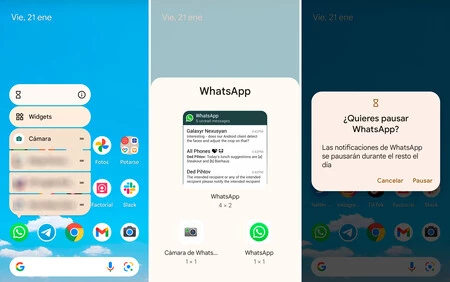
たとえば、このメニューにはカメラへのショートカットがあり、簡単に写真を撮って会話で共有することができます。チャットの場合と同様に、デスクトップ上のショートカットにすることもできます。また、ウィジェットに直接アクセスして、前述したカメラから会話を表示する 4×2 カメラまで、ウィジェットをデスクトップ上に配置することもできます。
そして最後に、この「秘密のメニュー」の上部には 2 つのアイコンがあります。そのうちの 1 つは砂時計のような外観をしており、アプリを一時停止したり、凍結したり、その日の残りの時間 (または解凍するまで) 動作を停止したりするために使用されます。もう 1 つは情報ボタンのように見え、携帯電話上のアプリの情報に移動し、そこからアプリをアンインストールしたり、どのバージョンに更新されているかを確認したりできます。
これらすべては、最初にアプリを開かなくても、WhatsApp で行うことができます。アイコンを指で押したままにし、チャット、カメラ、ウィジェットにすばやくアクセスできるこの「シークレット メニュー」を表示するだけで、アプリをフリーズして通知を停止できます。私たち。 PS: 一部のオプションは、Android のバージョンとカスタマイズ レイヤーによって異なる場合があります。テストは Android 12 を搭載した Pixel で行われています。