WhatsApp に何百もの連絡先があったとしても、ほとんどの場合、結局は少数のチャットで話すことになるのが普通です。さらに迅速に実行したい場合は、Android 用 WhatsApp でホーム画面にチャットへのショートカットを作成できます。
これらのショートカットを使用すると、最初に WhatsApp を開いて連絡先を検索しなくても、チャットを直接開くことができます。 WhatsApp では、特定の連絡先とグループの両方に対してこれらのショートカットを作成できます。
同じことを行う 3 つの方法
WhatsApp チャットを常に手元に置きたい場合は、ホーム画面にショートカットを作成することをお勧めします ( ランチャーで許可されている場合に限りますが、これは正常です)。その結果、プライベート チャットでもグループでも、 WhatsApp チャットを直接開くアイコンがホーム画面に表示されます。
ランチャーウィジェットから
同じことを行うには 3 つの方法があります。最初のメニューは、ほとんどのランチャーに含まれるウィジェットを追加するメニューからのものです。ウィジェットを追加する方法はランチャーによって異なりますが、通常はホーム画面を長押しして追加します。次に、リストで WhatsApp を探し、 「ショートカット」というウィジェットをタップします。
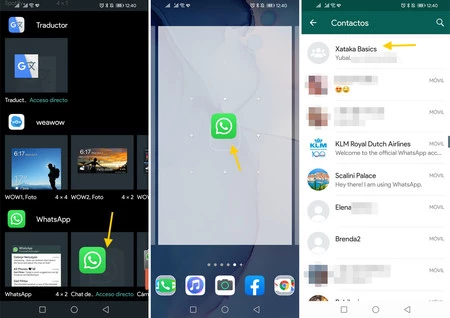
次に、アイコンのように見えるウィジェット自体を、ホーム画面上の配置したい場所に配置する必要があります。これを入力するとすぐに、 WhatsApp の連絡先選択が開き、グループが含まれます。ショートカットに追加したいものを選択します。
WhatsAppから
WhatsApp からもまったく同じことを実現できます。これを行うには、まず携帯電話でショートカットを作成したいチャットまたはグループを開き、メニュー ボタンをタップする必要があります。必要なオプション[ショートカットの作成] は、 [詳細]の下にあります。
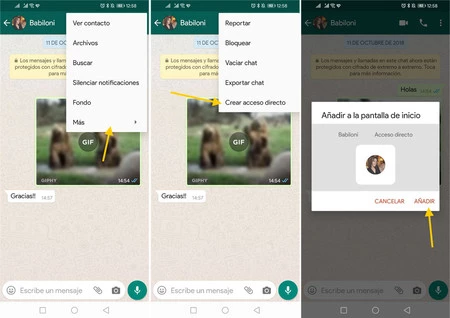
次に、ウィジェットをホーム画面に追加することを示すウィンドウが表示されます。この画面はランチャーに依存するため、切り替えることができます。場合によっては、追加する前に外観をカスタマイズできる場合があります。
アプリのショートカットから
前の 2 つの方法では十分ではないと思われる場合は、Android が Nougat で導入したアプリ ショートカットを使用する 3 つ目の、おそらく最も速い方法があります。繰り返しますが、これはアプリのランチャーに完全に依存します。 Nova Launcherなどの一部のランチャーでは、WhatsApp アイコンを長押ししてアプリのショートカットを開き、表示されたチャットをもう一度長押ししてショートカットに変えることができます。
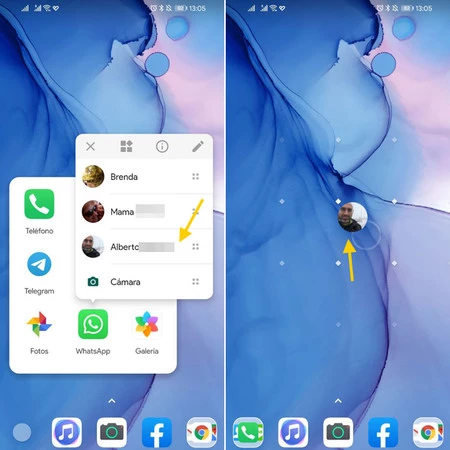
この方法の欠点は、アプリのショートカットメニューに表示される少数のチャット (通常は WhatsApp で最後にチャットした 3 人) に対してのみ機能することです。利点は、他の方法よりもさらに高速であることです。