年配の方は、 MSN Messenger では、自分と相手の両方に表示されるメッセージのカスタム フォントを選択できることを覚えているでしょう (インストールされている場合)。 WhatsApp はまったく同じように機能するわけではありませんが、テキストに異なる効果やスタイルを適用することは可能です。
メッセージを強調する必要がある場合、または単純にチャットの単調さを解消したい場合は、WhatsApp のみ、アプリ、または Web サイトの 3 つの異なる方法でWhatsApp でさまざまなフォントを使用する方法を説明します。
オプション 1: WhatsApp 形式を使用する
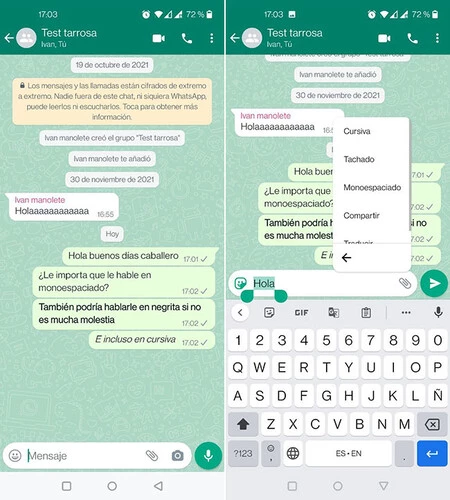
テキストのカスタマイズに関する限り、WhatsApp を使用すると、何もインストールせずに、シンプルな方法でメッセージを簡単にフォーマットできます。このようにして、テキストまたはフラグメントを太字、斜体、取り消し線、または等幅で書くことができます。
これを行う最も簡単な方法は、(送信する前に) テキストを選択し、表示されるフローティング メニューを使用することです (すべてのオプションを表示するには、 [詳細]をタップします)。メッセージ作成で特別なコードを使用して同じことを行うこともできます。それらは次のとおりです。
太字: 太字で書くには、強調表示するテキストをアスタリスクで囲みます。たとえば、 *text* はtextに変換されます。
斜体: 斜体で記述するには、強調表示するテキストをアンダースコアで囲みます。たとえば、 \_text\_ はtextに変換されます。
取り消し線: テキストに取り消し線を引くには、強調表示するテキストをチルダで囲みます。たとえば、~text~ は次のようになります。
文章。等幅: 等幅テキストを入力するには、強調表示するテキストを “ で囲みます。たとえば、 “`text“` は
textoに変換されます。
オプション 2: キーボード アプリを使用する
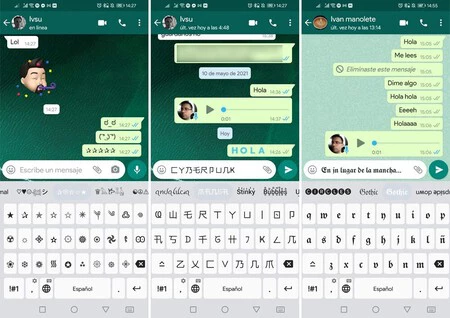
WhatsApp で実行できる形式はやや少ないです。もっと風変わりなテキスト スタイルを使用したい場合は、さまざまなフォントをシミュレートするために戦略的に使用される UNICODE 文字に頼る必要があります。創造力を駆使して、ℂ𝕠𝕟𝕥𝕠𝕣𝕟𝕠、𝓬𝓾𝓻𝓼𝓲𝓿𝓪、𝖌𝖔́𝖙𝖎𝖈𝖔などのスタイルをどのようにシミュレートできるのかは興味深いです。
これを行う最も簡単な方法の 1 つは、これらの特別なコードを簡単に使用できるキーボード アプリをインストールすることです。 最良のオプションの 1 つは Fonts です。これは、多くのスタイルが利用できる無料のシンプルなアプリです。これは Gboard に似ていますが、WhatsApp などのテキストをサポートするアプリで使用できるさまざまなスタイルを選択できる上部バーがあります。

フォント – 文字キーボード
- 開発者:フォントキーボード
- ダウンロード: Google Play
- 価格:無料
- カテゴリ:パーソナライゼーション
オプション 3: Web サイトを使用する
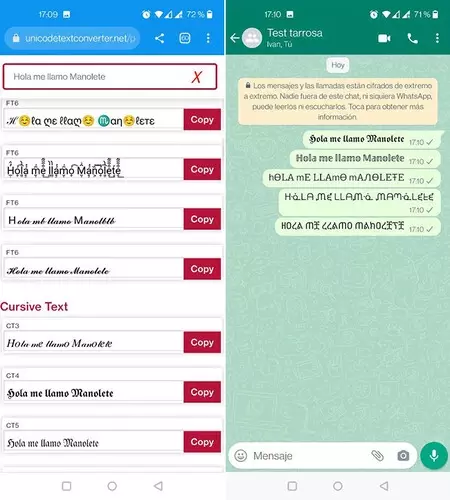
WhatsApp 形式では不十分で、このためだけにキーボード アプリケーションをインストールしたくない場合は、いつでもオンライン テキスト ジェネレーターを使用できます。コンセプトはシンプルです。Web サイトにテキストを書くと、それがさまざまなスタイルに「変換」されます。これらのスタイルのいずれかのテキストをクリップボードにコピーし、WhatsApp に貼り付けます。
オンラインにはスタイル付きのテキスト ジェネレーターがたくさんありますが、モバイルに適したオプションはUnicode Text Converterです。上部にテキストを書き込み、興味のある形式の横にある[コピー]ボタンを押すだけです。次に、WhatsApp を開いて貼り付けます (フローティング メニューが表示されるまで、書き込みボックスに簡単にタッチするか、 Gboard の上部バーから貼り付けます)。