WhatsAppについてはもう少し詳しく説明します。WhatsApp は、月日が経つにつれて機能が追加され続ける最も人気のあるインスタント メッセージング アプリケーションです。 同じ携帯電話に 2 つのアカウントを持つことが可能であり、ここで紹介する裏技のおかげで、それを最大限に活用することもできます。
現在、メタ アプリケーションには、チャットやメッセージを充実させ、パーソナライズするためのテキスト書式設定が追加されています。有名なワードプロセッサに似ているため、一般に「ワードモード」と呼ばれるもの。会話に根本的な変化を与えるためにそれを使用する方法を説明します。
太字または下線を追加してメッセージを強調表示します
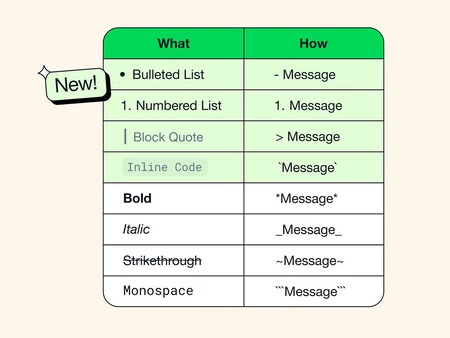
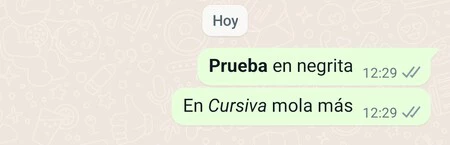
マークダウンテキスト形式を制御している場合は、WhatsApp テキストをカスタマイズする方法に慣れているでしょう。太字や下線も使用できることをご存知ですか?これがいかに簡単に達成できるかというと、
- 太字– 太字で書くには、強調表示するテキストをアスタリスクで囲みます。たとえば、 *text* はtextに変換されます。
- 斜体: 斜体の場合、強調表示するテキストをアンダースコアで囲みます。たとえば、 _text _ はtextに変換されます。
- 取り消し線: 取り消し線を引くことも可能で、テキストに小さなチルダを追加します。たとえば、~text~ は次のようになります。
文章。
- 等幅– 等幅テキスト。強調表示するテキストを “` で囲みます。
リストやテキストの引用を作成することもできます
リストを連絡先と共有したいと思ったことはありますか?ショッピングでも保留中のタスクでも、WhatsApp で行うことができます。これを行うには、行の先頭に数字を入力し、その後にピリオド (1.) を付けるか、ハイフン (-) またはアスタリスク (*) を続けます。 Enterキーをタップすると、新しい項目が作成されます。
コード ブロックの場合は、コード フラグメントを引用符 (“) で囲むだけで十分です。これらの引用符のみが機能するため、他の引用符は機能しません。
テキストの引用符の場合は、記号 (>) から書き始めるため、次のようになります。
WhatsApp ではテキストの書式を設定できます。知っていましたか?
別のフォントで書いてチャットにオリジナリティを与える
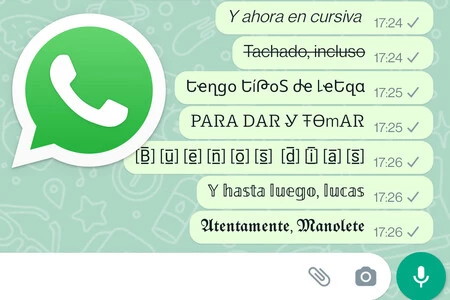
最後に、これに代わる方法があります。これは、書き込みに使用するフォントを変更しますが、WhatsApp の特徴ではありません。 PCTech.click では他の機会にこれについて説明しており、次の 3 つの方法が利用可能です。