数日前、YouTube はビデオの断片を他の人と共有する新しい方法であるYouTube クリップを発表しました。これは、ビデオ フラグメントをダウンロードして編集することなく、長年存在してきた共有パラメータよりも正確な方法で共有する新しい方法です。
特定の瞬間へのリンクとは異なり、YouTube クリップはループ再生され、ライブラリに保存されるビデオの断片です。クリップを作成したら、他の人と共有すると、そのクリップが別のビデオの一部であることがわかり、完全な元のビデオを簡単に見ることができます。
ビデオの一部
次回、面白い子猫の動画を 40 時間にまとめた YouTube の動画を視聴し、その動画をいとこに見せる必要があるときは、動画全体を送ることは忘れてください。代わりに YouTube のクリップを使用して、動画を生成することができます。ビデオの断片なので、共有しやすくなります。
YouTube クリップは、ビデオ内の特定の瞬間へのリンクと同様の方法で機能しますが、これらとは異なり、独自のアドレスで YouTube 上に保存されたままになります。特定の瞬間へのリンクは機能する場合と機能しない場合がありますが、YouTube クリップは新しい形式であり、公式 YouTube アプリでは問題なく機能します。
「悪い」ニュースは、ビデオからのクリップ作成のサポートが現時点では一部のビデオに限定されているようであるため、このアイコンは、 など、このアイコンを有効にしているクリエイターのビデオにのみ表示されることです。クリップの作成を開始するには、 「クリップ」をタップします。このボタンは、アクティブになっているビデオのボタンバーに表示される新しいボタンです。
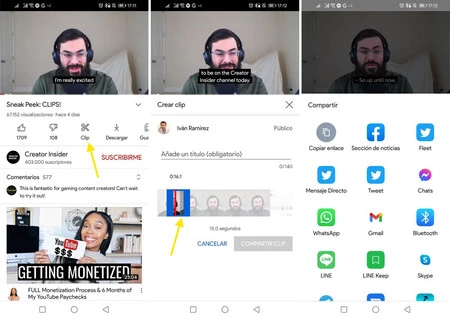
次に、必要なタイトルを含めてクリップを設定します。このタイトルは、クリップを共有すると署名付きで表示され、Twitter で引用付きリツイートするのと同じようなものです。
2 番目に選択する必要があるのは、クリップの開始点と終了点です。 Android では正確な秒を入力できないため (Web では入力できます)、スライダーを使用してフラグメントを選択する必要があります。デフォルトでは 15 秒が選択されていますが、必要に応じて期間を変更できます。
次に、テキスト送信をサポートするアプリケーションを使用してクリップを他のユーザーと共有します。送信されるのは作成したばかりのクリップの Web リンクであり、ビデオ自体ではないためです。
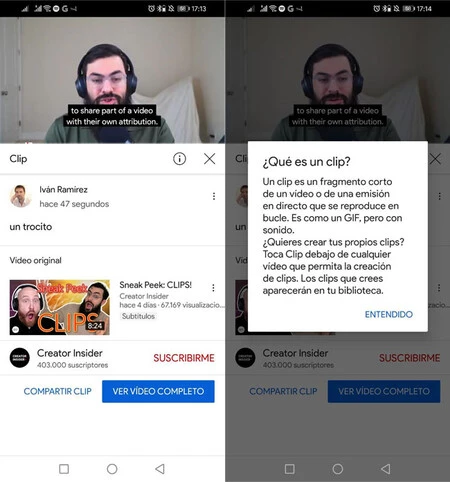
そのリンクから、作成したクリップが開き、開始と終了をマークした場所から始まり、ループで繰り返されます。タイトルが上部に、元のビデオが下部に表示されます。また、クリップを共有したりビデオ全体を視聴したりするための 2 つのボタンも表示されます。