Samsung Galaxy スマートフォンには、使用できるさまざまなタイプのユーザーに合わせてさまざまなタスクを実行できる多数のオプションがあります。最も興味深いものの 1 つはデュアル オーディオです。
このオプションを使用すると、従来の方法ではなく、 Bluetooth経由でオーディオを送信できるようになります。これは新しい機能ではありませんが、 Android 10 以降 Samsung の携帯電話やタブレットに搭載されているため、最も使用されている機能の 1 つではなく、一部のユーザーには気付かれていません。だからこそ、それが正確に何なのか、そしてそれがどのように機能するのかを説明します。
サムスンデュアルオーディオとは何ですか?
ほとんどの Android は、Bluetooth 経由で単一のデバイスに接続し、オーディオをストリーミングできます。 Samsung デュアル オーディオシステムを使用すると、Galaxy スマートフォンまたはタブレットで聴いているものを2 台のデバイスに同時に送信できます。
実践的な例はたくさんありますが、ここでは、バスに乗っている間に友人に一緒に聴いてもらいたいプレイリストが Spotify にあるという状況を想定します。今度は、あなたはヘッドフォンを着用し、友人は別のヘッドフォンを着用しています。あなたと彼の両方に音声を送信して、両方とも音楽を楽しむことができます。
このデュアルオーディオと互換性のあるSamsungデバイス
以前から販売されている端末も互換性があるため、リストは非常に広範囲にわたります。
- Galaxy Note 8以降。
- Galaxy S8以降。
- ギャラクシータブS4
- ギャラクシータブS6
- Galaxy Tab S7シリーズ
- Galaxy Tab S8シリーズ
- Galaxy Tab S9シリーズ
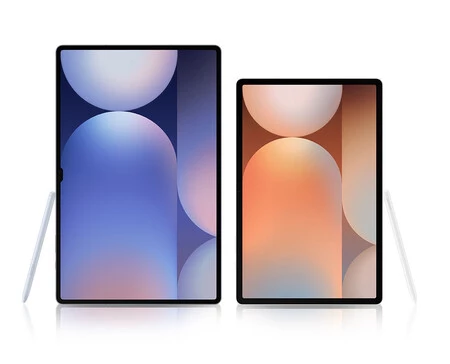
- Galaxy Tab S10シリーズ
- Galaxy Z Flipシリーズ
- Galaxy Z Foldシリーズ
Samsung デュアル オーディオを使用する
デュアル オーディオを使用する前に、次のように Bluetooth 経由で 2 つのデバイスをペアリングする必要があります。
- Galaxy スマートフォンで[設定]メニューを開きます。
- [接続] 、 [Bluetooth] の順に移動します。
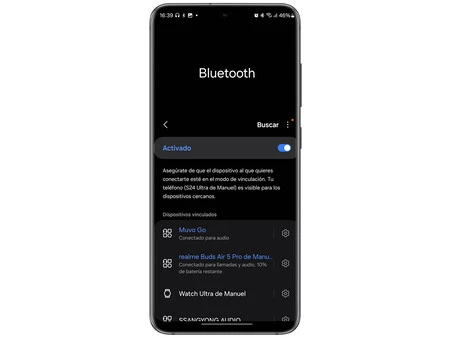
- 2 つのオーディオ デバイスが Samsung デバイスの Bluetooth とペアリングされていることを確認します。そうでない場合は、このペアリングを実行します。
次に、Bluetooth 経由で同期された 2 つのデバイスで同じオーディオを共有します。
- 通知パネルを下にスワイプします。
- [メディア出力]をクリックします。
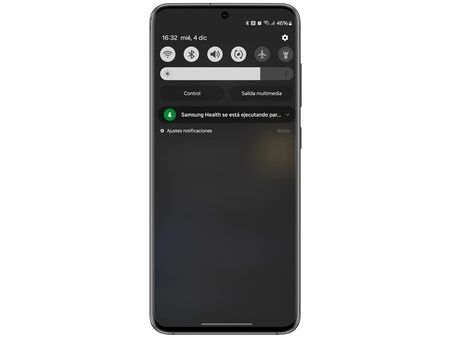
- 新しいパネルが表示され、Bluetooth 経由で接続されている 2 つのデバイスが選択されていることを確認する必要があります。
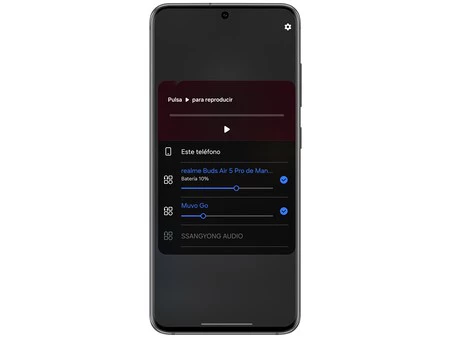
- 各 Bluetooth デバイスの音量レベルを個別に制御します。
このようにして、両方のデバイスが Samsung デバイスに接続され、両方で同じ音が聞こえるようになります。それはとても簡単です。