Android を購入し、すべての写真とビデオを iPhone から新しい携帯電話に移動したいと考えていますか?すべてのメディアを簡単にバックアップできる簡単な方法をいくつか提供します。
携帯電話のフォト ギャラリーに保存されているマルチメディア コンテンツは、各人にとっての主要な価値の 1 つです。私たち全員が携帯電話を手に取り、写真やビデオを撮って思い出を記録することは無駄ではありません。したがって、 iPhone から Android への移行を選択したら、途中で何も失われないように、リール全体を確実に転送する必要があります。そして、その移行を促進するには、Android の主要なアプリであるGoogle フォトよりも優れた方法はありません。
Google フォトはギャラリー全体を移行する最良の方法です
それぞれの Apple ID で電話機を登録しているすべての iPhone 所有者は、バックアップ コピー、連絡先、ドキュメントを保存するだけでなく、 iCloud でユーザーのカメラ ロール全体をバックアップするために、クラウドに 5 GB を確保できます。 Android には iCloud アプリがないため、Google フォトなどの中間ソリューションを選択する必要があります。このアプリは、ギャラリー、クラウド、クリーニング ツール、ファイル共有システムを組み合わせたもので、Google が提供する最高のクロスプラットフォーム サービスの 1 つです。 iOS でも利用できます。
Google フォトはすべてのコンテンツをクラウドに移動するので、新しい Android (またはウェブ) からコンテンツにアクセスできるようになります。ギャラリー全体を iPhone から Android に移動することは非常に役立ちます。また、その逆の方向にも移動できます。Google フォト アプリを使用すると、Android のマルチメディア コンテンツも iPhone 上に表示されます。
写真やビデオを移動するプロセスは次のとおりです。
- iPhone に Google フォト アプリをインストールします。
- 将来の Android モバイルで使用するのと同じ Google アカウントでログインし、すべてのマルチメディア コンテンツをそこに移動します。
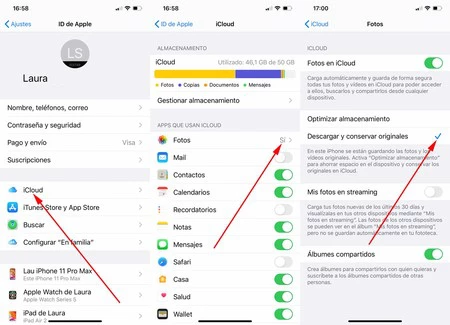
- すべての写真とビデオが物理的に iPhone 上に配置されていることを確認してください。 iCloud では、カメラロールが同期されている場合に携帯電話のスペースを削除できるため、その機能が有効になっている場合、Google フォトはコンテンツを検索できません。削除するには、iPhone の設定に移動し、Apple ID にログインします。次に、iCloudに移動し、「写真」に移動し、「オリジナルをダウンロードして保存する」がチェックされていることを確認します。
- 写真とビデオが iPhone に物理的に配置されたら (スペースを解放する必要がある場合があります。すべては iCloud バックアップのサイズによって異なります)、Google フォトを開きます。
- 写真を見ると、バックアップを作成するよう勧められるでしょう。そうでない場合は、アバター (右上隅) に移動し、「バックアップのアクティブ化」をクリックします。
- [高品質] (推奨) を選択することも、元の品質でコンテンツをアップロードすることもできます (品質を失いたくない場合、およびGoogle アカウントに十分な容量がある場合)。
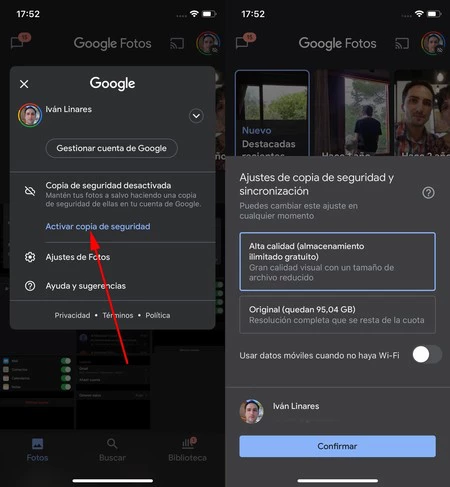
- バックアップの種類を選択すると、Google フォトはコンテンツをクラウドにバックアップし始めます。プロセス全体は自動です。
- プロセス全体を実行するには、Google フォトを開いたままにし、iPhone の画面をオンにしておく必要があります。画面をオフにするかアプリを閉じると、Google フォトに戻るまで iOS はコピーを停止します。
- WiFi ネットワークに接続している場合にのみバックアップを作成してください。デフォルトでは、Google フォトではこのオプションが有効になっており、モバイル データを使用してコピーは作成されません。設定から変更できます。
バックアップには時間がかかる場合があります。すべては、写真やビデオが占める量と接続のアップロード速度によって異なります。最終的には、すべてのコンテンツが Google フォトに保存され、Android から簡単にアクセスできるようになります。確かに、画像は携帯電話に物理的に保存されるわけではありませんが、Google フォト アプリからアクセスして、必要な画像をダウンロードできます。アルバムを作成して、誰とでもコンテンツを共有することもできます。
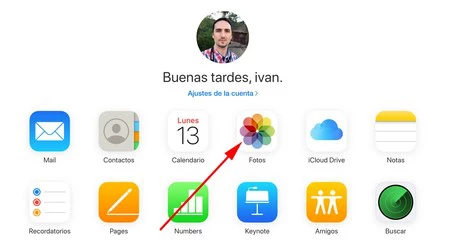
Google フォトを経由する代わりに、iCloud から Android に写真を物理的にダウンロードしたい場合は、次の手順を実行できます。
- iCloud Web サイトにアクセスします。コンピュータからプロセスを実行するのが最適です。
- Apple IDでサインインし、「写真」に移動します。
- すべての写真とビデオを選択し (Windows か Mac かに応じて「control + E」または「cmd + A」)、すぐ上のダウンロード アイコンをクリックします。

- 一度に選択できるファイルは 1,000 個のみです。 「写真」ライブラリに多数の写真やビデオがある場合は、それらを部分的に選択してダウンロードする必要があります。
- コンテンツがダウンロードされたら、Zip ファイルを解凍し、ファイルを新しい Android に転送します。たとえば、USB 経由で簡単に実行できます。