Blog

  • WhatsApp Web と WhatsApp デスクトップ: どちらが優れているか、どちらかのバージョンを選択するのが賢明な場合

    WhatsApp は携帯電話では不可欠なアプリケーションです。通常、コンピュータの前で何時間も過ごす場合は、PC で人気のメッセージング アプリケーションを使用するのが非常に実用的です。一目でメッセージを把握でき、より速く書き込むことができるからです。コンピューターの物理キーボード。ただし、コンピューターに WhatsApp をインストールするには、WhatsApp Web を使用する方法と、WhatsApp デスクトップ アプリをインストールする方法の 2 つの方法があります。

    Web バージョンはデスクトップ バージョンよりも古く、インターフェイスと利用可能な機能の点では両方とも非常に似ていますが (ただし、いくつかの顕著な違いがあります)、シナリオによっては一方を使用した方が他方よりも優れていることがあります。 WhatsApp Web と WhatsApp デスクトップのどちらが優れていますか?それはあなたが探しているものと必要なものによって異なります。

    WhatsApp Web と WhatsApp デスクトップ: 主な違い
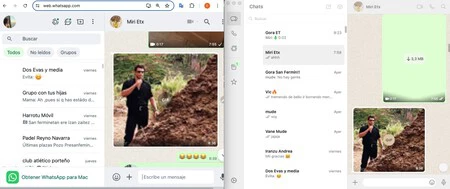
    WhatsApp ウェブ (左) と WhatsApp デスクトップ (右)。インタフェース

    WhatsApp Web と WhatsApp Desktop の主な違いは、Web サイトは何もインストールせずにブラウザーから実行されるのに対し (単純にweb.whatsapp.comに移動する)、デスクトップ バージョンではアプリケーションをコンピューターにダウンロードする必要があることです。最初のケースでは、 「web.whatsapp.com」と入力するだけで、2 番目のケースでは、オペレーティング システムのアプリケーション ストアに移動するか、公式 WhatsApp Web サイトに直接アクセスすると、Windows と MacOS の両方のアプリが見つかります。ここからは、QR とその他の要素をペアリングします。

    WhatsApp Web と WhatsApp Desktop のインターフェイスは非常に似ており、右の列にはチャットの会話が表示され、左の列にはオープン チャットが表示され、Web バージョンではそれ以上の美しさのレベルでのバリエーションがいくつかあります。メニューは左上にあります。この領域は、デスクトップでは左端の列にあります。アイコンと色は実質的に同じであるため、一方と他方の間の適応曲線は最小限になります。

    機能面で最も重要なのは、デスクトップ版ではビデオ通話や通話が可能であることです。ここからは、実質的に同じです。グループの作成、プロフィールの確認、アーカイブまたは注目のチャットを開く、ログアウト、通知の設定を行うことができます (ブラウザー バージョンの場合、これらは付与された権限と連携して行われるため、表示されません)バルーンとして)、明るいテーマと暗いテーマ、壁紙、ブロックされた連絡先。

    WhatsApp Web と WhatsApp デスクトップを使用する方が良い場合

    両方のプログラムを入手する方法が制限要因になる可能性があります。アプリケーションを入手するには、macOS 11 以降と Windows 10 以降が必要です。そのため、古いバージョンを使用している場合、または別の OS を使用している場合は、次の方法を使用する以外に選択肢はありません。ウェブ版。

    プログラムが占めるスペースに関しては、わずか 150 MB なので、コンピューターのストレージに関しては問題になりません。もちろん、通常、ブラウザで多くのタブを開いてインターネットで作業している場合は、リソースの消費を軽減するために独立したアプリケーションを使用することを好む可能性があります。

    もう一方ではなく一方に賭ける価値があるもう 1 つのシナリオは、オフィスやコールセンターなど、自分のものではないコンピューターを使用しているとき、または単に誰かがコンピューターを置いていったときです。その場合は、何もインストールせずに Web バージョンを使用することを選択する方が快適です。もちろん、その後はログアウトすることを忘れないでください。

    デスクトップ バージョンを使用すると、会話と通知を個別に行うこともできるため、多くのタブ、サウンド、通知で迷うことを避けるのに役立ちます。

    最後に、コンピュータで WhatsApp を使用して電話やビデオ通話を発信したい場合、選択肢は明らかです。デスクトップ バージョンが必要です。また、集中的な使用時のエクスペリエンスを高速化するキーボード ショートカットもあります。

    表紙 |リカルド・アギラール・ジャタカ Android

    WhatsApp Web と WhatsApp デスクトップ: どちらが優れているか、どちらかのバージョンを選択するのが賢明な場合・関連動画

  • GoogleフォトがAI機能により100億ダウンロードの壁を突破。 Android モバイルでこれらを使用する方法は次のとおりです

    写真をアップロードするクラウドとギャラリーの両方として機能する人気のサービスがあるとすれば、それはGoogle フォトです。 Google アプリケーションには、機密性の高い写真を隠すためのプライベート フォルダー、画像をレタッチするための完全なエディターなど、数多くの秘密があります。言うまでもなく、 Magic Editor や Eraserなどの人工知能機能は、間違いなく Google フォトのダウンロード数を押し上げた機能です。

    これらは、Play ストアでなんと 100 億件に達しました。ユーザーを惹きつけるのは当然だ。 1 年前に述べたように、 Google フォトは AI によって永遠に変わります。そして少年はそれを持っています。まだ試したことがない場合は、ぜひ試してみることをお勧めします。まだ興味がない場合は、 Android モバイルで利用できる魔法のような機能をすべて試してみてください

    残った要素を消去するマジックイレーザー

    Googleフォト

    Magic Eraserの場合、これは検索大手の携帯電話である Google Pixel に以前から搭載されていた機能です。時間の経過とともに、それは開かれ、 現在ではすべての Android 携帯電話に到達し、Google 独占を失いました。旅行の写真に写り込んだ人たちを削除しますか? このようにして行うことができます

    • スマートフォンで Google フォトを開き、目的の写真を選択します。
    • 下部メニューに表示される「編集」アイコンをタップします。
    • 次に、「ツール」モードまでスクロールします。
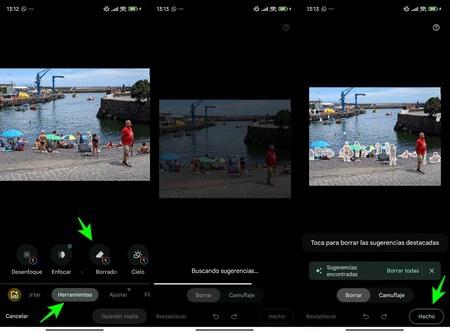
    • 「マジック消しゴム」を選択
    • アプリは画像を分析して、削除できる被写体を決定します。
    Googleフォト消しゴム
    • 白くマークされた人々を排除することも、逆に円を描いてグループを囲むこともできます。
    • プロセスをライブで見ることができます。希望の結果が得られたら、「完了」をタップします。
    • 新しい画像をコピーとして保存することも、編集を続けることもできます。

    Magic Editor にも魔法があります

    消しゴムで消去が許可されている場合、エディタでは…Google フォトで写真を簡単に美しく加工できます。これは最新の Pixel のみに限定されていましたが、現在では一部の Samsung スマートフォンと同様に最も古い Pixel にも普及しています。すでに利用可能かどうかを確認するのは非常に簡単です

    Android アプリの下部メニューに通知が表示され、使用するにはプラグインをダウンロードする必要があります。もちろん、Google アカウントが Google One プランに加入していない場合は、 一定の制限があります。 さて、この Magic Editor はどのようなもので構成されているのでしょうか。まず、アクセス方法を見てみましょう。

    • 前と同じパス: Google フォト アプリを開き、編集する画像を開きます。
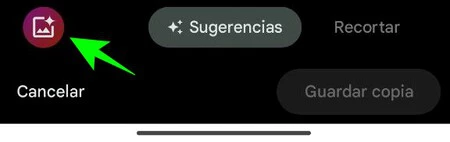
    • 次に、「編集」をタップし、最初の「提案」セクションに次のアイコンが表示されます。タップして入力します。
    GoogleフォトAI
    • 選択した画像に関連するいくつかの機能またはその他の機能が表示されます。この機能はシーンを認識し、手元にある特性に適応します。
    • 終了したら、結果に満足したら、右下のボタン「OK」ボタンをタップします。

    Magic Editor の機能は被写体や写真の内容によって異なります。たとえば、ポートレートに直面した場合、背景をぼかし、人物の顔を明るくすることを選択します。空のある風景が表示されている場合は、この最後の要素を変更することを提案し、さまざまなオプションを提供します。特定の要素が気になる場合は、もう 1 つ奥深い Magic Eraser も含まれています。

    写真には編集可能なものは何もないということですか?スタイル化タスクを続行します。修正が適用された後、 「スタイル化されました」というテキストが含まれるメッセージが表示されます。実のところ、これは非常に便利な機能 (むしろ機能のグループと言うべきです) であり、私たちはこの機能のおかげで何度も私たちが救われていることを認識しています。他の場合には、よりクリエイティブな結果が返されます。

    マイナス点は使用回数の制限です。 Google One の料金を支払わない限り、これらの機能は毎月 10 回の無料エディションで使用できます。 9.99 ユーロは Google のプレミアム プランの価格で、 アカウントにさらに多くの保存容量が必要な場合には価値があります。

    GoogleフォトがAI機能により100億ダウンロードの壁を突破。 Android モバイルでこれらを使用する方法は次のとおりです・関連動画

  • Google、新しいPixelを従来の批判から救う:Android Authorityによると、指紋リーダーはこう変更される

    Google Pixel は、「Made by Google」のAndroid エクスペリエンスを楽しむのに理想的な選択肢ですが、故障がなかったわけではありません。たとえば、Pixel 6 を工場出荷時にリセットすると使用できなくなるという最近の問題など、ソフトウェアにいくつかのトラブルがありました。

    しかし、ハードウェア面でも批判を受けており、その主な理由は、来年転換点を迎える Tensor プロセッサが競合製品よりも能力が低いことと、指紋リーダーがやや不安定であることです。 Google は、 差し迫った発売に向けて、前述のスキャナーのテクノロジーを変更することで、この状況を逆転させるつもりです

    超音波指紋リーダーがついにPixelに搭載

    さまざまな指紋センサー技術の違いを理解するのは簡単です。大まかに言えば、光学式センサーは「カメラ」を使用して指紋の変化を捕捉するのに対し、超音波式センサーは音と小さなマイクを使用します。

    最後に市場に投入された Pixel 8a でも、依然として光学センサーが搭載されています

    どちらが良いでしょうか?答えは簡単です。秒です。超音波センサーはより正確で、超音波の速度により高速になります。したがって、一部の高級プレミアムのみがそれらを追加します。以前の Pixel がそうでなかったわけではありませんが、Google は生産コストを下げる方法として光学センサーを選択しました。

    しかし、これは次のスマートフォンに最高のコンポーネントを探しているユーザーからの抵抗を生み、今や検索大手は明白な点に屈することになる。 Android Authorityによって独占的に確認されたように、Pixel 9には初めて超音波技術の指紋リーダーが搭載されます。

    マウンテンビューに本拠を置く同社は、 Pixel 6 が登場するまで、画面上の指紋リーダーに飛びつくことはありませんでした。最初の Google チップの追加と同時に、指紋センサーは背面から前面に配置され、指にとってより近く、より自然になりました。

    Google にとって残念なことに、この変更は期待したほどうまくいきませんでした。ロック解除の速度とセンサーの信頼性の両方により、ユーザーは問題を抱えていました。アップデートの経過により、これは改善され、Pixel 6a を搭載したサーバーが証明できるようになり、非常に適切に動作するようになりました。

    もちろん、主力製品に超音波センサーを搭載している競合他社と比較すると、依然として見劣りします。そして今日、 Pixel 8aとPixel 8 がリファレンスとして登場し、それは起こり続けています。 GoodixはGoogle Pixelに光学センサーを提供してきた会社ですが、 Pixel 9の発売により数件の注文がなくなることになりました。

    それらのうち、私たちは3 つのサイズのバージョン、 リークされたパフォーマンス テスト、そのカメラ、画面、メモリ、そして最後に、Galaxy AI や Apple Intelligence に匹敵する人工知能機能のパッケージであるGoogle AI を知っています。今回、クアルコムの新しくなった 3D Sonic Gen 2 超音波指紋リーダーが追加されました。

    Samsung がGalaxy S24 Ultraに搭載しているのと同じモデルであるため、適切な機能が保証されています。また、程度は低いですが、ソフトウェアにも依存しますが、この追加後にパフォーマンスを微調整できなくなるとは考えていません。

    超音波スキャナーの搭載は、リーダーを電源ボタン上に置いたままにする Pixel Fold を除く、Pixel 9 のすべてのバリエーションで確認されています。いずれにせよ、 8 月 13日に私たちは疑問を解消します。それが世界にその疑問を明らかにするために選ばれた日です。

    経由 | Android 権限

    Google、新しいPixelを従来の批判から救う:Android Authorityによると、指紋リーダーはこう変更される・関連動画

  • Xiaomi でこの設定を変更して以来、ヘッドフォンの音が良くなり、音量も大きくなりました。これには数秒しかかかりません

    ヘッドフォンは、間違いなく、携帯電話にとって最も重要なアクセサリの 1 つです。実際、少なくとも多くのユーザーにとって、これは最も不可欠なアクセサリであるとあえて言いたいと思います。 良い Bluetooth ヘッドフォンを購入したら、携帯電話で音楽やあらゆる種類のコンテンツを聴くときにそれらを最大限に活用したいと思うでしょう。

    Xiaomi スマートフォンの場合、これらのデバイスには、音楽を聴くときによりバランスの取れた体験を提供するように設計された機能がデフォルトで有効になっていますが、多くの場合、ヘッドフォンの可能性が低下し、何よりもヘッドフォンの音量が低下する可能性があります。彼らが提供できるボリューム。したがって、音楽を聴くときは、このオプションを無効にして、ヘッドフォンの音量を完全に制御することをお勧めします。

    携帯電話がヘッドフォンの音量を変更できないようにするには、この設定を変更します

    問題の機能は、すべてのアプリケーションおよびヘッドフォンでのすべてのサウンド再生において、同じ最大音量レベルを維持するように設計されています。このようにして、モバイルでは、たとえば音楽を聴いているのか、ストリーミング シリーズを見ているのかに関係なく、均一な体験を提供することを目的として、音量に一定の制限を課しています。

    彼らはこれをソフトウェアを通じて行い、オーディオの世界でサウンドの「正規化」として知られているものを適用します。標準化は、製品によっては多かれ少なかれ積極的に行われます。 Xiaomi 携帯電話でのテストでは、この機能をアクティブにすると、機能がアクティブでない場合に比べてヘッドフォンの最大音量が著しく減少しました

    最悪の場合、ノーマライゼーションにより、演奏しているサウンドのダイナミック レンジ、つまり音楽制作の重要な部分である高音と低音の間の範囲が損なわれる可能性があります。これは、Xiaomi 携帯電話で機能がアクティブになっているときに常に起こるとは限りませんが、実際に起こるのは、ヘッドフォンの最大音量が電話によって制限されることです。したがって、次の手順に従ってこの設定を無効にします。

    シャオミのヘッドフォン
    • ヘッドフォンの電源を入れます(または、 インイヤーヘッドフォンの場合は少なくとも箱から取り出します)。
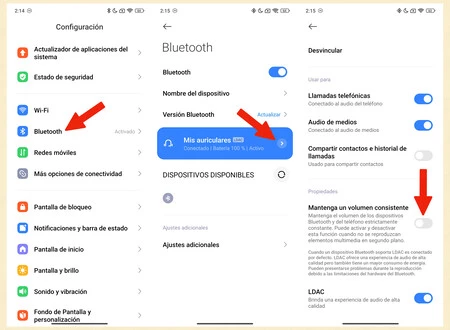
    • モバイル設定メニューにアクセスします
    • 次に、 Bluetoothセクションにアクセスします
    • 次にヘッドフォンを押します
    • ヘッドフォン設定メニューで、「一定の音量を維持する」オプションを無効にします。

    以上です。このようにして、携帯電話によってヘッドフォンの音量が制限されることがなくなり、その可能性を最大限に活用できるようになります。ただし、耳の健康に悪影響を与える可能性があるため、大音量で音楽を聴くことはお勧めできません。この設定を無効にすることで重要なことは、携帯電話がヘッドフォンを制限するのではなく、私たち自身が人為的な制限なしに音量をより正確に制御できることです。

    カバー写真 |アレハンドロ・アルコレア( シャタカ) + イバン・リナレス( シャタカ)

    経由 | Xiaomi中毒者

    Xiaomi でこの設定を変更して以来、ヘッドフォンの音が良くなり、音量も大きくなりました。これには数秒しかかかりません・関連動画

  • あなただけではありません。Google の天気予報アプリが消えてしまいました。回復する解決策はあります

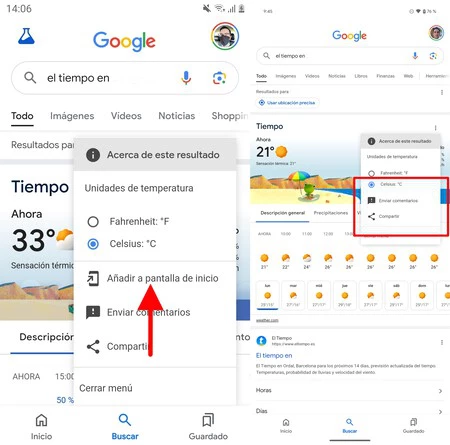
    あなたがGoogle 天気アプリをインストールしておらず、ブラウザからダウンロードしようとした場合、 [スタートに追加] オプションが消えていることにきっと気づくでしょう。それは私たち全員に起こったことです。ブラウザからインストールしても、Google ニュースからでも、リンクは利用できなくなります。あの天気アプリが懐かしいですか?継続して使用する方法があります。

    今後数時間または数日間の天気予報を知るには、Android に付属していると思われる天気予報アプリケーションを開くだけです。何が気に入らないのですか? Google Play には膨大な数の天気アプリがあり、中には本当に優れたアプリもあります。時刻を知る 3 番目の方法は、 Google で検索することです。ブラウザ上に現在地の時間が表示されます。そこから Google ウェブ アプリをインストールできるようになる前です。前に。

    天気予報アプリをホームに追加するリンクが Google から消える

    左、アプリのインストールへのリンク。そうそう、メニューが消えてしまいました

    Web アプリをデスクトップに追加しようとしたとき、通常のメニュー ボタンが消えていることに驚きました。すべての携帯電話で。 Google Pixel、Motorola、Samsung、Xiaomi などです。

    Google 天気アプリケーションは、Google アプリ自体に依存しており、通常のアプリケーションであるかのように、カエルを含む天気予報を追加できます。メニュー リンクが消えると、Web ブラウザから検索するか、上部の Google Discover ボタンをクリックすることによってのみ参照できます。これにより、数日間の予報や風、日の出、日の入りなどの追加情報が失われるため、可能性が大幅に減少します。

    天気予報アプリを元に戻しますか?かなり簡単な方法があります。

    • 更新された Google アプリがあることを確認してください。
    • Android のデスクトップに移動し、十分なスペースがあることを確認します。
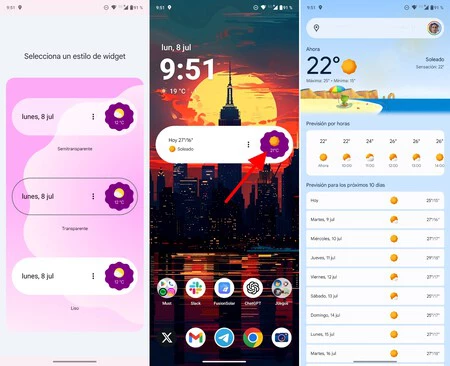
    • アイコンのない領域を長押しし、メニューが表示されるまで待ち、「ウィジェット」を選択して新しいウィジェットを追加します。
    • Google ウィジェットを選択し、「概要」ウィジェット (「ピクセル概要」) を選択します。
    • ウィジェットをデスクトップの空き領域に追加します。これで準備は完了です。
    「一目でわかる」ウィジェットから天気アプリを開く

    「At a Glance」ウィジェットは、カレンダーの予定から仕事の交通状況まで、その時点で覚えておく必要がある内容に適応します。そして、上記のウィジェットの右側には、現在の天気アイコンがあります。そこをクリックすると、ブラウザから消えた Web アプリと同じように、Google 天気アプリケーションが開きます。動作や外観は全く同じです。

    あなただけではありません。Google の天気予報アプリが消えてしまいました。回復する解決策はあります・関連動画

  • カスタマイズを極限まで改善する Android フォルダーの小さな調整

    カスタマイズのちょっとした操作で、Android でのデスクトップの編成方法が根本的に変わる可能性があります。これはまさに、新しく作成されたフォルダーへの「アプリケーションの追加」が行うことです。 Android には標準では付属していませんが、いくつかのメーカーのレイヤーが付属しています。ランチャー スタイルのアプリと同様に、 Nova Launcherがその最良の例です。

    Android のカスタマイズは非常に高いレベルですが、すべてのデバイスで均一ではありません。ブランドによっては、カスタマイズ オプションも異なります。また、フォルダーを整理するときに非常に便利な特定のオプションがあります。それは、フォルダー内に含まれるアプリをリストから選択できることです。これは、特に携帯電話を頻繁に変更する人にとって、層間の違いを生み出す設定の 1 つです。

    一瞬でフォルダが整理される

    フォルダーのカスタマイズ

    私もパートナーのイヴァンと同じくらいこだわりがあることを認めます。私もすべての Android スマートフォンのデスクトップを何年も同じ方法で整理しています。新しい電話を起動するたびに、これは長い時間がかかる作業です。また、月に数回レビューを行うため、新しいレビューを開始するたびにデスクトップをカスタマイズするにはおそらく 1 時間以上かかります。

    私は通常、各アプリをドロワーからデスクトップに 1 つずつドラッグするのに苦労します。 1 つだけ、アプリを見つけるためにデスクトップ間をスクロールしなければならないのが耐えられません (これは iOS に関して私が最も嫌いな点です)。私にとって重要なアプリケーションをそれぞれ取得し、それをフォルダーに移動します。フォルダーは、あるボックスから別のボックスに移動することを決定して反発し、最終的に目標を達成するまでいたちごっこをします。2 つのメイン フォルダー。 1 つはゲーム用、もう 1 つはアプリ用です。分析する場合は、ベンチマーク アプリを含む 3 番目のフォルダーを作成します。

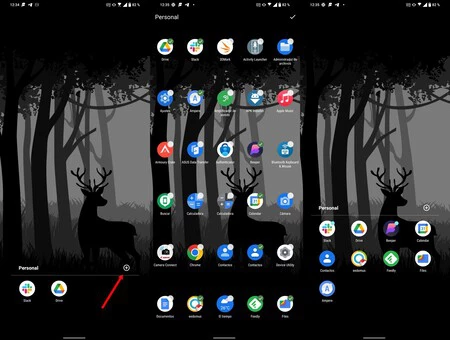
    アプリを次々とデスクトップにドラッグするのは面倒で、Google はまだ解決策を見つけていませんが、One UI や MIUI などのレイヤーを使用すると、多数のアプリケーションを一度にフォルダーに組み込むことができます。そして、まさにこの設定こそ Android にネイティブであるべきです。アプリをフォルダーに追加するための「+」です。

    フォルダーに 10 個以上のアプリを入れると、特にアプリをリリースする直前にフォルダーが移動し始めると、永遠に時間がかかることがあります。

    私が分析している携帯電話にその設定が標準で付属していると、思ったよりも多くの作業が解決されます。アプリを別のアプリの上にドラッグしてフォルダーを作成し、「+」をクリックしてポップアップ リストから必要なアプリをすべて選択します。簡単、高速、そして非常に完全なため、すべての Android メーカーの中から特定のブランドを選択する価値がある設定の 1 つです。

    Nova Launcherはいつでも助けてくれます

    ノヴァランチャー

    問題の携帯電話には、アプリケーションをフォルダーに一度に追加できないレイヤーがあるということですか?問題ありません。それがNova Launcherの目的であり、Android でのカスタマイズを真の記念碑にするアプリです。

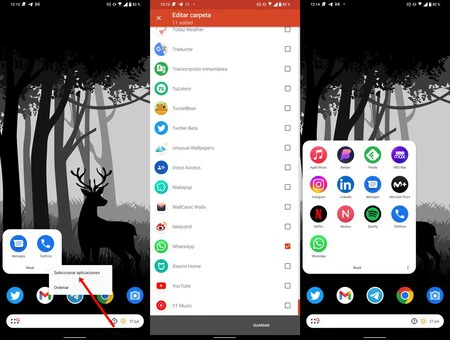
    この機能を使用するには、Nova Launcher がインストールされており、 システムのデフォルト インターフェイスとして選択されている限り、次の手順を実行する必要があります。

    • 2 つのアプリを結合してフォルダーを作成し、一方を他方の上に重ねます。
    • 新しく作成したフォルダーを開き、下部の 3 つのメニュー ポイントをクリックします。
    • アプリケーションの追加」を選択します。
    • あなたにとって重要なアプリにマークを付けると、Nova Launcher がそれらのアプリをフォルダーに追加します。

    カスタマイズを極限まで改善する Android フォルダーの小さな調整・関連動画

  • 何もない CMF Buds Pro 2: CMF の新しい TWS ヘッドフォンの主役は、充電ケースのプログラム可能なホイールです

    CMF Phone 1 には、CMF Buds Proの後の第 2 世代ですが、 CMF Budsのデザインを備えた新しいNothing CMF Buds Pro 2ヘッドフォンを含む、いくつかのアクセサリが付属していました。

    CMF Buds Pro 2 は、デュアル ドライバーによる優れたオーディオ品質を約束し、最大 50 dB のアクティブ オーディオ キャンセリング、充電ボックスとスマート ダイヤルの導入により最大 46 時間の音楽再生を実現します。

    Nothing CMF Buds Pro 2 のデータシート

    何もない CMF Buds Pro 2

    重さ

    ヘッドフォン: 4.9g

    充電ボックス:46g。

    ドライバー

    11mmダイヤフラム。ベース用

    6mmツイーター。

    マイク

    各イヤホンに 3 つのマイク

    コーデック

    AAC、SBC、LDAC

    ノイズキャンセリング

    50dBハイブリッドキャンセル

    透明モード

    通話におけるクリアボイステクノロジー 2.0

    バッテリー

    ヘッドフォン: 60mAh

    充電ボックス: 460 mAh

    標準的なバッテリー寿命は、ANC なしで最大 11 時間、ヘッドフォンを使用した ANC ありの場合は 6.5 時間です。

    充電ボックスを使用すると、ANC なしで最大 43 時間、ANC ありで最大 26 時間使用できます。

    接続性

    ブルートゥース5.3

    RFCOMM、SPP、HFP、A2DP、AVDTP、AVCTP、AVRCP

    デュアル接続

    互換性

    Android 5.1以降

    iOS 13以降

    その他

    IP55の耐性

    ジェスチャーコントロール

    充電ボックスのスマートダイヤル

    低遅延モード

    ディラック・オプテオ
    超低音テクノロジー 2.0
    LDAC

    価格

    59ユーロ

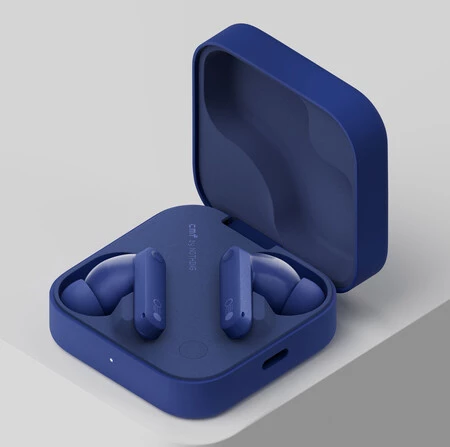
    これは何もないところからの CMF Buds Pro 2 です

    Cmfbuds2pro

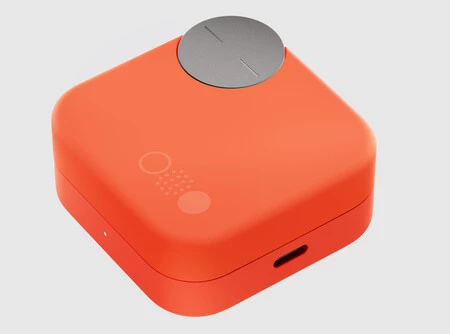
    Nothing CMF サブブランドは製品カタログを拡大し続けていますが、現在でも最も豊富なのはヘッドフォンです。これらの新しい CMF Buds Pro 2 は、CMF Buds のラインを踏襲していますが、ケースの装飾が機能的になり、Smart Dial と呼ばれるようになりました。これは、ボリュームや再生などのさまざまな側面を調整できるプログラム可能なホイールです。

    サウンドは、20 Hz ~ 40 KHz のオーディオをサポートし、LDAC と 3D 空間オーディオをサポートする6 ミリメートルのツイーターを備えた 11 ミリメートルのダイアフラム ユニットを備えたデュアル ドライバーから出力されます。その他のオーディオ認証情報は、Dirac Opteo、Ultra Bass Technology 2.0 から取得されます。

    Cmfbudspro22

    CMF Buds Pro 2 は、各イヤホンの 3 つのマイクを利用して、最大 50 dB のアクティブ ノイズ キャンセリングをサポートします。このキャンセルには、背景ノイズを除去する透過モードと通話用の特別なモードが含まれます。

    CMF Buds Pro 2 はIP55 認証を取得しており、イヤホンの 60 mAh バッテリーの標準的なバッテリー寿命は、AAC を使用した場合で 11 時間、ANC を使用しない場合は 11 時間、ANC を使用した場合は 6.5 時間、ANC を使用しない場合は 6.5 時間、ANC を使用した場合は 4.3 時間です。 LDAC。充電ボックスを使用すると、最大 43 時間使用できます (ANC および AAC なし)。

    CMF Buds Pro 2 の価格

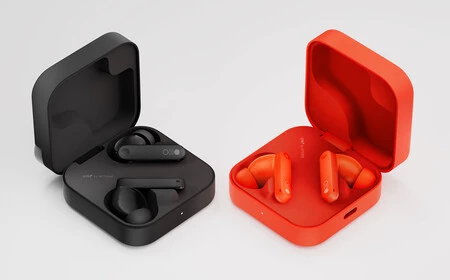
    Cmfbudscolores

    CMF Buds Pro 2 は、ライトグレー、ダークグレー、オレンジ、ブルーからお選びいただけます。正式価格は59ユーロです。

    詳細情報 | CMF

    何もない CMF Buds Pro 2: CMF の新しい TWS ヘッドフォンの主役は、充電ケースのプログラム可能なホイールです・関連動画

  • WiFi が遅い場合は、DNS が原因である可能性があります。こうすることで、1 分以内に変更して接続を高速化できます。

    インターネット接続がなければ、Android モバイルはどうなるでしょうか?モバイル データ経由でも WiFi 経由でも、ネットワークへの接続は不可欠であり、私たちが日常的に使用するほぼすべてのサービスがオンラインであることは無駄ではありません。 Google のオペレーティング システムには、プライバシーとバッテリーを改善する 2 つのオプションがあります。ただし、接続速度が遅いなどの絶望的な問題は解決できません。したがって、アプリの更新時などにダウンロード速度が低下します。

    デバイス上のインターネット接続の要素が関係しています。ドメイン ネーム システム(頭字語 DNS でよく知られています) は、ブラウジング中にプライバシーを確​​保しながら、 速度の問題を解決できます。デフォルトでは、Android モバイルにはそれらが含まれていますが、構成を変更するための代替手段がいくつかありますが、これは非常に簡単です。これらが何であるか、最も人気のあるもの、そして Android デバイスでそれらを変更する方法について説明します。

    DNS とは何ですか?どれが最適ですか?

    DNS (スペイン語でドメイン ネーム システム) は、今日のインターネット接続に不可欠です。その機能は、 IP アドレスをドメインに「変換」することであり、これにより、当社 Web サイトにアクセスするときに、サーバー アドレスを入力せずに URL からアクセスできるようになります。

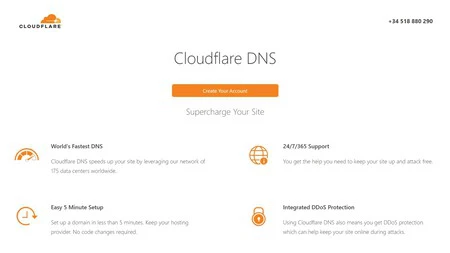
    Cloudflare は、DNS サービスで最もよく知られた企業の 1 つです

    ただし、IP アドレスをドメインに転送する効率に応じて、特定の Web サイトのコンテンツを表示するのに多かれ少なかれ時間がかかるため、ブラウジング速度には影響します。さらに、一部の DNS にはセキュリティ レベルを高める脅威保護が含まれています。

    一方、Web サイトにアクセスするたびに DNS リクエストが送信されるため、DNS プロバイダーはユーザーの閲覧履歴をチェックできます。プライバシーをもう少し尊重し、同時に特定のコンテンツのブロックを解除するものもあります。なぜなら、これらのプロバイダーは検閲や規制ポリシーに基づいて Web ページへのアクセスをブロックすることができるからです。

    さて:最も人気があり安全な代替 DNS はどれですか?それらをリストとして残しておきます。

    • Google DNS: プライマリ DNS: 8.8.8.8 / セカンダリ DNS: 8.8.4.4
    • Cloudflare: プライマリ DNS: 1.1.1.1 / セカンダリ DNS: 1.0.0.1
    • OpenDNS: プライマリ DNS: 208.67.222.222 / セカンダリ DNS: 208.67.220.220
    • OpenDNS (Shield): プライマリ DNS: 208.67.222.123 / セカンダリ DNS: 208.67.220.123
    • Quad9: プライマリ DNS: 9.9.9.9 / セカンダリ DNS: 149.112.112.112

    AndroidでDNSを変更する方法

    私たちのお気に入りのオペレーティング システムである Android には、他の多くのオペレーティング システムと同様に、 DNS 設定を変更する可能性があります。どのように行われるのでしょうか?いくつかの簡単な手順で説明します。

    • Android モバイルで「設定」アプリを開きます。歯車アイコンがあることで識別できます。
    AndroidのDNSを変更する
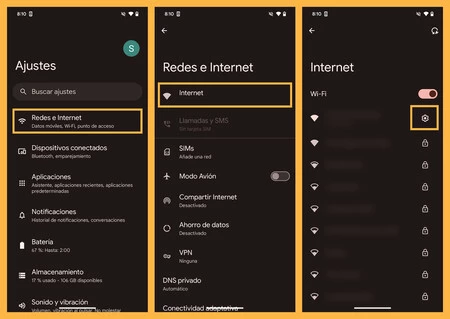
    • 次に「ネットワークとインターネット」をタップします。続いて「インターネット」をクリックします。
    • もう一度、WiFi ネットワーク名の横に表示されるホイール アイコンを見つけてタップします。
    AndroidのDNSを変更する
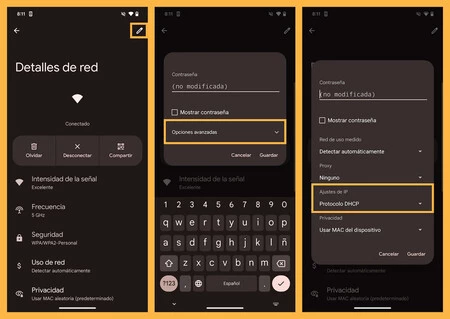
    • その後、鉛筆アイコンをタップして設定を編集します。
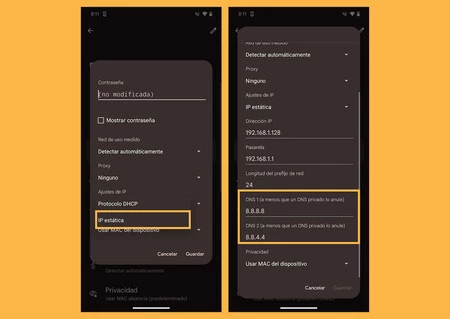
    • 「詳細オプション」を表示し、「IP設定」で「静的IP」を選択します。
    AndroidのDNSを変更する
    • 最後に、以前に残した DNS アドレスをフィールドに入力します。

    準備ができて! Samsung の One UIやXiaomi の HyperOSなどのカスタマイズ レイヤーを備えた Android を使用している場合は、ルートが変更される可能性があることを考慮してください。ただし、私は常にワイヤレス ネットワークとその構成セクションにいます。たとえば、Xiaomi の場合、パスは「設定」 > 「Wi-Fi」 > (接続設定) > 「IP 設定」です。

    経由 | ザタカモバイル

    WiFi が遅い場合は、DNS が原因である可能性があります。こうすることで、1 分以内に変更して接続を高速化できます。・関連動画

  • 68 の Google Play オファー: 短期間の大幅割引付きの無料アプリケーションとゲーム

    今日 7 月 5 日はサン フェルミンではありませんが、Google Play の特典を利用して特別な方法で祝える日であるため、その必要はありません。ご存知のとおり、有料のアプリ、ゲーム、アイコン パックは、無料または通常よりもはるかに安価に入手できます

    12 個の無料 Android アプリケーション

    ディフェンス ゾーン 3 ウルトラ HD

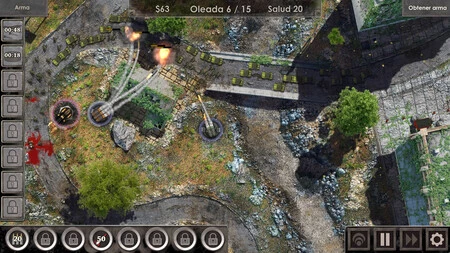
    いつものように、永久に無料で入手できる有料アプリ、ゲーム、アイコン パックから始めます。いくつかの Wi-Fi アプリに加えて、 Defence Zone 3 Ultra HDゲームも非常に人気があり、ダウンロード数は 100 万件を超えています。

    アプリケーション

    ゲーム

    パーソナライゼーション

    56 個の割引 Android アプリ

    独占

    期間限定で通常よりもはるかに安く入手できる他の有料アプリケーション、ゲーム、アイコン パックも引き続き提供します。リストには、 Doom & DestinyThe Escapists、Monopoly などの興味深いゲームがいくつかあります。

    アプリケーション

    ゲーム

    パーソナライゼーション

    さらなるオファー?

    これらの無料アプリケーションをすべて試しても金曜日のセクションに足りない場合は、 ApplesferaおよびPCTech.clickの同僚を通じて、すべてのオペレーティング システムの主なオファーの最新情報を入手できます。本日のBargain Huntingでは、携帯電話やアクセサリの最安値もご覧いただけます。

    いつものように、コメントは公開されており、見つけた Google Play オファーを追加できることをお知らせします。さらに詳しく知りたい場合は、来週お会いしましょう。皆さん良い週末をお過ごしください!

    68 の Google Play オファー: 短期間の大幅割引付きの無料アプリケーションとゲーム・関連動画

  • 携帯電話を使用して時間を無駄にすることがなくなり、WhatsApp チャットやアプリの最高の機能にすぐにアクセスできるようになりました

    私が Android オペレーティング システムを形容するのに好きな言葉は「多用途」です。 Android では、デバイスのインターフェイスの完全なカスタマイズ (テーマ、 ランチャー、および の変更など) を含む多くのことを行うことができます。その多用途性のおかげで、何度 iPhone を使おうとしても、私は Android に忠実であり続けるのです。

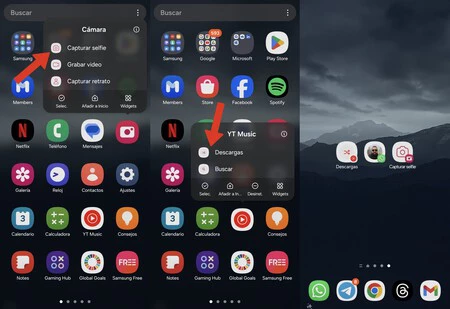
    Android を使用すると、お気に入りのアプリで使用したい機能にさらに速くアクセスできるようになります。たとえば、ビデオを録画したい場合は、カメラ アプリにアクセスしてからビデオ タブに移動する必要がありますが、実際には、デスクトップにショートカットを作成するという、より迅速な方法があります。

    非常に簡単で、数秒しかかかりません。最も重要な WhatsApp チャットへのショートカットを作成することもできます。

    お気に入りのアプリでよく使う機能のショートカットを作成する方法

    デスクトップ上のアイコンを使用してアプリケーションにアクセスできますが、特定のアプリケーション機能へのショートカットを追加することもできます。これは、Android で利用可能な多くのアプリ (デバイスにデフォルトで含まれているアプリと、Play ストアからダウンロードしたアプリの両方) で機能します。

    以下に、Android モバイルまたはタブレットのデスクトップにショートカットとして追加できる機能をいくつか示します。

    • Chrome – 新しいタブまたは新しいシークレット タブを開きます
    • カメラ: ビデオの録画、ポートレート写真の撮影
    • Spotify と YouTube Music : 曲を検索し、ダウンロードに移動します
    • Google マップ: 自宅または職場へのルートを開始します
    • X (Twitter) : ソーシャル ネットワークを検索し、カメラを使用して写真やビデオを投稿します
    • Zoom – ミーティングを開始するか、ミーティングに参加します
    • Instagram : 新しい投稿を作成し、カメラを開いてストーリーまたはビデオを作成し、ダイレクト メッセージに移動します。
    アンドロイドのトリック22

    このように、その機能に直接アクセスできるアイコンを追加することで、貴重な手順と秒数を節約し、アプリケーションの必要なセクションに正確にアクセスできるようになります。ショートカットを追加するには、次の手順に従います。

    • アプリケーションライブラリに行ってみましょう
    • 追加したいショートカットが属するアプリを指で押し続けます
    • オプションメニューが表示されたら、デスクトップにアイコンとして追加したい機能を長押しします
    • 最後に、まるで別のアプリケーションであるかのように、画面上の必要な部分にアイコンを配置します。

    すべてのアプリケーションでこのタイプのショートカットを追加できるわけではありませんが (たとえば、Netflix には利用可能なショートカットがありません)、多くのアプリケーションでは追加できます。その中には WhatsApp もあります

    WhatsAppチャットにショートカットを追加する方法

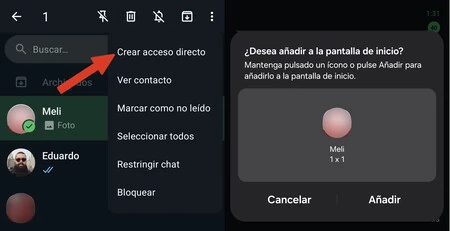
    WhatsApp では、Android に 2 種類のショートカットを追加できます。1 つはカメラへのショートカットです。これにより、写真を撮ったりビデオを録画したりして、チャットに送信したり、WhatsApp ステータスで共有したりできます。このショートカットは、上記と同じ手順に従って追加できます。

    Android 11 の裏技

    ただし、モバイル デスクトップ上の特定のチャットにショートカットを追加することもできます。これを行うには、次の手順に従います。

    • WhatsAppに行きましょう
    • デスクトップにショートカットとして追加したいチャットを長押しします
    • オプションメニューから「ショートカットの作成」を選択します
    • アクションを確認し、デスクトップにアイコンを追加します

    1 人との会話かグループとの会話かに関係なく、あらゆる種類のチャットにショートカットを追加できます。そしてもちろん、そのアイコンはアプリであるかのように、デスクトップ上のどこにでも配置できます。

    カバー写真 |ザタカアンドロイド

    携帯電話を使用して時間を無駄にすることがなくなり、WhatsApp チャットやアプリの最高の機能にすぐにアクセスできるようになりました・関連動画