Android モバイルのほとんどすべての制御はタッチ スクリーンを使用して行われますが、音量の上げ下げなどの一連の基本機能を実行するための物理ボタンもまだあります。ただし、間違いなく最もよく使用されるのはロック解除ボタンまたは電源ボタンでしょう。使用または何らかの欠陥により、 動作しなくなる可能性があります。
音量ボタンが壊れても大したことはありませんが、電源ボタンの場合は大変なことになります。お使いの Android スマートフォンの電源が入らない可能性があり、新しいスマートフォンへの差し迫った変更の前にバックアップを作成できません。このトリックを使用すると、必要なボタンが機能しなくてもオンにすることができます。
ロック解除ボタンが機能しない Android モバイルの電源をオンにする裏技
Android モバイルが事故に遭ったことを知ったとき、私たちは首を振るかもしれません。落下、磨耗、または単にソフトウェアの故障により、ロック解除ボタン (英語では電源) が機能しなくなる可能性があります。
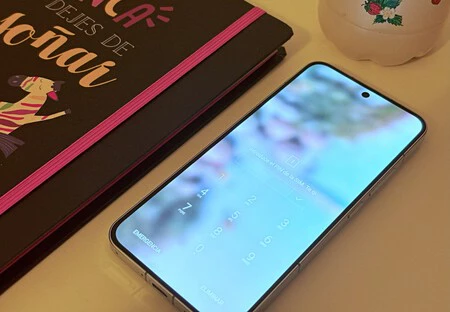
これにより、携帯電話の電源が切れたり、バッテリーが切れたりした場合に、携帯電話の電源を入れることができなくなり、さらに、使い終わったときに携帯電話をロックすることが困難になります。一部のレイヤーにはモバイルをロックするボタンが含まれているため、この最後のアクションはオペレーティング システム自体から実行できます。
ただし、一度オフにしてしまうと元に戻すことはできません。ボタンが壊れているため、オンにすることは技術的に不可能です。と思ったのですが、簡単に電源を入れるちょっとしたコツがあるからです。
このような状況では、電話機をテクニカル サービスに修理のために持っていくのが理想的です。保証期間外で当社の技術がある場合は、自分でボタンを交換してみることができます(知識がないと、他のコンポーネントを損傷する可能性があります)。
どのような状況であっても(携帯電話を修理に出すか、新しいものを購入するか)、最後にもう一度電源を入れる必要があります。データをバックアップするだけでなく、アカウントの痕跡も消去します。手元になくなったら、工場出荷時設定にリセットすることをお勧めします。
これらすべてを行うには、明らかにこれをオンにする必要があります。これは次の手順で非常に簡単に行うことができます。
- Android モバイルを充電器と壁のコンセントに接続します。
- バッテリーが十分でない場合は、少なくとも 15 ~ 20% 充電する必要があります。これら 2 つの手順は省略できます。
- 携帯電話のケーブルを取り外し、充電率を示す画面が消えるまで待ちます。
- 接続する前に、音量 + ボタンを押したまま、放さずにケーブルを充電ポートに差し込みます。
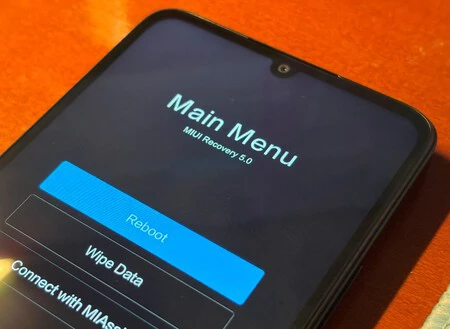
- Android モバイルはリカバリ モードで起動します。タッチ スクリーンで動作する場合は、[再起動] または [システムを再起動] をクリックするだけです。
- 物理ボタンだけが機能しますか?その後、モバイルが自動的に再起動するまで数分間待つ必要があります。
準備ができて!ここから、 SIM カードをお持ちの場合は PIN を入力します。これで、SIM カードを通常どおり使用して個人データを保存し、SAT に送信する前に関連するアクションを実行できるようになります。これまで見てきたように、ほんの 1 分もかからずに問題は解決します。