Blog

  • アプリケーションのリモート アンインストールにより、Google Play にスーパーパワーが与えられます: これがどのように機能するかです

    これはWeb から行うこともできますが、Google Play アプリケーションを使用してタブレットや他の携帯電話などの残りのデバイスにインストールを送信できるようになったのは最近のことです。今度は、リモート アプリケーションのアンインストールという、同じくらい重要なものが到着しようとしています。

    つまり、携帯電話を使用してアプリケーションをタブレットに直接ダウンロードできるようになるだけでなく、間もなく、他のデバイスに触らずにアプリケーションをアンインストールできるようになります。 Google は、 Google Play のバージョン 38.3 でリリースされる予定であると述べましたが、これは実現されていませんが、少なくとも現在、それがどのように正確に機能するかがわかります。

    あるモバイルから別のモバイルへのインストールとアンインストール

    10 台の Android スマートフォンとタブレットを持っていて、何らかの理由でそれらすべてに同じアプリケーションをインストールする必要があると想像してください。アプリケーションを 1 つずつ実行する代わりに、アプリケーションのリモート インストールを使用して、単一のデバイスからすべてのアプリケーションへのインストールを命令できます。基本的に、Google Play でアプリをインストールするデバイスを選択すると、残りは Android が処理します。デバイスの電源が入って接続されると、アプリがダウンロードされます。

    ここで、これら 10 台のデバイスからアプリケーションをアンインストールする必要があると想像してください。これを行う必要がある唯一のオプションは、それぞれで手動で行うことです。幸いなことに、同じ Google アカウントを使用している他のデバイスからアプリケーションをアンインストールするオプションが間もなく提供される予定です。

    TheSpAndroid のおかげで、先月の約束どおり、Google がこの機能を一般的にアクティブ化するのを待つ間、プロセスがどのようなものになるのかを示す最初のスクリーンショットが得られました。これは、 「管理」タブの「アプリとデバイスの管理」セクションから実行します。
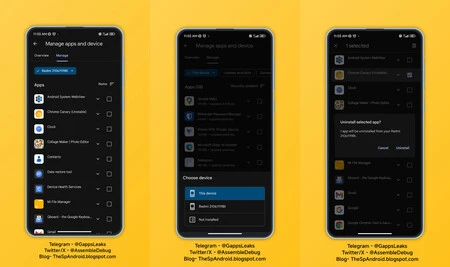
    TheSpAndroid からのスクリーンショット

    大きなニュースは、そのタブに、管理するデバイスを選択できる新しいドロップダウン メニューが表示されることです。そのため、ロードされるリストは、必ずしも現在のデバイスのアプリケーションではなく、それぞれのアプリケーションになります。 。つまり、タブレットなどにインストールされているアプリケーションが表示されます。

    このようにして、これらのアプリケーションのいずれかのボックスをチェックし、アンインストール ボタンを押して、現在のデバイス以外のデバイスからアプリケーションを削除できます。そうすることで、残りの部分は Google が処理し、次回デバイスの電源が入って接続されたときに、ボタンを押すことなくアンインストールが続行されます。

    この斬新な機能により、Google Play に少しの MDM (デバイス管理) が統合され、同じアカウントを使用するすべての携帯電話やタブレットでアプリケーションを追加または削除できるようになり、多くのデバイスを持っている人にとって非常に便利です。 。 Google がいつ一般的にそれを有効にするかはまだわかりません。

    経由と画像 | ザスプアンドロイド
    アプリケーションのリモート アンインストールにより、Google Play にスーパーパワーが与えられます: これがどのように機能するかです・関連動画

  • サムスンは Android 14 を搭載した One UI 6 を止まらないペースで拡張し続けています。これら 2 つの古い折りたたみデバイスはすでにそれを受け入れています

    Samsung は、 Android 14へのアップデートに最も関与しているメーカーの 1 つであることが十分に証明されています。 Googleは10月にそれを発表し、韓国企業がデバイスのアップデートを開始するまでに少しの時間はかからなかった。 One UI 6 は革命ではありませんでしたが、高レベルのユーザー エクスペリエンスを提供する方式を洗練するのに役立ちました。

    最新の携帯電話のほとんどを更新したので、次は他の古い知人たちの番です。これらは、Google の OS の最新バージョンを受け取る第 3 世代の折りたたみ式端末、 Galaxy Z Fold3とGalaxy Z Flip3です。

    サムスンは古い折りたたみデバイスを忘れていない

    すでに第6世代への移行を進めており、サムスンは2024年に向けて将来のGalaxy Z Fold6とGalaxy Z Flip6を水面下で準備しているが、その立派なアップデートポリシーに従って、最も古いものを忘れてはいない。 Galaxy Z の第 4 世代と第 5 世代にはすでに One UI 6 が搭載されており (地域によって異なります)、最後にそれを受け取るのは、2021 年に発売された前述の折りたたみデバイスです。

    サムスンギャラクシーワンUI6

    Android Police で読んだとおり、これら 2 台の携帯電話は米国でアップデートを受信して​​おり、そのファームウェアはオペレータに関連付けられています。韓国のメーカーが提供したアップデートスケジュールとの関係で若干の遅れが生じた後、One UI 6 が展開されていますが、この方法で展開されるのは興味深いことです。

    Galaxy S22 のような最新のデバイスが11 月末まで登場しなかったことを思い出してください。もちろん、他のモデルでは以前に無料端末向けのヨーロッパのアップデートを見たことがあるため、サムスンが論理的な順序に従っているのか、それとも結果的に少しだけ機能しているのかはわかりません。

    少なくとも、これら 2 つの折りたたみ式デバイスのうち 1 つの所有者は、それほど長く待つ必要はないと確信しています。ファームウェアの準備ができたら、数日 (または数週間) で世界中に配布されます。 Z Fold3の場合、ファームウェアはユーザー間で展開されずに英国で確認されたことは言及する価値があります。

    慌ててSamsungにアップデートする端末も残り少なくなってきました。カレンダーに厳密に準拠していないにもかかわらず、カスタマイズ レイヤーと Google が開発した Android ベースの両方によってもたらされる新機能をポートフォリオに提供しています。

    私たちは間違いなく、Galaxy の保留中のアップデートがほとんどない状態で新年を迎えることになるでしょう。そして、すでにご存知のとおり、次のステップはOne UI 6.1になるでしょう。私たちが入手した情報によると、このレビューには、Google Pixel のいくつかの機能だけでなく、生成人工知能に基づく他の機能も含まれる予定です。理論的には、次の 2024 年に One UI 6 を搭載したデバイスに導入される予定ですが、私たちが見ている限り、その数は少なくないでしょう。

    経由 | アンドロイド警察

    サムスンは Android 14 を搭載した One UI 6 を止まらないペースで拡張し続けています。これら 2 つの古い折りたたみデバイスはすでにそれを受け入れています・関連動画

  • YouTube はアンビエント モードを改善します。アンビライトの一種で、ビデオをズームインすることについて考え直させます。

    YouTube はまったく更新されないように思えるかもしれませんが、実際には、Google は大量の機能を頻繁に追加しており、プレミアム ユーザーがリリースの数か月前でも機能にアクセスできるようにするテスト プログラムも用意しています。さらに、YouTube にはベータ版があり、すべての変更が最初に表示されます。

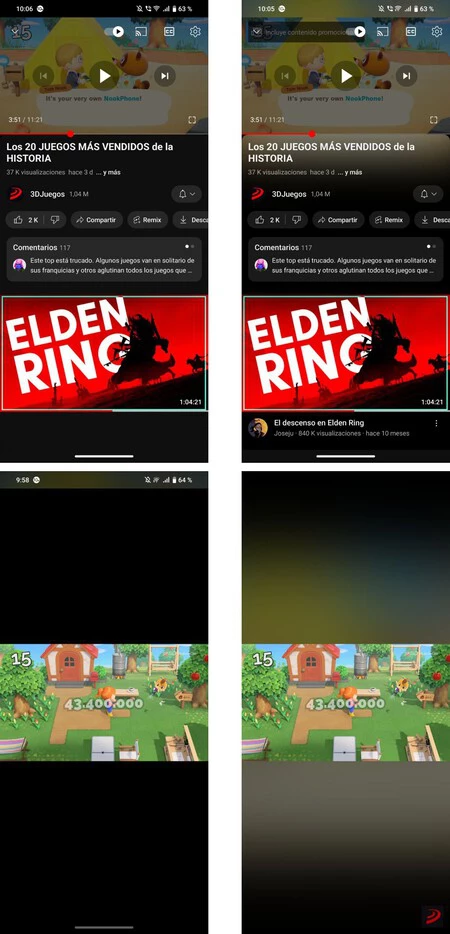
    バージョン 18.49 の最新の変更点の 1 つは、新しく改良されたYouTube アンビエント モードです。これは、数か月前から使用されているアンビライトのようなものですが、非常に目立たないため、多くのユーザーには気付かれない可能性が高いです。今ではそれがより明白になり、状況によっては優れた効果を発揮する可能性があります。 YouTube のアンビエント モードとは何なのか、そしてそれが気に入らない場合は無効にする方法について説明します。

    より明白なアンビエント モードですが、無効にすることもできます

    アンビエント モードは 1 年ちょっと前に YouTube に登場しました。そのアイデアは、ビデオを全画面表示したときに存在する黒いスペース (サイドバー、すごい) や、画面を小さく設定したときにその周囲に存在するものを利用するというものでした。垂直方向では、目の疲れを軽減するためにやや豊かな効果を示し、フィリップス アンビライト システムのような「周辺照明」を生成します。

    まあ、効果はありましたし、悪くはありませんでしたが、実際には非常に微妙で、あまり鮮やかではない色で表示され、プレーヤーを最小化すると、画面の上部のみに広がる色で表示されました。

    で見られるように、YouTube の Ambilight は最新バージョンでより明白になるように進化しています。

    アンビエントモード

    これらの例は、垂直モードのときに最小化されたプレーヤーの例ですが、プレーヤーが全画面表示になり、パネル全体を占有しない場合にも、ビデオの形式が通常それほど長くないため、これはより顕著になります。私たちの画面の。

    ご覧のとおり、改善が見られ、水平ビデオで画面全体を埋めようとするズームインを避けるのに役立ちます。このようにして、側面に「コンテンツ」を保持し続け、ズームしないことで、上部と下部の領域のビデオ情報が失われることはありません。

    アンビエントモード

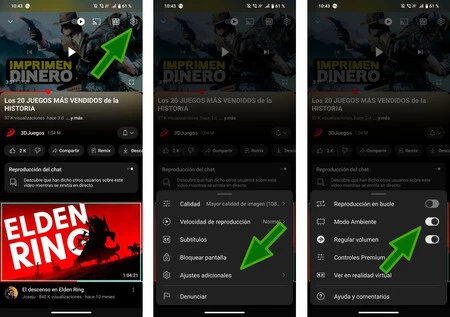
    さて、アンビエントモードは好きではありませんか?無効にすることもできます。右上隅のビデオ設定に移動し、「追加設定」をクリックしてアンビエントモードを無効にするのと同じくらい簡単です。

    カバー写真 |アレハンドロ・アルコレア

    YouTube はアンビエント モードを改善します。アンビライトの一種で、ビデオをズームインすることについて考え直させます。・関連動画

  • Google ニュースを簡単に利用できる点で最も気に入っている点: Google により、ウェブサイトで履歴を表示できるようになりました

    日常生活でGoogle Discover を使用していても、それが何であるかを知らなくても不思議ではありません。これは、検索の巨人が Android モバイルのさまざまな場所 (ホーム画面の左側、Google Chrome、および同じ名前の「Google」のアプリ) で私たちに提示するニュース カルーセルです。

    そこから、最も人気のあるニュースの一般的なビューが得られ、それに素早くアクセスして参照できるようになります。現在、マウンテン ビュー社は、私たちが寄せたすべてのハート、つまり「いいね!」を確認できるウェブサイトを開設しました

    2021年から現在まで、最も気に入ったコンテンツがわかる

    ニュースの普及はジャーナリズムやメディアにおいて常に極めて重要であり、携帯電話の普及によりその重要性はさらに高まっています。広告との関係から主要な主体の 1 つである Google は、私たちに便利で独創的なツール、つまり私たちの興味や好みを引き出すニュース カルーセルを提供してくれるので、私たちは常に最新のニュースを手に入れることができます。

    Google で「いいね!」を発見

    この説明は、前述したように、シンプルな方法で情報を提供してくれる Google Discover に当てはまります。 9to5Google で読んだとおり、気に入った投稿を簡単にチェックする方法が登場しました。

    すべては 2020 年に Discover が共有ボタンの横に表示されるハート型のボタンを追加したときに始まりました。このようにして、彼らは私たちにとって興味のあるニュースをマークするツールを提供してくれましたが、それはアルゴリズムを太らせる以外には用途がありませんでした。

    まあ、実際には「Google でのアクティビティ」に「いいね!」が付いたコンテンツが表示されるので多少は便利だったのですが、ここ数か月でその可能性はなくなりました。幸いなことに、テクノロジー大手が有効にした新しいページを備えたユーティリティがユーザーに返されます。

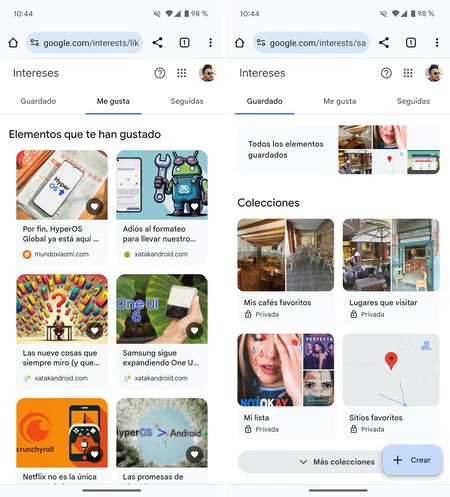
    ここで、次のリンクにアクセスすると、上部に3 つのタブを含む、「Interests」という名前の単純なページである Web サイトが表示されます。メインのブラウザからアクセスできますが、アプリに含めるのは飛躍的な進歩でした。

    一方では、Google マップなどのサービスのコレクションをまとめた「保存済み」タブがあります。次に、「いいね!」をすることで、ハートマークがついた記事、つまり手元の機能を知ることができます。最後に、「フォロー中」に興味のあるトピックのリストが表示されます。

    それはともかく、私たちにとって重要なセクションは「いいね!」セクションです。気に入った記事が降順 (「いいね」した日付を考慮して) に表示され、いつでもアクセスできるようになります。各カードには、表紙画像、見出し、発行された Web サイトが含まれています。

    このフィードを下にスクロールすると、YouTube 動画など、気に入ったコンテンツが引き続き表示されますが、制限は 2021 年です。つまり、このカルーセルを使用する人にとっては非常に便利なページです。これからは、インターネットを検索して見つけなくても、興味深いと思ったニュース項目に戻って調べることができます。

    経由 | 9to5Google

    Google ニュースを簡単に利用できる点で最も気に入っている点: Google により、ウェブサイトで履歴を表示できるようになりました・関連動画

  • Google マップは Android Auto アプリで 3D ビューをテストします: これは次のようになります

    今年は、 驚くほど没入型のビューから、 アプリのカラー パレットの大幅な変更まで、 Google マップに多くの変更が加えられました。 Maps for Android Auto のバージョンの場合、 興味深い新機能も追加されました。

    Google がテストしている次の変更の 1 つは、 Android Autoのマップの新しい 3 次元ビューです。これは、車で移動するときに目にするインターフェースのもう 1 つの根本的な変更になることが期待されています。

    建物や名所を 3 次元で表示する新しい方法

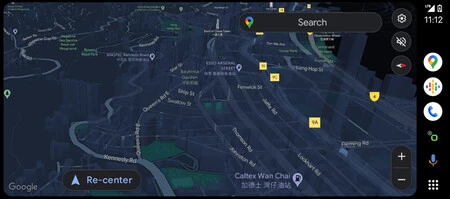
    新しいインターフェースはまだ開発中ですが、一部のユーザーは、Android Auto 車が地図上の建物やその他の点を 3 次元で表示していると報告しています。

    Reddit ユーザー u/seemebreakthisの場合も同様で、彼は BMW 車のインターフェースがどのように見えるかのスクリーンショットをプラットフォーム上で共有しました。

    Reddit ユーザーによると、Google マップや Android Auto の設定には何も変更を加えていないため、インターフェースは自動的にこの 3D ビューに変更されました。 「自動的に起動したと思います。かなり良い感じだと思います」とユーザーは投稿の中で述べています。

    3D マップ Android Auto Google マップ
    画像: Reddit の u/seemebreakthis。

    画像では、建物がほぼ透明に見え、地図を見るときに邪魔にならないのが理想的であることがわかります。画像に表示されているのは、ビルや高層ビルが立ち並ぶ香港の地図です。この出版物の同じスレッドで、他のユーザーもこの 3D ビューを受け取ったと主張し、建物が正しい縮尺で表示されているように見えると述べています。

    現在、この新しい 3D ビューを受け取ったのは幸運な少数の人だけのようです。 2024 年中には、Android Auto のすべてのマップ ユーザーがこの新しい地図表示方法を利用できるようになることを願っています。待っている間に、ホリデー シーズン中に、 車を駐車した場所を保存したり、 今後の交通状況を確認したりする可能性など、Maps for Android Auto の非常に興味深い機能を活用することができます。

    経由 | 今日のコンピューター

    Google マップは Android Auto アプリで 3D ビューをテストします: これは次のようになります・関連動画

  • Android の機能を明らかにする隠されたコード: 知っておく価値のある 5 つのコード

    多くのユーザーにとって、Android オペレーティング システムの最大の魅力、または少なくともその最大の魅力の 1 つは、 その多用途性です。個人的には、システムがいかにオープンであるかという点が、私を約 14 年間このプラットフォームの忠実なユーザーにし続けてきた理由です。 Android は常に私たちが目にしている以上のものを提供してくれるからです

    言い換えれば、メーカーが使用するオペレーティング システムとパーソナライズされたレイヤーは、Google Pixel や Motorola の携帯電話が提供する「最も純粋な Android」であっても、ユーザーが利用できない一連の手順に従うことによってのみアクセスできる機能や機能を隠しています。肉眼。単語を何度もタップする必要がある場合もあれば、秘密のコードを知る必要がある場合もあります

    そして後者はまさに以下で見るものであり、モバイルに関する非常に役立つ情報を提供する一連のコードであり、特に誰かが許可なく WhatsApp にアクセスしたかどうかなどを知ることもできます。すべてのコードがすべてのブランドで機能するわけではないため、これを考慮する必要があります。

    携帯電話の識別番号を知る方法

    基本的ですが、それでも非常に重要なことから始めましょう。各携帯電話には、モバイル デバイス専用の DNI の一種である識別番号があります。その名前はIMEIです。スマートフォンのボックスが手元にない場合、IMEI 番号を知る方法は次のとおりです。

    • 電話アプリにアクセスする
    • 次の組み合わせをダイヤルします (電話をかける場合と同じように): *#06#

    次に、携帯電話の IMEI とその他のコードを示すポップアップ ウィンドウが表示され、「OK」ボタンでウィンドウを閉じます。このコードは基本的にすべての Android スマートフォンで動作します。

    WiFi のステータスと携帯電話に関する詳細情報を確認する方法

    画像機能1

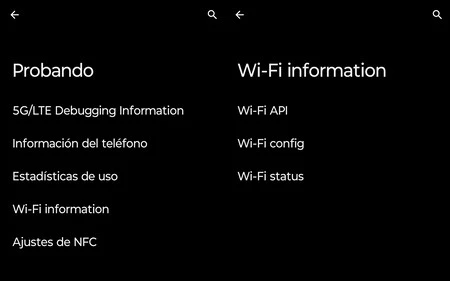
    次のコードを使用すると、デバイスでサポートされている 5G/LTE 帯域に関する情報など、デバイスに関するさらに詳しい情報を知ることができます。また、さらに興味深いことに、 WiFi のステータスを知り、必要に応じて簡単な Ping テストを実行することもできます。

    続行する前に、警告: これ以降、コードを介して入力するメニューには、何をしようとしているのか、そしてその結果が本当に分からない限り、触れない方がよい高度な構成オプションが含まれる可能性があります。言い換えれば、ボタンが見えてもそれが何をするのか正確にわからない場合は、触らないことが最善です。

    モバイルおよび WiFi の詳細情報にアクセスするには、次の手順に従います。

    • 電話アプリにアクセスする
    • 次の組み合わせをダイヤルします: *#*#4636#*#*
    • この画面には、多くの情報にアクセスするためのいくつかのオプションが表示されます。たとえば、「WiFi 情報」にアクセスし、「WiFi ステータス」を選択して、接続のステータスを確認したり、Ping テストを実行したりできます。

    彼らがあなたの許可なくアプリケーションにアクセスしたかどうかを確認する方法

    画像機能2

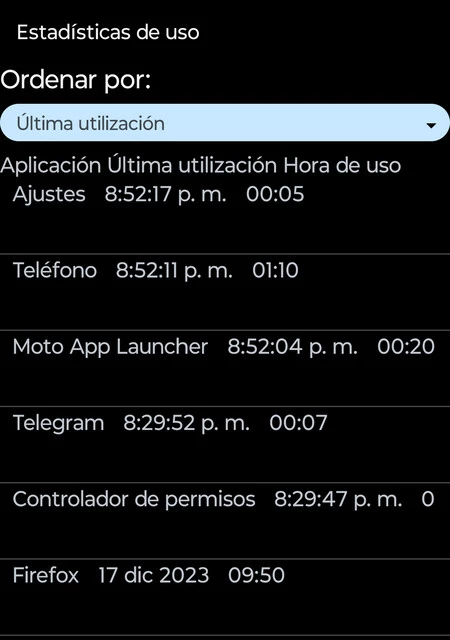
    *#*#4636#*#* (前のステップと同様) の組み合わせをダイヤルしてアクセスする情報セクションには、「使用状況統計」と呼ばれるオプションが含まれており、誰かがあなたの携帯電話に何か不正行為をしたかどうかを知るのに非常に役立ちます。

    たとえば、YouTube でビデオを見たり、電話をかけたり、写真を撮ったりするために誰かに携帯電話を貸したが、その人が他に何かをしたかどうかわからない場合は、このメニューから調べることができます。

    「使用状況統計」セクションに入ると、モバイルで使用されたすべてのアプリケーションが表示されます。ドロップダウン メニューで [最後に使用した] を選択すると、モバイルで最後に使用されたアプリを正確に確認できます。残念ながら、このコードは Samsung Galaxy 携帯電話では機能しません。

    一時システムファイルのクリーニング

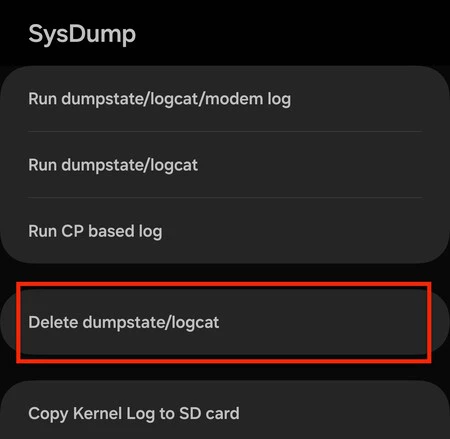
    最後に、シークレット コードを使用すると、Samsung Galaxy 上の毎日のシステム ファイルとアプリケーションをクリーンアップすることもできます。これは、特にプレミアム範囲の携帯電話を使用している場合には、常に行うことをお勧めするものではありません。ただし、ハードウェアが限られており、ストレージ容量が少ない携帯電話では、時折クリーニングすると便利な場合があります。

    ただし、携帯電話の動作が非常に遅い場合は、 ヒントに従ってパフォーマンスを改善できることを覚えておいてください。

    スクリーンショット 20231219 004631 サービス モード
    • 電話アプリケーションにアクセスする
    • 次の組み合わせをダイヤルします: *#9900#
    • 「dumpstate/logcat の削除」オプションを選択します。

    触れるべきではないオプションやボタンがたくさんあるメニューについて前に述べたことを覚えていますか?これもその 1 つです。このセクションには高度なオプションがたくさんあるため、一時ファイルを削除するボタンのみを押すことをお勧めします。

    Samsung と Google の Pixel 診断ツール

    中古の携帯電話を購入した場合、または単にデバイスの動作を確認したい場合、一部のメーカーは隠れた診断ツールを提供しています。

    スクリーンショット 20231219 003205 Hwmoduletest

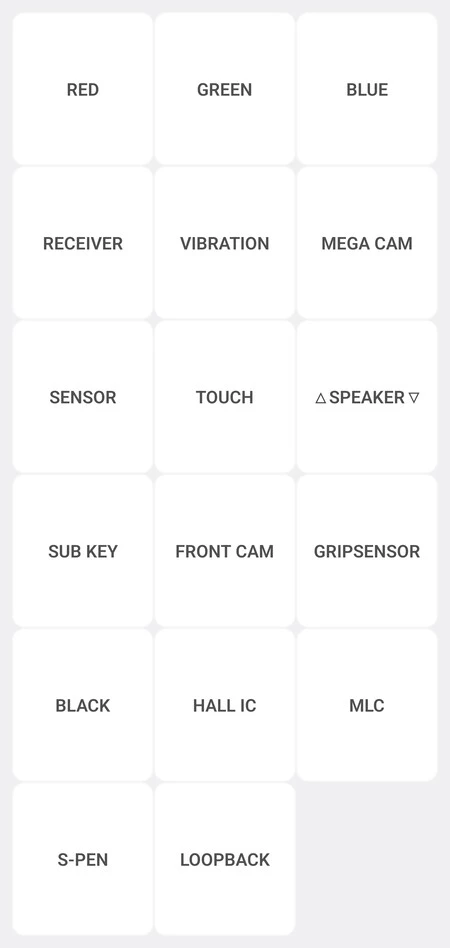
    Samsung Galaxyデバイスの場合は、電話アプリにアクセスして、次の組み合わせをダイヤルできます: *#0*#

    次に、色、タッチスクリーンのステータス、携帯電話の振動などを使用して画面のステータスを確認するためのオプションが満載の画面が表示されます。

    Google Pixelで電話アプリにアクセスし、次の組み合わせをダイヤルします: *#*#7287#*#*

    Samsung の携帯電話と同様に、この診断ツールからスピーカー、マイク、タッチ パネル、さらには指紋リーダーのステータスを確認できます。

    Android の機能を明らかにする隠されたコード: 知っておく価値のある 5 つのコード・関連動画

  • ZTE Nubia Z60 Ultra: 2023 年で最も強力な携帯電話の 1 つを実現するアンダースクリーン カメラと Snapdragon 8 Gen 3

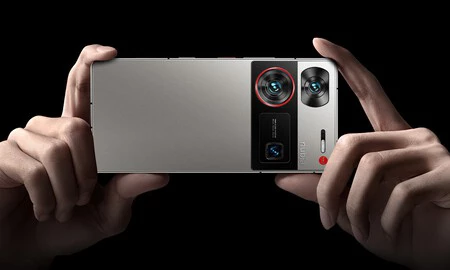
    2023 年の到来が間近に迫り、ZTE は新しいプレミアム モバイルを発表しました。これは、今年の最後の時期に入手できる最も強力な携帯電話の 1 つであり、その名にふさわしい仕様と、すでにRedMagic 9 Proで見られたものに基づいた素晴らしいデザインを備えています。

    次に、実質的に全画面の前面、内部に現時点で最も強力な SoC、そして仕様と設計の両方の点で非常に興味深いカメラ システムを備えたZTE Nubia Z60 Ultra の詳細と機能をすべて見ていきます。そして、はい、それは世界市場に到達します。

    ZTE Nubia Z60 Ultraの技術データシート

    ZTE ヌビア Z60 ウルトラ

    画面

    6.8インチAMOLEDパネル

    解像度 2,480 x 1,116 ピクセル

    密度 400 ピクセル/インチ

    1,500 ニットのピーク輝度

    120Hzリフレッシュ

    寸法と重量

    163.9×76.3×8.3mm

    230グラム

    プロセッサー

    スナップドラゴン 8 第 3 世代

    ラム

    8、12、または16 GB

    ストレージ

    256、512 GB、または 1 TB

    UFS4.0

    フロントカメラ

    16 メガピクセル f/2.0

    画面の下で

    リアカメラ

    メイン: 50 Mpx f/1.6、OIS

    50 Mpx f/1.8 広角、OIS

    3.3x 望遠 64 Mpx f/3.3、OIS

    バッテリー

    6,000mAh

    80W充電

    オペレーティング·システム

    Android 14 + MyOS 14

    接続性

    5G

    ブルートゥース5.3

    WiFi 6e

    GPS

    NFC

    その他

    画面の下に光学式指紋センサーを搭載

    IP68認証

    全画面検索のもう一歩

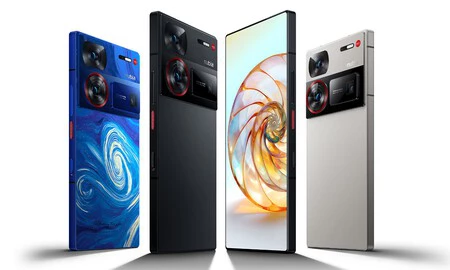
    まず第一に、Nubia Z60 Ultra がそのデザインで際立っていることは明らかです。このラインは RedMagic 9 Pro のラインと非常によく似ていますが、数か月前に見たNubia Z50 Ultraのラインにも非常に似ています。

    これは、 Sony Xperia 1派の非常に直線的な携帯電話ですが、21:9 の画面フォーマットはありません。背面は完全にきれいでロゴがなく、上部にカメラモジュールがあります。

    このモジュールには、モジュール自体から突き出ていない上部カメラがあり、確実に広角になります。メインセンサーは赤いリングで強調表示されており、潜望鏡望遠センサーはそのすぐ隣にあります。これら 2 つは、モジュールの残りの部分と比較して少し際立っています。

    私たちはカメラについて話しているので、f / 1.8レンズを備えた50メガピクセルセンサー、1/1.49インチのサイズの50メガピクセルメインセンサーとf / 1.6レンズ、および望遠3,3xを備えた広角システムがあります。 64 メガピクセルの光学、f/3.3 レンズ。 3 つのシステムすべてに光学式手ぶれ補正機能があります。

    フロントカメラは 16 メガピクセルで、Nubia が近年慣れ親しんでいるとおり、アンダースクリーン カメラ システムです。これにより、解像度 2,480 x 1,116 ピクセル、ピーク輝度 1,500 nit の 6.8 インチ画面で前方の鮮明な感覚が実現されます。

    ヌビア Z60 ウルトラ 3

    内部にはクアルコムの至宝があります。これはSnapdragon 8 Gen 3で、12 または 16 GB の RAM と 256、512 GB または 1 TB UFS 4.0 メモリの構成が付属しています。バッテリーは 6,000 mAh (8.3 ミリメートルの厚さを考慮すると驚くべき数字) で、80 W の充電が可能です。

    ZTE Nubia Z60 Ultraのバージョン、価格、発売

    ヌビア Z60 ウルトラ 2

    良いニュースは、Nubia Z60 Ultra が世界市場に投入されることです。色はグレー、シルバー、ブラックで、公式ウェブサイトとAmazonなどの一部の店舗の両方で見つけることができます。この場合、1 月 6 日から始まります。

    価格は次のとおりです。

    • Nubia Z60 Ultra 8 GB + 256 GB – 679 ユーロ。
    • Nubia Z60 Ultra 16 GB + 256 GB – 749 ユーロ。
    • Nubia Z60 Ultra 16 GB + 512 GB – 899 ユーロ。

    ZTE Nubia Z60 Ultra: 2023 年で最も強力な携帯電話の 1 つを実現するアンダースクリーン カメラと Snapdragon 8 Gen 3・関連動画

  • Phone 2a は Google の Pixel 戦略を示唆しています: ハイエンドの機能を活用したミッドレンジのモバイル

    同社の最近の動向を見ても、ここに留まるものは何もないことは明らかです。彼らは、すでに 3 つのヘッドフォン モデル、2 つの携帯電話、さらにはサブブランド ( CMF とヘッドフォン、充電器、 スマートウォッチ) を備えた製品エコシステムを構築しています。カタログにないのはミッドレンジの携帯電話で、これが同社の次期モデルとなるようだ。

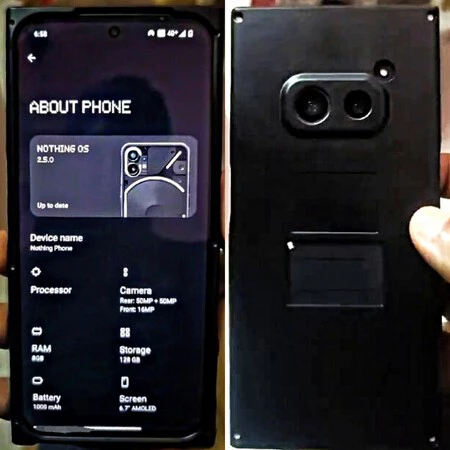
    そして、 Nothing Phone 2a の存在がリークされました。以下では、この携帯電話について私たちが知っているすべてをお伝えし、さらにその背面を見ていきます。少なくとも、そこから何が見えるか。

    RedmiやRealmeと競合するNothing Phone 2a

    Nothing Phone (2)の発売により、同社はNothing Phone (1) を廃止しませんでした。これは依然として最も経済的な選択肢であり、非常に魅力的な価格 (特にセール期間中) であり、プロセッサを搭載しているため、同社のミッドレンジ モバイルでした。

    ただし、それ自体はミッドレンジではないため、Nothing Phone 2a が登場します。 Google のネーミング戦略に従い、最も安価な携帯電話であることを示す「a」を付けながら、ハイエンド携帯電話のいくつかの特徴を維持することで、Nothing Phone 2a は市場へのさらなる浸透を図る選択肢となるでしょう。

    Android Authorityで読むことができるYogesh Brarによるリークによると、Nothing Phone 2a は SoC としてDimensity 7200 を搭載する予定です。これは MediaTek のミッドレンジ チップの最新世代ではありません (8000 シリーズに相当します) が、この範囲の携帯電話に電力を供給するには良い選択肢です。これは、Nothing のプレミアム携帯電話を、Snapdragon やミッドレンジの携帯電話と区別する方法にもなります

    何もありません Phone 2a プロトタイプの保護ケース付き

    この SoC には 8 GB の RAM、128 GB のストレージが搭載され、リークの画像が真実であれば、 Android 14 、 NothingOS 2.5背面に 2 つの 50 メガピクセルのカメラが搭載されることになります。

    興味深いことに、携帯電話はプロトタイプの典型的なケースで覆われていますが、カメラが水平に配置されており、これまでに発売された 2 つの Nothing Phone を特徴づけてきた美学を打ち破っていることがわかります。目に見えないのは、ブランドを最も代表する要素である Glyph インターフェイスです。

    画面は 6.7 インチ、リフレッシュ レート 120 Hz で、 Nothing Phone 2a は、Mobile World Congress 2024 の Nothing イベント中に発表される予定です。私たちは何が起こるか見ていきますが、間違いなく、これからさらにデバイスの漏れが見られるようになるでしょう。

    さて、いつも言っているように、これは単なるリークです。公式なものは何もなく、当初とは異なる情報が含まれている可能性のあるリークと見なす必要があります。いずれにせよ、2月27日はバルセロナフェアでの同社のイベントの日であるため、疑念は解消されます

    カバー写真 | 何もない電話の分析 (1)

    Phone 2a は Google の Pixel 戦略を示唆しています: ハイエンドの機能を活用したミッドレンジのモバイル・関連動画

  • 携帯電話をロックした状態でも YouTube を聴き続けるための決定的な方法: 何もインストールせずにブラウザで直接

    YouTube Premium オプションは常に存在しており、まったく無視できるものではありません。煩わしい広告が排除され、広告なしでYouTube Musicで音楽を聴くことができるほか、何かをしている間はビデオが最小限に抑えられるなど、明らかなメリットが得られます。それ以外はモバイルで。

    それだけでは十分ではなかったかのように、最近、有料ユーザー向けに新しい 1080p プレミアム解像度が追加されました。ただし、スター機能は、再生を停止せずに携帯電話をロックする機能であり、これは前に説明した軽量アプリで実現できます。さらに簡単なトリックがあります。それを適用する方法を説明します。

    YouTube Premium の最も人気のある機能を 1 セントも支払わずに

    誰が法律を作ったのか、罠を作ったのか、または携帯電話をロックすると Android 版 YouTube でのビデオの再生で同様のことが起こります。 Google は常にこのアクションの邪魔をして、有料ユーザーにそれを可能にしてきました。それを可能にするアプリがいくつかありVivaldi のようなブラウザでも回避できます。

    しかし、これ以上のアプリケーションで携帯電話の内部メモリを占有したくないし、何よりもそれらの使い方を – もう一度 – 学びたくないのであれば、窮地を救うちょっとしたトリックがあります。これにより、携帯電話をロックしたまま音楽や YouTube ビデオを聴くことができます。

    Chrome でそれができると言ったらどうなるでしょうか?いいえ、これはWeb アプリを使用するコツではなく、さらに単純なものです。いくつかの手順でその方法を説明します。

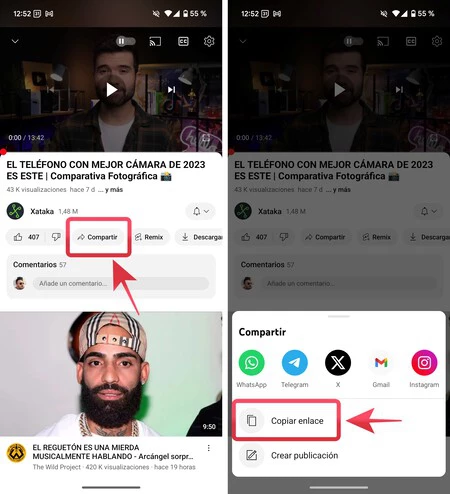
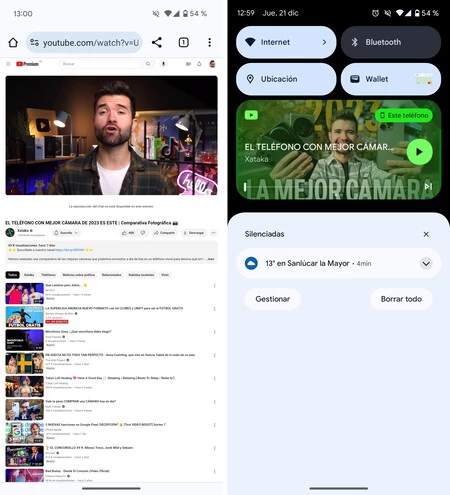
    • WhatsApp で送信されたものでも、YouTube アプリ自体から送信されたものでも、画面をオフにして聞きたいビデオを見つけます。リンクをコピーする必要があります。手順が記載されたスクリーンショットを残しておきます。
    YouTube リンクをコピー
    • リンクがクリップボードに正常にコピーされたので、Chrome に移動してアドレス バーにリンクを貼り付けます
    • 次に、縦に並んだ 3 つの点で示されている [その他のオプション] ボタンをタップします。
    • 「コンピューター ビュー」に変更して、Web サイトが PC 上で表示されるインターフェイスで表示されるようにします。
    • 次に、ジェスチャーまたは画面上のボタンを使用してホーム画面に戻ります。
    Youtubeのトリック
    • ビデオが停止していることに気づきますが、問題はありません。通知カーテンを下げると、そこに Android メディア プレーヤーが表示されます。
    • 再生ボタンをタッチするだけで、聞き続けることができます。

    これほど、ユーザーから最も要望の多かった機能の 1 つを、1 セントも費やすことなく簡単に実現できたのです。また、追加のものをインストールしたりダウンロードしたりする必要はなく、ポッドキャスト、音楽、または好きなクリップを聴くことができるようになります。

    携帯電話をロックした状態でも YouTube を聴き続けるための決定的な方法: 何もインストールせずにブラウザで直接・関連動画

  • モバイルバッテリーの死のカルテット 大切に使えば自律性が得られる

    Android モバイルの自律性は、数年前に比べて向上しました。ソフトウェアの進歩と、より効率的で最適化されたハードウェアにより、これが可能になりました。しかし、必要以上にスマホに少しでも多くのことを求めてしまうと、必ず過剰消費が起こり、一日を終えることができなくなります。

    原因は画面や高温、さらには使用していないアプリにある可能性もあります。しかし真実は、1 つを指摘することとは別に、私たちが「死の四重奏」と呼ぶものを構成する 4 つの要素があるということです。これらが何であるか、また正しい構成を行うことでバッテリーを節約する方法について説明します。

    バックグラウンドおよび最適化が不十分なアプリケーション

    携帯電話に何十ものアプリケーションがインストールされているのは自然なことです。これは誰にでも起こります。この場合、バッテリーの異常な消費に気づいても絶望する必要はありません。その理由は、おそらくあなたが考えているように、これらのアプリケーションにあります。

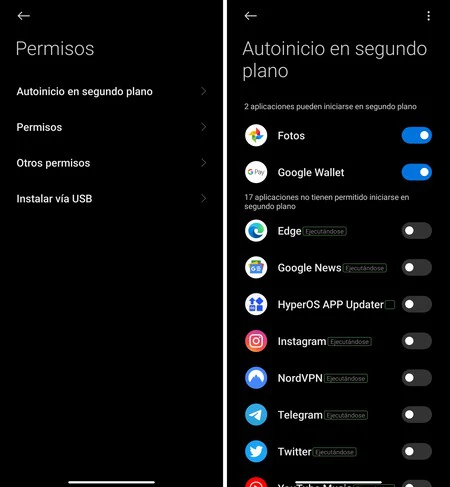
    Xiaomiにはアプリのバックグラウンドを許可または拒否するツールがあります

    アプリケーションを開くと、その動作に必要なバックグラウンドプロセスが実行されます。プッシュ通知の受信や更新のプロセスであっても、一部のアプリでは閉じた後でもそうすることがよくあります。新品の携帯電話では通常、数か月後よりもきれいになっているため、気づかないかもしれませんが、長期的にはそれが決定的な側面となります。

    Facebook や Instagram などのアプリケーション (そう、Meta はバッテリーを消費するのが好きです) はこの理由で最終的にバッテリーを消費することになり、それらをアンインストールすることをお勧めするのは困難ですが、いつでも代替手段を選択できます。選択の余地がない場合は、Web からヘッド ブラウザを通じてこれらのサービスを使用できます。

    同様に、「通常の」方法で動作するアプリは、実際のエネルギーを大量に消費する可能性があります。なぜなら?そうですね、アップデート後に触ってはいけないものに触れてしまったか、スタックしたプロセスがあるからです。これは、バッテリー設定に移動するとわかります。バッテリーを最も消費しているアプリについての情報が表示されます。私たちのお気に入りのシステムではAndroid アプリケーションを制限できることは言及する価値があります。

    この場合、解決策としては、以前のバージョンにロールバックすることが考えられます。 [設定] > [アプリケーション] から実行できることですが、アプリを修正するためのアップデートを待つ必要があります。お気に入りの音楽アプリを確認することも重要です。音量を最小にしてオーディオを再生したままにしたのはこれが初めてではありません。ネタバレ: はい、数時間以内に大量の消費が発生するでしょう。

    接続を監視し、これらの変更を WiFi に適用します

    この推奨事項は地球そのものと同じくらい古いもの、あるいはそれほど古くないかもしれませんが、今でも頻繁に繰り返されており、何よりも役に立ちます。 WiFi、モバイル データ、さらには Bluetooth など、私たちが有効にしたすべての接続は、それを可能にする携帯電話のコンポーネントに電力を供給するために必要なエネルギー消費を生み出します。

    通常の状況では、使用している接続のみを維持するのが便利です。家では WiFi、街中では Bluetooth を使用してスマートウォッチに接続し、車の移動中は GPS を使用します…それだけです。アクティブな接続を忘れないように、モバイルの使用を終了するたびにクイック設定を下げるのは、まったく悪い習慣ではありません。

    人気のWiFi 接続に関しては、気づかれずにバッテリーの問題を引き起こす可能性のある2 つのオプションがあります。 Bluetooth でも同様のことが起こります。Bluetooth を使用しないときは、Bluetooth をオフにする必要があります。

    同期した内容を確認すると役に立ちます

    Google Android バッテリー

    同期はほぼ必須の要素です。これにより、すべてを更新しなくても最新の状態を維持できるようになります。実際、これが Gmail の受信トレイに新しいメールが届く理由であり、別の電話でログインした場合でも連絡先が常に保存される理由でもあります。

    ただし、Android での同期では、情報を取得するためにインターネットにも接続するバックグラウンド プロセスが設定されます。これは上記のアプリケーションだけでなく、WhatsApp、Telegram、さらには他のアプリケーションでも発生します。ツイッターX 彼らはそれを持っています。ユーザー情報の保存を許可するサービスには、通常、同期オプションがあります。

    基本的なアプリケーションでのみ同期をアクティブのままにするために、 カスタマイズするのが理想的です。さらに、無知ではなく、データを常に更新する必要がない場合は、データを完全に非アクティブ化することができます。したがって、何か新しい重要な情報がある場合は、[設定] > [パスワードとアカウント] に移動し、手動同期を強制します。

    自動明るさはあなたを騙す可能性があります

    Xiaomiの明るさ

    自動明るさを使用すると、1 日を通して画面に何度も触れる必要がなくなりますが、周囲の光を計算するセンサーが故障する可能性があります。それだけでなく、ソフトウェアは特定の状況下で明るさの平準化に問題を示す場合もあります。これは Android モバイルに大きく依存しますが、最も便利であるにもかかわらず、最も無駄が多いものでもあります。

    したがって、明らかにバッテリーの問題があり、Android 設定で「画面」の過度の消費が見られる場合は、これが非常に実行可能な代替手段になります。自動明るさが失われることの悪い点は、手動で調整しなければならないことですが、慣れればほとんど改善されます。ちなみに私は寝る前は眩しくないようにしており、街中では必要以上に明るさを上げないようにしています。

    スクリーンに関しては、もう一つ決定的な側面があります。各通知で画面がオンになることを指します。携帯電話に毎日あまり受信しない場合は、触れるべきではないかもしれません。そうでない場合は、非常に重要になります。このオプションを見つけるには、Android 設定を詳しく調べる必要があります。これは、他の側面と同様、カスタマイズ レイヤーに依存します。設定の最初に表示される検索バーから自分で調べることができます。

    モバイルバッテリーの死のカルテット 大切に使えば自律性が得られる・関連動画