Blog

  • Android Auto が車の速度計とは異なる速度を表示しますが、それには十分な理由があります

    Android Auto は、私を楽しませるだけでなく、 互換性のあるナビゲーション アプリケーションのおかげで、落ち着いて安全に運転するための私の強い味方になっています。これにより、とりわけ、迷うことなく目的地に到達することができます (人的ミスも発生するため、ほとんどの場合) )、最適なルートを選択し、スピードカメラがあるかどうかを知らせ、また、現在走行している道路の制限速度を思い出させます。 GPS ナビゲーション アプリで Android Auto を使用している場合は、 Google インフォテインメント システムで画面に表示される速度が速度計の速度と異なることにすでにお気づきかと思います。理由は何ですか?

    車のスピードメーターの速度が Android Auto で表示される速度と異なる

    Android Auto について話していますが、実際には、キーはナビゲーションに使用するアプリケーションにあります。Google マップ、Waze、 TomTom AmiGo 、Sygic、Maps.me など、ナビゲーターに次の機能があれば十分です。現在の速度を示します。ここからは、車のモデルやブランドは関係ありません。スピードメーターが示す速度は Android Auto の画面とは異なり、速く走れば走るほどその差は大きくなります。

    これは偶然の失敗ではありませんが、それには理由があります。道路の制限速度を遵守することで、一方ではより安全な運転が可能になり、事故のリスクが最小限に抑えられ、他方では転倒を防ぐことができます。制裁される可能性のある違反行為。

    これは結果ですが、その説明は規制と、車の速度計と Android Auto で使用するナビゲーション アプリの両方が速度を取得する方法に記載されています。

    欧州国連 ECE 規則 39 は、速度表示装置と走行距離計の承認を規制しており、旧大陸に限定されていますが、他の地域にも同様の規制が存在します。この規制の内容は、「 (自動車の速度表示装置の)表示速度は、実際の自動車の速度より低くてはならない」というものです。つまり、速度計は実際の速度またはそれよりわずかに高い速度を示す必要がありますが、決してそれより低い速度を示すことはありません。

    この格率に、誤差のマージンという別の変数を追加する必要があります。これが、メーカーがこのマージンの増加に賭けている理由です。技術的に見ると、速度計が示す速度 (V1) と実際の速度 (V2) を関係付ける式は次のとおりです。

    0 ≤ (V1 – V2) ≤ 0.1 V2 + 4 km/h

    要約すると、ヨーロッパでは、実際の速度と比較した車の速度計の誤差の範囲は 10% + 4km/h です。例で見てみましょう。実際の速度が 100 km/h の場合、速度計は最大 114 km/h まで読み取ることができます。時速 100 km に制限されている道路を運転していて、速度計で時速 114 km という数字が表示されていると想像してください。そのため、制限を超えていると認識し、通常は速度を落とすことになります。
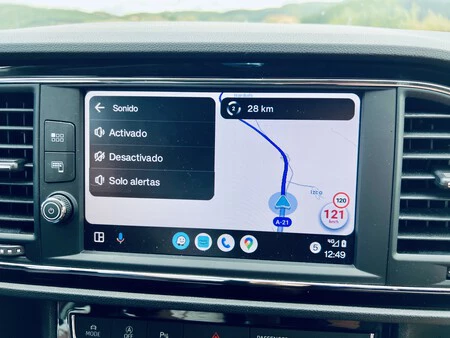
    画像1751

    例と同じシナリオで、 Android Auto 画面に上記のような GPS ナビゲーターを表示すると、114 km/h とは異なる速度が表示されます。ブラウザの速度はどこから来るのでしょうか?正確には GPS で、特定の期間内の位置の変化を使用して位置を特定します。もちろん、GPS にも誤差がないわけではありません (実際、精度は約 1 ~ 3% です) が、確かに、 Android Auto の速度は実際の速度に近いことを忘れてはなりません。

    Android Auto ではある速度が表示され、速度計では別の速度が表示される場合はどうすればよいでしょうか?場合によります。 情報は力であり、それが現実に最も近いスピードであることを知ることは良いことです。さらに、どちらの速度もその道路の法定速度以下であれば問題なく、加速する余地すらあります。問題は、速度計が示す速度が法定速度を超えているのか、Android Auto の速度は超えていないのかということです。アクセルを踏む際の過信や不注意は、必要以上に速く走ることを意味し、違反を犯すことになります(ここでは注意が必要です)。レーダーにも誤差の余地があるため、道路上で危険が生じた場合に反応する余地が少なくなります。

    表紙 |自分の

    Android Auto が車の速度計とは異なる速度を表示しますが、それには十分な理由があります・関連動画

  • The Vergeによると、Spotifyは非常によく知られているため、Googleと特別契約を結んでいるとのこと

    Epic Games と Google の間の裁判は、私たちに多くの真珠をもたらしてくれました。この種の裁判では通常、第三者に影響を与えるビジネス上の複雑な問題が判明することがよくあります。実際、今の主役は Spotify です

    その理由は、Spotify が Google Play 経由の支払いシステムを使用する際にGoogle がデベロッパーに請求する有名な手数料を省略できる特別取引を獲得できたはずだからです。そしてそれは Google が明らかにしたくなかった情報です

    通常の 15 ~ 11% の手数料が、Spotify では 4 ~ 0% になります

    まず、 Google と Epic は Google Play のポリシーを理由に係争中です。 Epic は、Fortnite とその支払いシステムをめぐって起こったすべての論争の結果として 3 年前に Google を訴え、 Apple にシステムをサードパーティ支払いに開放させた後、数日前に Google に対する裁判が始まりました。

    その中で、私たちはいくつかの非常に興味深いデータを学びました。たとえば、そもそもPlay ストアや他のアプリを維持するためにGoogle が Samsung のような企業に支払っている金額だけでなく、Google が維持するためにApple に支払っている割合も同様です。 Safari のデフォルトの検索エンジン。

    このような巨大企業は他の多くの企業と取引を行っているため、このデータは非常に機密性が高くなりますが、企業ごとに条件が変わる可能性があります。データが公開されると、影響を受ける企業は自社の条件が他社に比べて不利だとGoogleを非難する可能性がある。そして、 The Vergeで読んだように、Spotifyは文句を言えない企業の1つであるようです。

    そして、アメリカのメディアでは、音楽ストリーミングアプリに特別な手数料を課すという話も出ている。通常、 Google は Play ストア支払いシステムを使用する開発者に 15% の手数料を請求します。ただし、開発者が独自の支払いゲートウェイを使用したい場合、これは 11% に下がります。例としては、新しい Instagram のサブスクリプションが挙げられます。これは、App Store や Play ストア経由で支払うよりも、Meta に直接支払う方が安くなります。

    代替ゲートウェイを使用すると余分な作業と手間がかかり、メリットがそれほど大きくないため、多くの開発者は Google が提供する支払いゲートウェイを使い続けることを選択しています。さて、The Verge で示されているように、ユーザーが Google Play ゲートウェイを通じて支払った場合の Spotify の手数料は 4% でした

    これは非常に低い割合ですが、ユーザーが Spotify に直接支払った場合の手数料も 0% でした。つまり、ここではSpotifyが優先されることになる。以前、The Vergeは、Googleの弁護士がこのすべてを隠蔽しようとしていると報じた

    Googleの弁護士の一人であるグレン・ポメランツ氏は、裁判所がSpotifyの支払いについて尋ねた際、「 Spotifyとの契約の開示は、我々が他の当事者と行うであろう交渉に非常に悪影響を与えるだろう」と答えた。これは数行前に議論したことだが、裁判の新たなエピソードでその情報を明らかにしたのはグーグルのグローバル・パートナーシップ責任者であるドン・ハリソンだったため、すべて無駄だった。

    合意の理由は?ハリソン氏によれば、Spotify の「前例のない人気は、この特注」の契約を正当化するのに十分だったという。具体的には、Harrison 氏は、「 Spotify が適切に動作しなかったら、人々は Android 携帯電話を買わないだろう」と述べました。

    さらに、Googleの代表者はThe Vergeに対し、「 AndroidとGopogle Playにより直接投資している少数の開発者」(Spotifyは基金に5000万ドルを寄付したようだ)が、より広範なパートナーシップの一環として異なるレートを設定する可能性があることを認めた。それには金融投資やさまざまな方法での製品統合が含まれます。」これらのパートナーシップの目標は、より多くのユーザーを Android に引きつけ、「すべての開発者に新たな機会を生み出す」ことだと Google は述べています。

    Googleは他の開発者に関するデータを提供していないが、 Netflixには10%の特別手数料を提示されたことが判明したが、彼らはこれを拒否し、現在はストア内で購入オプションを提供していない。

    Spotify は Google Play への代替ゲートウェイを使用し、直接および Google プラットフォーム経由の両方で支払いを提供した最初の企業の 1 つであるため、これは非常に興味深いことです。当時、正典は不明でしたが、今ではわかります。

    PCTech.click から、詳細について Google に連絡しました。詳細がわかり次第、記事を更新します。

    The Vergeによると、Spotifyは非常によく知られているため、Googleと特別契約を結んでいるとのこと・関連動画

  • Google Meet は、私たちが質問するために手を挙げたことを認識することを学習します

    多くのビデオ会議アプリケーションで採用されている対面会議のジェスチャーは、挙手して発言を求めることです。もちろん、手を上げる代わりに、ボタンを押してデジタル的に手を上げる必要があります。 Google Meet では、挙手ジェスチャーが新たに認識されることで、両方の世界が統合されるようになりました。

    Google Meet の会議をより「リアル」に感じられるように準備しましょう。ボタンを押さなくても、手を上げるだけで発言を求めることができます。カメラを使用して検出されるこの新しいジェスチャは、初期状態では無効になっており、今日から企業、教育機関、および個人のサブスクリプションの Workspace ユーザーに提供されます。

    声を上げて話してください

    Google Meet では、挙手機能を使用して発言を求めることができるようになりました。ただし、すべてデジタルです。ボタンを押すと、司会者が発言を許可するタイミングを決定します。これで、物理的に手を上げる労力と引き換えに、ボタンを押す労力を節約できるようになりました。

    これは、Google Meet が、音声を求めるために手を挙げたことを検出する機能を備えているためです。 それを検出すると、挙手した手が実際にアクティブになるまで、つまりボタンを押したのと同じくらいの 1 秒強の猶予期間が与えられます。カウントダウン中に手を下げると、アクションはキャンセルされます。

    明らかに、ジェスチャーを機能させるには、その瞬間に話していないことに加えて、カメラをアクティブにする必要がありますが、これではあまり意味がありません。ただし、この機能は標準では無効になっているため、この機能を試して自分のアカウントで利用できるようにするには、オプション メニュー > [設定] > [リアクション] > [リフト ジェスチャをオンにする]の通話オプションでこの機能をオンにする必要があります。

    現時点では、このノベルティは企業、教育機関、または個人のサブスクリプションの Google Workspace ユーザーに限定されており、Google Workspace Business Plus、Business Standard、Enterprise Essentials、Enterprise Plus、Enterprise Standard、Enterprise Starter、Education Plus、で利用可能です。
    Teaching Learning Upgrade と個人の Google Workspace サブスクライバー。当初は Google Meet Web サイト向けにリリースされたようですが、後にアプリケーションに登場しても不思議ではありません。

    詳細情報 | グーグル

    Google Meet は、私たちが質問するために手を挙げたことを認識することを学習します・関連動画

  • YouTube は広告ブロッカーとの戦いを強化し、動画の読み込みが遅いという追加の問題を抱えている

    YouTubeほど人気のあるストリーミング サービスはありません。YouTube は私たち全員が使用するビデオ プラットフォームであり、人工知能で作成されたビデオにラベルを付けることですでに新しい時代を受け入れています。 Google サービスは、 他の地域の傾向に続いて、我が国でも価格が上昇すると予想されます。

    しかし、 広告主との問題やスパイ行為の告発を超えた最近の論争は、ユーザーが経験している動画の読み込みの遅延です。しかし、すべてには意味があり、少なくとも検索大手ではそれが現状です。

    広告を見るか、YouTube Premium を支払うかのどちらかです

    昨日、一部のメディアがユーザーの苦情に同調した。彼らは YouTube でのビデオの読み込みが遅すぎることに気づき、共通点を見つけました。それは、使用しているブラウザが Google Chrome ではないということでした。

    YouTube

    すべてが、Google が容認できない行為を行っていることを示していましたが、マウンテンビューの巨人は声明を発表し、何が起こったのかを明らかにしました。

    誰が責任を負うのでしょうか?さて、多くの人にとって古い知り合いである広告ブロッカー。どうやら、Chrome の代替ブラウザを使用していることが動画の読み込みが遅い原因ではないようです。以下にその全文を記載します。

    世界中のクリエイターの多様なエコシステムをサポートし、何十億人もの人が YouTube でお気に入りのコンテンツにアクセスできるようにするため、広告ブロッカーが有効になっている視聴者に YouTube での広告を許可するか、広告なしで YouTube Premium を試すことを推奨する取り組みを開始しました。広告ブロッカーがインストールされているユーザーは、使用しているブラウザに関係なく、最適な表示が得られない可能性があります。

    読んでわかるように、この声明はユーザーが抱いていたすべての疑問や疑問を払拭します。はい、結局のところ、広告ブロッカーを使用すると「次善の視聴を経験する」可能性があるという事実に帰着しますが、この形容詞は状況をかなり和らげます。

    たとえそれが私たちにとってどれほど不公平に見えたとしても、Googleの動きは非常に理にかなっています。結局のところ、それは自社のサービスを収益性の高いものにしようとしている会社であり、YouTube では広告に賭けています – Google からのものであることは何も不思議なことではありません – 彼らは広告を排除する YouTube Premium のやり方を私たちに思い出させる機会を利用していますが。

    いずれにせよ、アメリカの会社が提供した情報によると、YouTube ビデオを視聴する際のこの異常な動作は一時的なものであるとのことです。同様に、ユーザーは Chrome に切り替えても遅延が見られないため、この声明は半分真実だと報告しています。

    Android Authority では、Google が特定のマークされたアカウントでこの変更をテストしている可能性について言及しています。これは、Chrome 以外のブラウザから始めて、状況に論理を追加することになります。もちろん、ブラウザ拡張機能が無効になっている場合でも、問題を報告し続けるユーザーはまだいます。

    いずれにせよ、私たちはこれらすべての動きを通じて YouTube の最終的な目標が何になるのかを待ち続けます。広告ブロッカー自体を完全にブロックするという噂がしばらくの間広まっていましたが、これは広告主にとっては夢のようなことです。 YouTubeビデオの読み込みに問題がありましたか?他のブラウザでも同じ現象が起きるのでしょうか?コメントを読んでいます。

    経由 |

    YouTube は広告ブロッカーとの戦いを強化し、動画の読み込みが遅いという追加の問題を抱えている・関連動画

  • Android スマートフォンのセットアップがかつてないほど簡単になりました。これにより、WiFi またはバッテリーの設定に直接アクセスできます。

    私たちのお気に入りのオペレーティング システムはゆっくりと、そして止まることなく進化を続けており、Android は顕著な成熟度に達しています。このような時期だからこそ、 携帯電話を使いこなし最大限に活用するためのコツをいくつかご紹介します。

    初期設定で携帯電話は通常どおり使用できる状態になりますが、 インターネットを共有するか、 バッテリー消費量を確認するか、その他必要な変更を行うかなど、最終的には常に設定にアクセスすることになります。この設定を見つけるのは面倒かもしれませんが、このトリックを使用すると、ホーム画面から直接アクセスできるようになります

    ホーム画面に必要なすべての設定

    前に述べたように、Android モバイルの構成は、特に設定順序のおかげで簡単に行えます。しかし、常にそれほど高速であるとは限りません。実際、頻繁に入力する必要がある場合は、非常に面倒になってしまいます

    設定へのアクセス

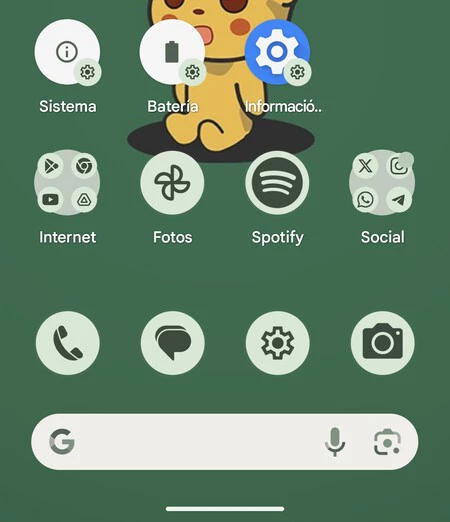
    幸いなことに、ウィジェットにはこの問題に対する救世主があり (間違いなく最初から)、 ホーム画面にウィジェットを追加するのに数秒もかかりません。特定の設定に到達したいのであれば、なぜウィジェットについて話すのでしょうか?なぜなら、それらの可能性のおかげで、それらをショートカットとして使用できるからです。

    したがって、片手モード、通知設定、画面、WiFi、振動設定などの特定の設定に移動するアイコンをホーム画面に表示できるようになります。私たちには、このタスクをスピードアップする無限の可能性があります。

    それらを追加するにはどうすればよいでしょうか?それをいくつかのステップにまとめます。

    • まず、Android モバイルのホーム画面にいて、何もないスペースを指で押したままにする必要があります。
    • ホーム画面には、興味深いオプションを含むさまざまなオプションが表示されます: ウィジェット。
    • 利用可能なウィジェットのリストが表示されるので、「設定」を長押しします。
    • 次に、ホーム画面上の任意の場所に配置します。
    • ショートカットを放すと、新しい画面が開き、そこで手元に置きたいカテゴリまたは設定を選択します。

    準備ができて!今後は、特定の設定に瞬時に移動できるようになります。完全なルートをたどる必要はなくなりますが、アプリのアイコンやウィジェットとともに常にホーム画面に表示されます。

    これらの手順は、Android スマートフォンのブランドやモデルによって若干異なる場合があることに注意してください。ただし、通常は同じパターンに従っているため、完了するのに難しいことはありません。

    これらは最も重要な設定へのショートカットです

    設定に重点を置いたこのタイプのウィジェットが提供するすべてのオプションの中には、ニーズによって異なりますが、他のものよりも役立つものもあります。携帯電話を頻繁にいじるサーバーにとって、ほぼ必須のものは 3 つあります

    1 つ目は、システム アップデートへのアクセスです。これは、私が普段頻繁にアクセスする Android のコーナーです。私のアップデートへの執着については別の機会に譲りますが、モバイルを最新の状態に保ちたいのであれば、それは不可欠です。自動更新もあります…はい、しかし、私は通知を見て、途中で失われたものがないかどうかを確認するために時々ボタンを押すのが大好きです。

    次に、バッテリーセクションに移動するアイコンがあります。異常な消耗に気付いた場合にアクセスすると便利な設定セクションです。したがって、バッテリーを消耗するアプリケーションを探すのが速くなり、節約モードを手元に用意する方法でもあります。

    最後に、3 番目の競合は「アプリケーション情報」です。これは、アプリケーションのリストにアクセスするためのアクセスです。はい、[設定] > [アプリケーション] > [すべてのアプリケーションを表示] からアクセスできます。それをそばに置くことに何の意味があるのでしょうか?アプリケーションのキャッシュをクリアする必要がある場合、これは非常に便利で、アンインストールする場合も同様です。

    つまり、ホーム画面の一部であるこれら 3 つのアイコンは、Android モバイルを快適に使用するために不可欠です。これらのウィジェットを使用する予定がありますか?もうやりましたか?あなたの必需品は何ですか?コメントを読んでいます。

    Android スマートフォンのセットアップがかつてないほど簡単になりました。これにより、WiFi またはバッテリーの設定に直接アクセスできます。・関連動画

  • Android の FaceTime: iPhone がなくてもビデオ通話に参加できます

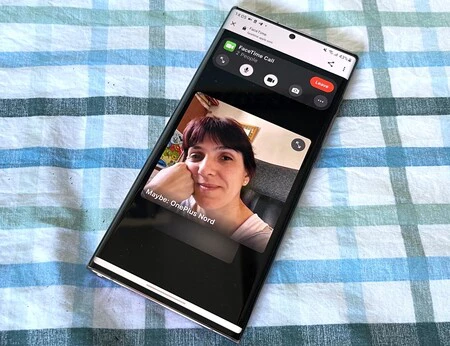
    iOS 15がリリースされると、FaceTime は iPhone 専用ではなくなりましたが、Android スマートフォンが Apple のビデオ通話プラットフォームに無料でアクセスできるという意味ではありません。このブランドではよくあることですが、ほとんどのオプションは独自のデバイスに残ります。確かに、 FaceTime は Android 上で基本的に機能します。つまり、別の iPhone との通話やビデオ通話が可能です。またはグループで、知っておくべきことをすべて教えます。

    iOS 15 のリリースに伴い、 Apple は自社アプリと他のプラットフォームとの互換性に関して積極的に取り組みました。 FaceTime 通話とビデオ通話は、最初のベータ版からマルチプラットフォームになっています。これはすべてカンファレンスへのリンクのおかげです。これらは、コンピューターと対象のデバイス (Android スマートフォンとタブレット) の両方に適しています。

    リンクがある場合は、FaceTime 通話またはビデオ通話にアクセスします

    フェイスタイム Android

    Apple のオープン性の向上にもかかわらず、FaceTime を使用するには常に重要な要素が存在します。それは、iPhone、iPad、または macOS によって通信を開始する必要があるということです。通話またはビデオ通話へのリンクを作成できるのはこれらのデバイスです。少なくともiOS 15 、 iPadOS 15またはmacOS Monterey が必要であるという義務があります。

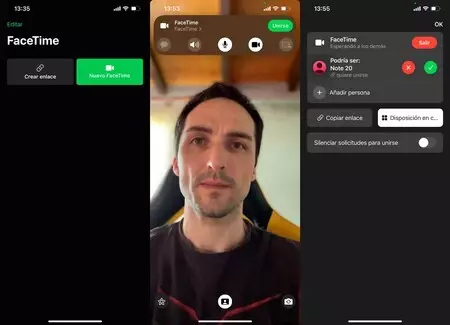
    Android スマートフォンで FaceTime 通話またはビデオ通話を機能させるための鍵は、Apple デバイスを使用するユーザーがビデオ会議リンクを作成することです。このリンクは次の方法で取得されます。

    • iPhone、iPad、または Mac で FaceTime アプリを開きます。
    • 「リンクの作成」をクリックします。
    • 必要な連絡先とリンクを共有するか、下のメニューからリンクをコピーして共有します。
    フェイスタイム Android 2
    • 作成した通話をクリックします。これで、リンクを知っている人なら誰でも受け入れる準備が整いました。もちろん、彼らの参加を承認するのは常にあなたです
    • 「参加」をクリックすると、通話またはビデオ通話が開始されます。必要に応じてマイクまたはカメラを無効にします。
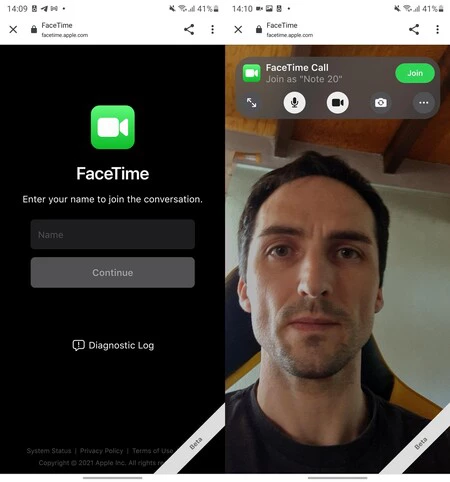
    • FaceTime リンクを受け取った人は誰でも、ブラウザからアクセスできるようになります。
    • リンクを知っている参加者は、識別名を書いた後、[参加] をクリックして通話に参加する必要があります。 FaceTime にリクエストが表示され、承認または拒否することができます。
    Android 版 Google Chrome での FaceTime の外観
    • 各参加者は、カメラとマイクをアクティブにするオプションを備えた FaceTime に参加します。
    • FaceTime は最大 32 人までのビデオ通話をサポートします。

    FaceTime は Apple エコシステム外のデバイスでも非常にうまく機能し、専用アプリを使用することはありません。通話は安定しており、ビデオは十分な品質であり (鮮明さがいくらか失われていることに気づきました)、音飛びや停止 (WiFi とモバイル データ) は発生しておらず、一般的に、通信は十分以上であると言えます。少なくとも最適なインターネット接続環境下では。また、必要なブラウザは 1 つだけであるという利点もあります。

    すでに述べたように、FaceTime と Android を介した通話は非常に安定しており、十分な品質を備えているため、たとえばGoogle Meet や Zoom の代替として機能するのに十分以上です。 Apple が、特に全員が iPhone を持っているわけではない家族や友人グループに対して、主要なサービスを公開し続けていることは素晴らしいニュースです。

    Android の FaceTime: iPhone がなくてもビデオ通話に参加できます・関連動画

  • 見た目は普通の携帯電話ですが、中にはサーマルカメラや顕微鏡も内蔵されています。

    私たちは携帯電話が以前ほど革新的ではなくなったと考えがちですが、実はそれは事実に基づいた認識です。しかし、流れ星のように、時折、一筋の光が見えてくるようなクセのある端末が現れます。これはUlefone Power Armor 18T Ultraの場合であり、技術シートではあまり目立ちませんが、むしろ 2 つの特殊性が目立ちます。

    これは頑丈な電話、つまり特定の視聴者を対象とした超耐久性の携帯電話です。そして、その 2 つの追加機能はまさにその通りです。モバイルを顕微鏡およびサーマルカメラとして使用できるようにする 2 つのカメラ機能だからです。

    これらの音域にはあまり典型的ではない要素を備えた頑丈な中高音域

    Power Armor 18T Ultra は、一目見てその頑丈なサイズが際立っている携帯電話で、衝撃や水や埃などの要素に対して非常に耐性のある携帯電話であることがすでに示されています。ただし、特別なものがあるとすれば、それは通常スマートフォンに搭載されているレンズに加えて2 つのカメラセンサーが追加されていることです。

    サーマルチャンバー

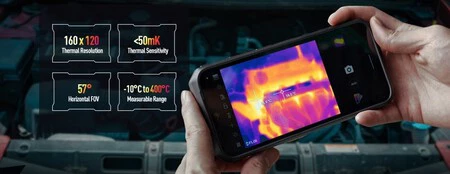
    一方では、赤外線センサーのおかげで熱機能を備えたカメラが見つかります。熱画像では 160 x 120 の解像度と -10 °C ~ 400 °C の読み取り範囲を提供します。その有用性は、自動車のエンジンや電子機器の検査から人の体温の検出まで多岐にわたります。

    争点となっているもう 1 つのレンズは、最大 60 倍の倍率を備えた 5 メガピクセルの顕微鏡です。実用的な目的では、 OPPO Find X3 Pro 、または最近ではOPPO A98 5Gなどの端末で見られたものと似ています。これは 1/5 インチのレンズで、テストしなくても、衣服、人間の肌、パネルのピクセルなどの例を強調する、OPPO と同様の結果が得られると思われます。

    残りの仕様は、Xiaomi、Samsung、OPPO、および同社の携帯電話の中で中高域端末に相当するものを指します。バッテリーなどのセクションではその巨大な容量が際立っていますが、画面などのいくつかの点ではその範囲のまれな要素が見つかります。

    Ulefone パワーアーマー 18T ウルトラ

    寸法と重量

    175.2×83.4×18.8mm

    409グラム

    画面

    6.58インチIPS

    2,408 x 1,080pの解像度

    401ppi

    120 Hzのリフレッシュレート

    コーニングゴリラガラス5

    プロセッサー

    メディアテック ディメンシティ 7050

    ラム

    12GB

    ストレージ

    512GB

    フロントカメラ

    32 メガピクセル f/2.0

    リアカメラ

    メイン: 108 Mpx f/1.89

    マクロ: 5 Mpx f/3.0

    サーマルカメラ:詳細不明

    顕微鏡カメラ:指定なし

    バッテリー

    9,600mAh

    66W急速充電

    ソフトウェア

    アンドロイド13

    接続性

    Wi-Fi6

    5G

    Bluetooth 5.0

    GPS

    NFC

    デュアルSIM

    3.5mmヘッドフォンジャック

    USB-C

    その他

    IP68/IP69Kの水や粉塵に対する耐性

    価格

    約500ユーロ

    一般人にとってカメラセンサーの有用性はそれほど高くないかもしれません。結局のところ、これらの機能を活用する必要がある行為に(趣味や仕事として)専念しない限り、これらの機能は日常的に活用するものではありません。しかし、少なくとも好奇心を満たすためには、それは本当にひどいことです。

    頑丈なスマートフォンにはすでに明確なターゲットが設定されていますが、これではさらに明確になります。このタイプの堅牢な携帯電話があなたに適しており、その他の技術仕様があなたに適しているのであれば、それは素晴らしいことです。もちろん、現時点では一部の市場と非常に限られた店舗でのみ販売されており、価格は約 500 ユーロです (ただし、 700 ユーロに達する場所もあります)。

    経由 | ゲームスターテック

    見た目は普通の携帯電話ですが、中にはサーマルカメラや顕微鏡も内蔵されています。・関連動画

  • Galaxy S22 が One UI 6 にアップデート: Samsung が Android 14 ベースの最終バージョンをリリース

    Google が昨年 10 月にAndroid 14 を発表して以来、モバイル デバイス ユーザーは、すべての新機能を備えた新しいバージョンのオペレーティング システムが届くのを待ち望んでいました。サムスンの場合、同社はすでに2023年の最もプレミアムな携帯電話であるGalaxy S23の発売を開始しているが、今度は別の主力機種がアップデートを受け取る番だ。

    これらは、昨年の同社の最高級携帯電話、 Galaxy S22 ファミリです。 Samsung はOne UI 6.0へのアップデートの最終バージョンを公開したため、 Galaxy S22 、 Galaxy S22+ 、またはGalaxy S22 Ultraを所有するユーザーはすでに更新されたオペレーティング システムの受け取りを開始しています。

    One UI 6 が Galaxy S22 に搭載され、まずヨーロッパで、すぐに他の地域にも導入されます。

    韓国の会社は最近、 完全なアップデート スケジュールを発表し、 互換性のあるデバイスがOne UI の新バージョンの受信を開始する日付を指定しました。前の文のキーワードは「開始します」です。更新は段階的に行われるため、最初に 1 つの領域に到達し、次に残りの領域に到達し、最初の領域に到達するまでに数日、場合によっては数週間かかることを意味します。ユーザーの皆様へ。

    Galaxy S22ファミリーは、ヨーロッパ地域でAndroid 14をベースにしたOne UI 6.0の受け取りを開始しましたSamMobile は、オランダの一部のユーザーがすでにアップデートを受信して​​いることを確認したため、今後数日から数週間でヨーロッパ全土に拡大される予定です。これはOne UI 6.0 の最終安定バージョンであり、オペレーティング システムのベータ ユーザーのみが利用できるバージョンではありません。

    Galaxy S22 で OTA アップデートが利用可能になったという通知を受け取るのが待ちきれない場合は、すでに手動でアップデートを受け取っているかどうかを確認できます。

    • Galaxy S22、S22+、または S22 Ultra の設定メニューにアクセスします
    • [ソフトウェア アップデート]オプションが見つかるまで下にスクロールします。
    • ダウンロードして更新」をクリックします。

    アップデートが利用可能な場合、携帯電話は One UI 6.0 のインストールを開始します。ただし、アップデートするときはバッテリーを完全に充電するか、できれば、プロセスの途中でバッテリーが切れてしまうことを避けるために、携帯電話を充電器に接続しておくことをお勧めします。

    One UI 6.0 には、通知パネルとクイック設定画面の変更、設定の改善、Samsung のネイティブ アプリケーションの改善、カメラ アプリとビデオの両方での写真とビデオの多くの変更と改善などのインターフェイスの改善など、いくつかの重要な新機能が含まれています。ギャラリー アプリと編集ツールで。

    Galaxy S22 が One UI 6 にアップデート: Samsung が Android 14 ベースの最終バージョンをリリース・関連動画

  • Android Auto の Google マップは、新しい色と青い道路で認識できない

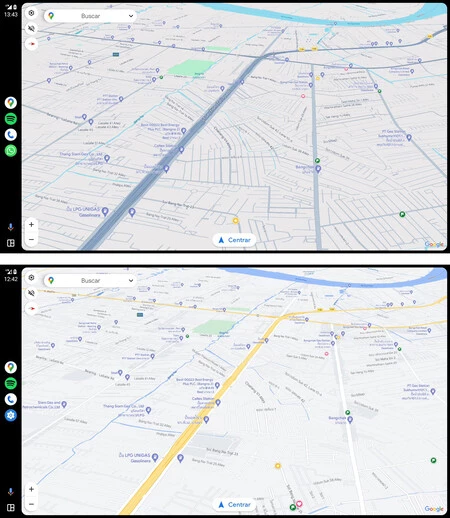
    好むと好まざるにかかわらず、Google マップはデザインを変更し、黄色の道路に別れを告げ、代わりに灰色がかった青色、水面を水色に変更し、ついでに地図上でより詳細な情報を表示するようになりました。新しいデザインは数週間前から展開されており、携帯電話に提供されると、 Android Auto にも提供される予定です

    Google マップの色は長年にわたってアプリケーションに小さな変更を加えてきたため、この結果はいくぶん衝撃的かもしれません。 Google によると、これらの新しい色により、ユーザーは地図上に何が表示されているかをよりよく理解できるようになります。

    Google マップ上の青い道路

    Google は幹線道路を他の道路から目立たせるために黄色に塗り、残りの道路は白のままにすることを選択し、長年その状態を維持しています。

    最近アプリケーションに導入されている新しいデザインにより、 Google マップの道路はすべて青になりました。新しい Google マップの色は、Android Auto でアプリケーションを使用するときにも適用されます。

    Android Auto の Google マップの新しい色 (上) と以前の色 (下)

    すべての道路が彩度の低い青色で表示され、Google マップの古い水の色とそれほど変わりません。その結果、水はより明るい空色で表現されるようになりました

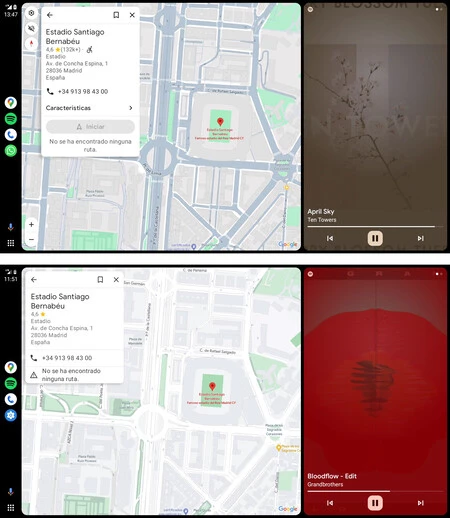
    同様に、緑色の領域はより緑色になり、「WhatsApp ロゴのような」飽和した緑色になりますが、すべての色の変化ではありません。ちなみに、 Android Auto では、Google マップに情報がある場所の横断歩道など、より多くの詳細情報が地図に表示されます

    新しい Google マップの色 (上) と以前の色 (下)

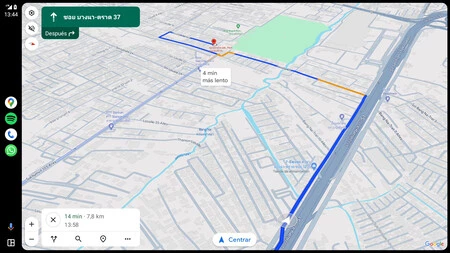
    Android Auto で車でルートを開始すると、何かが変わったことにも気づくでしょう。ルート上の交通量を示すために同じ配色が維持されますが、「通常の」交通量のセグメントに選択された青は濃い青となり、道路の新しい色がより強調されます。

    変更するには、上の次の方向標識に変更します。これは、緑の色合いがわずかに異なります。マップの背景はまだ灰色です。

    ルート

    これらの新しい色は確かに複雑な感情を引き起こすでしょうが、私たちはそれらを気に入っていますが、携帯電話でもAndroid Autoでも色を変更するオプションはありません。携帯電話や車の中にまだ表示されない場合は、最終的に到着するのは時間の問題です。

    Android Auto の Google マップは、新しい色と青い道路で認識できない・関連動画

  • 不可能を実現する無料アプリ: YouTube と Twitch に大量の限定機能を追加

    Android ユーザーがYouTube や Twitchなどのストリーミング プラットフォームにアクセスするときは、公式アプリケーションを通じてアクセスするのが一般的です。これは自然な解決策ですが、幸いなことにNewPipeLibreTubeなどの代替手段があります。

    Twitch の場合、公式アプリに代わるアプリはありませんが… お気に入りのコンテンツクリエイターを同じアプリにまとめることができると言ったらどうなるでしょうか?それは可能であり、Android スマートフォンでも利用できるようになりました

    広告なしの動画、ファミリー プレーヤー…これが Grayjay のすべてです

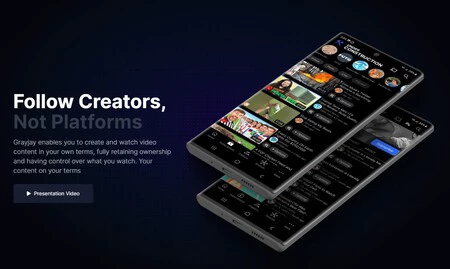
    「プラットフォームではなくクリエイターをフォローしてください。」このシンプルなモットーを掲げて、最近リリースされたAndroid 用の無料アプリケーション、 Grayjay を紹介します。これは、前述したプラットフォームだけでなく、Patreon、Kick、SoundCloud などのプラットフォームからのすべてのコンテンツを 1 つにまとめられることを誇っています。

    グレイジェイ

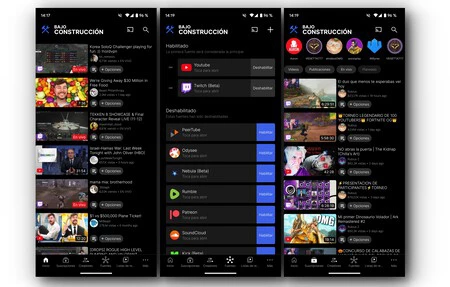
    それだけでなく、可能性を広げる一連のプラグインを組み込むことができます。さらに、これらのサービスのいずれかで個人アカウントを使用している場合は、推奨事項を取得したり、履歴を手元に置いたりするために、そのアカウントを Grayjay に追加できます。

    最終的に、メイン画面に表示されるのは、私たちが見るべきものを指示するアルゴリズムを回避して、私たちが好きなすべてのコンテンツをまとめたユニバーサルフィードです。私たちはそれをインストールしましたが、それは非常に価値があるとすでに言えます。以下にその主要なセクションを示します。

    インストールして実行するとすぐに、クリーンで使い慣れたインターフェイスが表示されます。このインターフェイスは、特定の点で Android 用の公式 YouTube アプリを利用しています。下部のメニューでは、「ホーム」、「クリエイター」、「ソース」、「プレイリスト」、「履歴」、「詳細」 (ここからアプリを設定できます) のさまざまなカテゴリ間を移動できます。

    その性質はサービスの統合を指向していますが、代替 YouTube アプリとして使用できます。実際、携帯電話をロックして、再生の一時停止の問題を発生させることなく音楽を聴くことができます。同様に、Chromecast やその他のストリーミング プロトコルと互換性があります。

    グレイジェイ

    ここで、いくつかの「ソース」(またはプラットフォーム) を追加すると、アプリケーションはその可能性に驚かされます。好みに合わせて、ホーム画面や検索などのセクションでそれらを非表示にすることができます。一方、履歴は非常に完全であり、特定の期間でフィルタリングする機能があります。

    同様に注目に値するのは「クリエイター」セクションです。これにより、お気に入りのクリエイターのアカウントを購読できるようになり、そこから、迷惑な広告を表示せずに、秩序ある方法で最新のアップロードを見ることができます。

    ビデオの再生には問題はなく、すぐに読み込まれます。また、ビデオ品質の変更、オーディオと字幕のみを再生する機能などの従来の設定も忘れないでください。 PiPモードにも対応しているので、クリップを見ながら携帯電話を使用することも可能です。

    以前にも述べたように、Grayjay は完全に無料ですが、開発者をサポートするために 1 回限りのライセンスを支払うことができます。 Google Play ストアで入手できます。以下にリンクを残しておきます。それは私たちの携帯電話の内部メモリに場所を獲得し、それが引き起こした良い感覚のおかげで、長い間残るでしょう。

    不可能を実現する無料アプリ: YouTube と Twitch に大量の限定機能を追加

    グレイジェイ

    Grayjay へようこそ。ここではコンテンツの発見が再考されています。プラットフォームがあなたを制限するのではなく、クリエイターがあなたに力を与える世界に浸ってください。

    不可能を実現する無料アプリ: YouTube と Twitch に大量の限定機能を追加・関連動画