Blog

  • WhatsApp で写真やビデオへの返信が簡単になる

    Meta は、チャット アプリケーションに対して、大小を問わずあらゆる種類の変更を絶え間なく準備し続けています。最後の変更はかなり小さな変更ですが、それでも非常に意味のあるものです。写真を大きなサイズで開いているときに写真に応答するようになりました

    これまで、チャットで送信されたマルチメディア要素 (写真、ビデオ、またはアニメーション GIF) を開くと、それが表示されるだけで、上のボタンを使用して転送する以外は何もできませんでした。現在、最初のベータ版では、応答を直接書くことができます

    見てみると…
    WHATSAPP 自分自身を最大限に隠し、プライバシーを維持するためのトリックとヒント

    写真やビデオへの応答が速くなります

    彼らが 5 枚の異なる写真を送ってきて、あなたはそれぞれの写真についてコメントを送らなければならないと想像してください。写真を開いて拡大して表示し、チャットに戻り、 返信ジェスチャ (またはメニュー) を使用して各写真に返信する必要があります。より高速な方法が開発中であり、実際、アプリケーションのベータ版で一部のユーザーに対してすでにアクティブになっています。

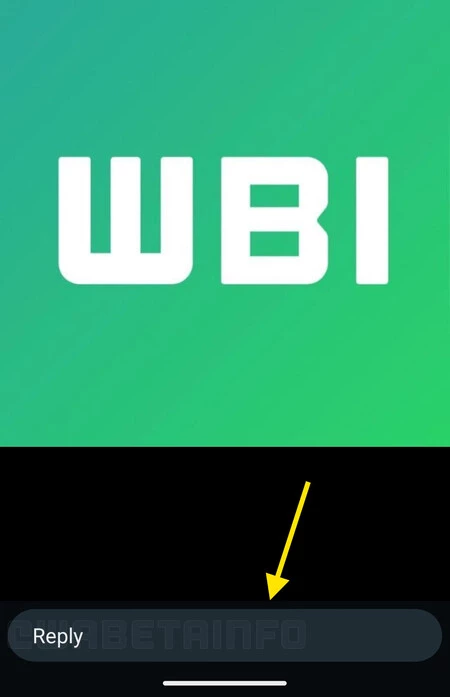
    その斬新さは非常にシンプルですが、世界では非常に理にかなっています。 WhatsApp チャットで写真、ビデオ、またはアニメーション GIF を開くと、下にテキスト ボックスが表示され、そこに閲覧者からその写真に対する応答を直接書き込むことができます。

    WaBetaInfoのスクリーンショット

    このボックスに見覚えがあるかもしれませんが、これは写真を送信したりコメントを追加したりするときに表示されるものと同じであり、ステータスに応答する方法も同じであるため、正常です。

    WaBetaInfo によると、この目新しさはWhatsApp ベータ 2.23.20.20 以降のユーザーの間で慎重に有効化されているとコメントされていますが、まだあまり普及していないようです。これに該当するかどうかを知りたい場合は、チャットで写真を開いてタップし、応答ボックスが表示されるかどうかを確認してください。

    経由 | WaBetaInfo

    WhatsApp で写真やビデオへの返信が簡単になる・関連動画

  • Android から Google Chrome を削除するすべての方法

    Android スマートフォンの大部分には、ブラウザとして Google Chrome がプリインストールされていますが、 他のブラウザを自由に使用することもできます。実際、Google Chrome をまったく使用しない場合は、完全にアンインストールした方がよいでしょう。

    Android モバイルから Google Chrome を削除する 2 つの方法を説明します。どちらも、将来気が変わった場合に備えて元に戻すことができ、root は必要ありません。

    設定からChromeを無効にする

    Google Chrome は、Google サービスを含む Android スマートフォンにプリインストールされているため、正式にはシステム アプリケーションです。そのため、Chrome 自体をアンインストールすることはできませんが、無効にすることはできます

    アプリを無効にすると、そのアプリはアプリドロワーに表示されなくなり、再度有効にするまで起動できなくなります。これを行うには、通常はAndroid 設定の [アプリケーション] > [システムと Chrome の表示] でGoogle Chrome 情報ウィンドウを開く必要があります。

    非アクティブ化

    一部のレイヤーはこれを無効化と呼び、他のレイヤーは無効化または無効化と呼びますが、それらはすべてまったく同じことを行います。つまり、アプリを利用できなくなるか、更新されなくなります。実際には、携帯電話から Google Chrome を削除します。数分もかからないため、これをお勧めします。

    気が変わった場合は、Android 設定のアプリケーションセクションから Chrome 情報を入力して、モバイル端末に Google Chrome を再度表示させることができます (アプリケーションが無効であることを示す表示とともに表示されます)。 Chrome 情報ウィンドウに、アプリケーションを再度有効にするボタンが表示されます。

    ADB を使用して Chrome をアンインストールする

    Google Chrome を個人的なものであれば、「ADB を使用してアンインストール」することができます。 Google Chrome はシステム パーティションに残りますが、現在のユーザーに対してはアンインストールされます。つまり、無効化されたアプリケーションの場合と同様に、Android 設定のアプリケーション セクションにも Google Chrome が表示されなくなります。

    これを行うには、ADB 経由でモバイルに接続する必要があります。これには、通常、 USB ケーブルでモバイルを PC に接続し、開発者向けオプションとUSB デバッグを有効にする必要があります。ただし、PC を持っておらず、少しだけ作業したい場合は、さらに複雑になると、 LADB を使用してローカルで実行することもできます。

    まず最初に、モバイルにその PC からの USB デバッグを許可するかどうかを強制するコマンドを実行して、 ADB がモバイルに接続できることを確認する必要があります。次のコマンドを実行します。

    adbデバイス

    携帯電話を表す識別子の横に「デバイス」というテキストが表示されている場合は、携帯電話がコマンドを受信する準備ができていることを意味します。現在のユーザーのChrome をアンインストールするコマンドは次のとおりです。

    adb シェル pm アンインストール -k –user 0 com.android.chrome
    アドブ

    すべてがうまくいけば、応答として「成功」というテキストが表示されます。 [設定] > [アプリケーション] > [システムの表示] セクションに戻ると、 Google Chrome がどこにも表示されていないことがわかります。

    気が変わって Chrome を元に戻したい場合は、現在のユーザーに対して Chrome を再インストールする必要があります。この場合、次の ADB コマンドを使用します。

    adbシェルcmdパッケージのインストール-既存のcom.android.chrome

    Android から Google Chrome を削除するすべての方法・関連動画

  • 警報が解除された後に緊急メッセージを確認する方法

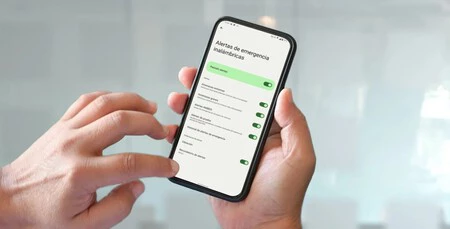
    携帯電話のビープ音が異常に鳴っていない場合は、緊急警報を受信して​​いないことを意味します。最近、さまざまな政府機関が、国民に重要な緊急事態を知らせるモバイルアラートをテストしています

    当社の Android モバイルは、 Civil ProtectionやDANAによる最近のものも含め、 これらと互換性がありますが、お使いのモバイルにそれらが届かない場合もあります。その理由は、私たちがリリースされた地理的エリアにいないか、これらのアラートがアクティブ化されていないためです。それでも、非常に簡単な方法で緊急メッセージを確認することができます。

    これにより、緊急メッセージを受信したかどうかを知ることができます

    その存在理由を考慮すると、これは最も便利な機能の 1 つです。無線警報により、当局は携帯電話を鳴らすメッセージを送信することができ、国民保護局も警報をテストしている組織の 1 つです。自然災害が発生したり、その他市民に不都合が生じた場合、携帯電話は私たちに情報を提供してくれる窓口となります。

    緊急警報

    経験したことがある方なら、私たちが何について話しているのかすでにわかっていると思いますが、見逃している部分もあるかもしれません。訓練であろうと実際のアラートであろうと、Android スマートフォンでアラートが有効になっている必要があり、そうでない場合はアラートを受信できない可能性があります。同様に、到着したがすぐに破棄した場合は、再度相談することができます

    これを行うには、同様に簡単な 2 つの方法を利用できます。以下の点で詳しく説明します。

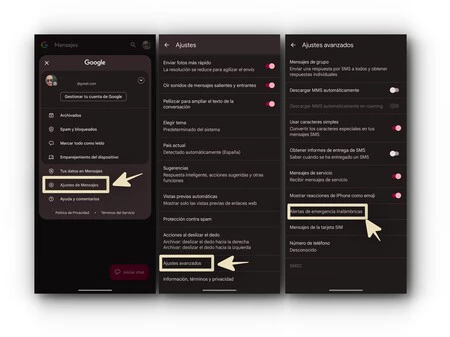
    • Google メッセージ経由: Google RCS メッセージと互換性のあるアプリには、その設定にアラート履歴が含まれています。これを行うには、アプリを開き、アカウントのアイコンをタップします。後で、[メッセージ設定] > [詳細設定] > [ワイヤレス緊急警報] の順に進みます。
    ワイヤレス アラート Google メッセージ

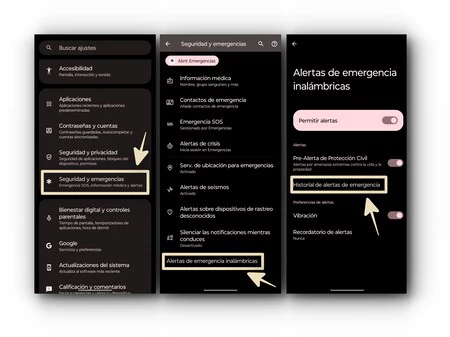
    この最後のセクションに入ると、システムは[緊急警報の履歴] を表示します。これには、Android モバイルにこれまでに入力されたすべての警報がまとめられています。 2 番目の方法で説明するように、これはアラートの主要な場所であり、アラートを参照できる唯一のセクションです。

    • モバイル設定を通じて: 前述の履歴にアクセスするために、携帯電話の設定を入力することもできます。具体的には、「セキュリティと緊急事態」セクションに進み、その中の最後のオプション「ワイヤレス緊急警報」に進みます。アラート設定に入ると、履歴が手元に表示されます。
    ワイヤレスアラート設定

    実際、アラートを見逃した場合は、携帯電話のこの隅にアラートが表示されます。したがって、どのようなケースであっても、大きな障害なくレビューを行うことができます。これからは、次に電話にアラートが届いたとき、私たちはそれが遅れるかまったくないことを願っていますが、どこに行けばよいかすでに知っています

    警報が解除された後に緊急メッセージを確認する方法・関連動画

  • 家族全員で楽しめる Android TV 用の最高の無料ボードゲーム

    テレビ自体はすでに何時間ものエンターテイメントを保証していますが、スマートテレビになると、 インターネット経由で DTT を視聴したり、ストリーミング ビデオ アプリケーション、 Web ブラウザー、ゲームなど、楽しい時間を過ごすためのオプションが増えます。 テレビのハードウェアはコンソールほど強力ではなく、インターフェイスもそれほど洗練されていない(コントローラーを使用する方が良い)ことを考慮する必要があり、実際には、次のように考えた場合、エクスペリエンスが多少妨げられる可能性があります。野心的なタイトルについてですが、多くのリソースを必要とせず、操作が簡単で、家族でプレイできる素晴らしい代替手段があります。それはボードゲームです。これらは、無料でプレイできる Android TV 用の最高のボード ゲームです。

    驚いたことに、カップルやグループでプレイできる、さまざまなジャンルやテーマの興味深いボード ゲームが揃っており、パルチーシなどの古典的なものから、「 乗客の列車」や「 ザ・ムービー」などのより現代的なものまで多岐にわたります。 トリビア「。チャレンジ」、両方とも有料です。

    : リモコンはエクスペリエンスを高速化するための追加機能であり、そのパフォーマンスはテレビのハードウェアに大きく依存することに注意してください。

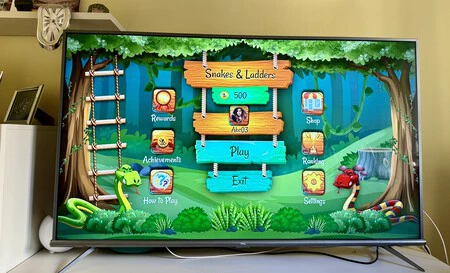
    ヘビとはしご

    画像2086

    最も面白くて他とは違うものの 1 つは、この古典的な「ヘビとはしご」です。これは、あらゆる年齢層の 2 人以上 (オンラインでは世界中のプレイヤーと) でプレイでき、目標は頂点に到達することです。できるだけ前に。

    絞首刑

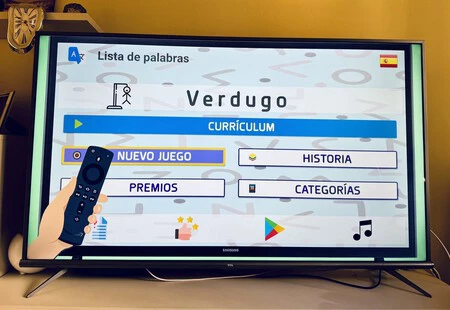
    絞首刑に処せられた

    「ハングマン」にはほとんど説明の必要はありませんが、完全にスペイン語で書かれており、スポーツスター、影響力のある人物、科学など 27 のカテゴリーがあるため、語彙や一般的な文化を向上させるために更新されています。仕組みは非常にシンプルです。隠されたメッセージを推測できるまで文字を言いますが、機会は限られているので注意してください。

    バックギャモン

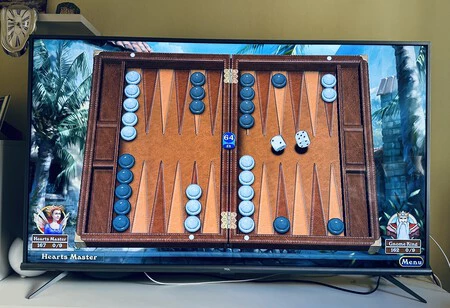
    画像2082

    Google Play にはバックギャモンのいくつかのバージョンがありますが、Android TV 用のこの無料バージョンでは、携帯電話やタブレットだけでなく、テレビでもボード ゲーム体験を実現できます。マシンと対戦することも、他のプレイヤーと対戦することもでき、あなたの目標は、対戦相手よりも先にボードからすべてのチップを取り除くことです。

    チェス

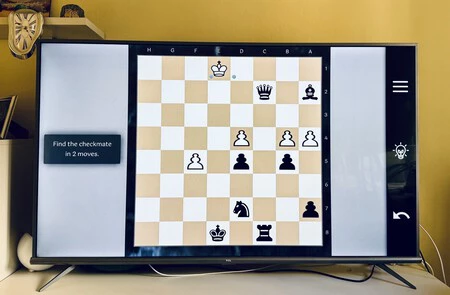
    チェス

    このゲーム (Google Play ストアには似たようなゲームがたくさんありますが、最も評価が高いゲームの 1 つです) では、周囲の人、オンラインの人、またはマシンでプレイできるため、キャビネットでボードや駒を探す必要はありません。 。特定の誰かと対戦したい場合は、ゲーム コードを共有するだけで、他のデバイスでゲームを開くことができます。

    ルード・キング

    画像2084

    Google Play ストアでは、Parcheesi をテレビに映し出すゲームがたくさんありますが、これは公式のゲームです。このタイトルはマルチプレイヤーおよびクロスプラットフォームであるため、他の Android、iOS、Windows デバイスで同時にプレイすることもできます。マシンを相手に、世界中のプレーヤーと、またはローカルのプレーヤーと対戦できます。不正行為をする家族や友人がいる場合に非常にありがたい点は、チップの移動が自動化されているため、トリックでより速く進むリスクが少ないことです。

    家族全員で楽しめる Android TV 用の最高の無料ボードゲーム・関連動画

  • Xiaomi を最大速度で充電するのは、この隠れた MIUI ダウンローダー機能を有効にするのと同じくらい簡単です

    真の高速充電に最も力を入れている携帯電話ブランドの 1 つは Xiaomi で、その例として、120 W の電力を備えた驚異的なRedmi Note 12 Pro+ Explorer Edition のボタンがあります。 Xiaomi 携帯電話をお持ちの場合、前述の携帯電話ほど速く充電できない可能性がありますが、その栄光の高速充電を最大限に活用できない可能性もあります。これが、Xiaomi 携帯電話の最大充電電力のロックを解除する方法です

    最新バッチの Xiaomi 携帯電話 (Redmi または POCO ラインの可能性があります) では、理論上の最大負荷が 33 W、67 W、または 100 W であるのが一般的ですが、それは日常的にその電力を使用するという意味ではありません。ケーブルとそれを供給できるアダプターを使用した場合: 重要なのは、 MIUI が端末のバッテリーの状態を管理し、できるだけ長く良好な状態で持続することを目的として、これらの充電速度を制限しているということです。ただし、特定の瞬間にできるだけ早く充電するために最大電力を使用する必要がある場合があります。

    Xiaomi モバイルで最大急速充電を有効にする方法

    前の段落から、これは例外的に適用すべきアドバイスであることが推測できます。たとえば、数分後に家を出ようとしていて、携帯電話の使用率が 7% であることに気付いた場合ですが、定期的に使用しているわけではありません。そうしないとバッテリーの劣化が加速してしまうからです。そして、すでに上で述べたように、互換性のある充電器を持っていることは必須の要件であり、そうでない場合は役に立ちません。

    それを許可する設定を見つけるには、まずMIUI ダウンローダーアプリケーションをダウンロードする必要があります。これは完全に無料のアプリで、Xiaomi をお持ちの場合、 携帯電話の更新や他の ROMS へのアクセスなどのタスクに非常に役立ちます (インポートして購入した場合に最適です) )。

    ミウイ

    アプリをダウンロードしてインストールしたら、「隠し機能」セクションに到達するまで入力して下にスクロールする必要があります。もう一度下に移動して「充電速度を高める」オプションを見つけて入力します。そこで「充電速度を上げる」を有効にする必要があります。これで、Xiaomi モバイルを許容される最大値まで充電できるようになります。もちろん、このトリックは賢明に使用してください。

    Xiaomi を最大速度で充電するのは、この隠れた MIUI ダウンローダー機能を有効にするのと同じくらい簡単です

    MIUIダウンローダー

    MIUIのバージョンアップやアプリのアップデートも簡単に行えます。 Xiaomiユーザー向けの完全装備のMIUIアップデータアプリ。

    経由 | シャオミワールド

    表紙 | UnsplashのOnur Binayによる写真

    Xiaomi を最大速度で充電するのは、この隠れた MIUI ダウンローダー機能を有効にするのと同じくらい簡単です・関連動画

  • この優れた Google シミュレーターを使用すると、家から出ずに Google が組み込まれた Android Automotive を試すことができます

    次の車に搭載するかどうかを決める前に、車用の Google Built-in を試してみませんか? Google は、どの Web ブラウザからでも試せる優れたシミュレータを使用して、自宅から簡単に実行できる方法を提供しています。

    Google ビルトインは、 Android Auto とは異なり、車自体にインストールされる完全なオペレーティング システムである Android Automotive で、すべての Google サービスとアプリケーションがプリインストールされています。そのサポートはまだ Android Auto ほど普及していませんが、それがどのようなものかを知りたければ、車を持っている必要さえありません。

    ブラウザに組み込まれた Google を試してみる

    車用の Google ビルトイン システムがどのようなものなのか知りたいですか? Google にはこのためのシミュレータがあり、これを使用すると、システムの主な機能や初期設定がどのようなものであるかなどを確認できます。

    何よりも優れているのは、どのブラウザでも開くことができる Web サイトであることです。 Google 組み込みシミュレーターの Web サイトを開いて、画面に表示される簡単な指示に従うだけです。シミュレータでは、ログインや初期設定など、Google ビルトインの最初の手順がどのようなものかを簡略化して示します。

    アヴァタラ

    その後、私たちは限られた方法で対話できる車の中に移送されます。たとえば、ステアリング ホイールのボタンを押してアシスタントを呼び出したり、カーソルを移動してビューをわずかに移動したり、サーモスタットの温度を変更したりできます。

    シミュレーターは、Google Built-in で実行できるさまざまなタスクを特定の順序に従って表示する役割を果たします (ただし、[スキップ] ボタンを使用して一部をスキップすることもできます)。それらは次のとおりです。

    • 家の電気を消してください
    • ジェニーズカフェに連れて行って
    • 音楽を再生する
    • 音量を上げる
    • 音量を下げてください
    • 音楽を消して
    • シートヒーターをオンにする
    • 暖房を止めてください
    • 交通状況はどうですか?
    • 家の明かりをつけてください
    • 家まで連れて帰ってください
    • 私のテキストメッセージを読んでください
    • 自分のルートをエマと共有する
    • 家のサーモスタットを21度に設定する
    • 窓のデフロスターをオンにする
    • 家の明かりをつけてください

    各アシスタント コマンドを試して結果を確認することで、車に乗らなくても車内で Google ビルトインを使用するとどのような感じになるかを理解できるようにするという考えです。

    少なくとも、Android Auto と比較して Android を車に直接統合することのいくつかの利点を学ぶのに役立ちます。また、自動車ディーラーに行く必要のない最初のテストにも役立ちます。

    この優れた Google シミュレーターを使用すると、家から出ずに Google が組み込まれた Android Automotive を試すことができます・関連動画

  • Android TV を搭載したテレビをインターネットに接続する最良の方法: WiFi またはケーブル経由で接続する場合のメリットとデメリット

    Android TV を搭載したテレビを見るときの大きな問題は、 どのシリーズや映画を見るかということです。ただし、場合によっては、特にデバイスを初めて使用した直後に、Wi-Fi 経由かルーターからのケーブル経由かにかかわらず、インターネット接続がどうあるべきかという疑問が生じます。

    一般的な答えはなく、いくつかの要因や条件に依存し、それぞれのケースで同じではないことはすでに述べました。ただし、これらのモードのそれぞれにどのような利点と欠点があるかを見て、これに基づいてテレビの接続方法を選択できるようにします。

    イーサネットケーブル経由の Android TV が常に最適であるとは限りません

    一般的に、インターネットに接続するにはケーブルが最良の選択肢であると言っても、単に何かを発見したというわけではありません。しかし、テレビだけでなく、コンピュータや携帯電話さえもです。悪いのは、常にそうなるとは限らないということです。

    テレビをケーブル経由で Android TV に接続することは、主にテレビのネットワーク カードによる制限により、常に良い考えであるとは限りません。最上位のテレビには、最大 1 Gbps、さらにはそれ以上の接続を可能にする高度なカードがありますが、これは通常は当てはまりません。

    ほとんどのメーカーは、価格が 1,000 ユーロに達するテレビであっても、通常 100 Mbps に制限されているネットワーク カードを選択しています。接続が遅いというわけではありませんし、確かに無駄に感じますが、実際には十分な場合もあります。ほとんどの家庭用インターネット料金が少なくとも 300 Mbps であることを考慮すると、さらにそうです。

    さて、ネットワーク カードが限られている場合でも、ケーブルが WiFi 経由で提供する利点を検討することは否定できません。速度は劣るかもしれませんが、より安全な接続であることに加えて、ケーブルが切断されにくいため、より安定した接続であることがわかります。

    WiFi は通常、より高速な速度を提供しますが、いつもと同じ「ただし」があります

    ケーブル接続がテレビのネットワーク カードに大きく依存するとしても、WiFi の場合も同様です。実際、ここではテレビのWi-Fi規格だけでなく、ルーターにも依存します。もちろん、テレビの向きを考慮すると、 Wi-Fi 7やWi-Fi 6であることはまだ必須ではありません。

    Wi-Fi

    WiFi 経由でテレビを接続する利点は、デバイスをルーターの近くに置く必要がないことです。また、見た目の美しさの観点から、目に見えない信号を介した接続はケーブルを介して接続するよりもはるかに優れています。また、ケーブル用のネットワーク カードに関する前述の制限を考慮すると、さらに高速な速度が得られる可能性があります

    そして、速度に関することは簡単ではありません。確かに、テレビでは携帯電話やコンピューターほどの速度は必要ありませんが、コンテンツを最大解像度で表示し、過度に速度を落とさずにダウンロードできるようにするには、一定の範囲が必要です。 。

    ただし、他の場合の WiFi 接続で見つかった欠点は、 Android TVを搭載したテレビにも残ります。例として、信号が安定していない場合、または接続されている他のデバイスで多くの帯域幅が使用されている場合の遅延と切断の可能性を参照してください。

    後者は、ライブ コンテンツを消費する場合に多少イライラする可能性があります。セキュリティ目的であっても、これはよりデリケートなものです。なぜなら、奇妙で愚かに聞こえるかもしれませんが、 Android TV がハッキングされる可能性があり、WiFi を使用するとそれが簡単になるからです。

    人生を複雑にしないことは、他のことよりもさらに重要です

    結論として、これまで言及されていませんでしたが、他のすべてよりも関連性が高い可能性がある要素、つまりルーターとテレビの位置について話始めます。通常、テレビはリビングルームにあり、ルーターと同じ家具の上にありますが、これは成文法ではなく、自分のケースでそれが遵守されているかどうかを自分で確認できます。 。

    画像:ウェバーブログ

    ルーターとテレビの間に距離がある場合は、使用する接続方法を選択できます。両方のデバイスを接続するためにケーブルを過度に操作したり伸ばしたりする必要はありません。すでに述べたことに基づいて、この接続の方が優れていると思われる場合は、そのまま続行してください。 WiFi を好む場合と同じように、両方のデバイスが近くにある場合、テレビは非常に良好な信号を受信します。

    さて、テレビが別の部屋にある場合、または同じ部屋にいてもかなりの距離がある場合は、状況が変わります。イーサネット経由でテレビに接続したい場合は、長いケーブルを家中にぶら下げる必要があり、側溝などの中に設置したとしても、見た目があまり美しくありません。正直なところ、テレビに強力なネットワーク カードが搭載されていても、それだけの価値はないかもしれません。

    コンピューターが良好な接続を必要とすることを重視したデバイスであることを考慮すれば、コンピューターをケーブル経由でインターネットに接続できるようにするための工夫を実行することは許容されます。安定性とスピードが必要な場合はなおさらです。ただし、主にマルチメディア コンテンツを視聴することを目的としたテレビでは、家中にケーブルを引き回す価値はありません

    ここで、ルーターからテレビまでの距離が遠いとケーブル接続が困難になるだけでなく、 WiFi 信号が悪くなって速度が低下する可能性があることに注意してください。この場合、 WiFi 信号増幅器などの古典的なものを使用できますが、それをお持ちでない場合はチェックアウトする必要があります。
    Android TV を搭載したテレビをインターネットに接続する最良の方法: WiFi またはケーブル経由で接続する場合のメリットとデメリット・関連動画

  • ストリートビューのおかげで Google マップを再発見しました: これが複数の隠れた宝石を見つけた方法です

    今日、私たちはある場所から別の場所への移動で迷子になることを避けるために、また、お店までのルートをたどる前にそのお店の場所を確認するためにGoogle マップを使用しています。 ストリートビューでは、そのビジネスが物理的にどのようなものであるか、また、そのビジネスが位置する通りをカメラの制御下で見ることもできます。私が想像していなかったのは、Google マップが私の知らない場所、さらには私の周囲でも直接訪問したことです。ストリート ビュー レイヤーを再発見したことで、複数の貴重な場所を見つけることができました。

    知らない場所に行く前に私の行動方法は、まず Google マップとストリート ビューでその場所を見ることです。こうすることで、その通りがどのようなものか、交通がどの方向に進んでいるのかがわかり、近くにある重要な詳細を関連付けることができます。 (車で行くとすぐに道に迷います)そして、問題の敷地のファサードです。したがって、私はいつも同じようにストリート ビューを使用してきました。つまり、どこに行くかを事前に知っていたのです。しかし、今や伝説となった Google マップ機能を使用する唯一の方法ではありません。

    ストリートビューレイヤーは本当に便利です。そして好奇心旺盛

    Googleマップのストリートビュー

    Google マップはデフォルトで地理地図を読み込み、レイヤーまたは「地図の詳細」を使用してビューを変更するためのさまざまなオプションを提供します。地理ビューと衛星ビューを交互に使用するのがレイヤーの最も一般的な使用方法ですが、Google マップが時間の経過とともに導入した追加オプションもあります。リアルタイムの交通状況、公共交通機関、 大気質に関する最新のビュー、または今日お勧めするストリート ビューなどです。

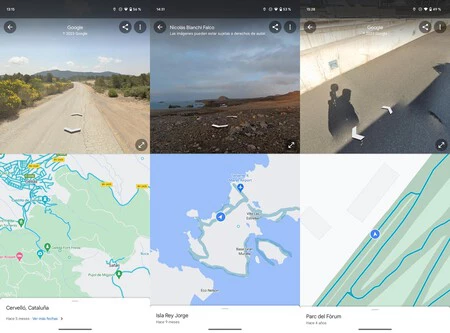
    ストリート ビューは、カメラを搭載した車が街中を走行し、環境の 3 次元画像をキャプチャします。また、Google が車に固執しなくても、ストリートビュー カメラには人物、ボート、 さらには動物を映すことができます。だからこそ、Google カメラに基づいた地図ビューは非常に興味深いものであり、物理的にそこに移動しない限り、現実には決して見ることができない道が表示されることがよくあります。

    私は田舎と言える場所に住んでいるので、Google カーが私の地域を「地図化」することはあまりありません。そして、それが起こるとき、それは通常、最も重要な道路や街路、より多くの家が存在する場所にとどまります。と思ったのですが、実はストリートビューが山の中腹で紛失したのです。文字通り: Google マップを使用して周囲を探索し、後で役立つ道を発見しました。

    山道、公園、海の真ん中に沿ったカメラの「マッピング」があり、ストリート ビューにアップロードされ、南極の科学者によって作成された 3D キャプチャさえあります。カメラ レイヤーで迷子になると、文字通り地球のほぼどこにでも連れて行けます。世界。そして、私の場合と同様に、あなたが知らなかった場所やすぐ近くにある場所を発見することもできます。

    ストリートビューレイヤーを使用してGoogleマップをナビゲートする方法

    Googleマップのストリートビュー

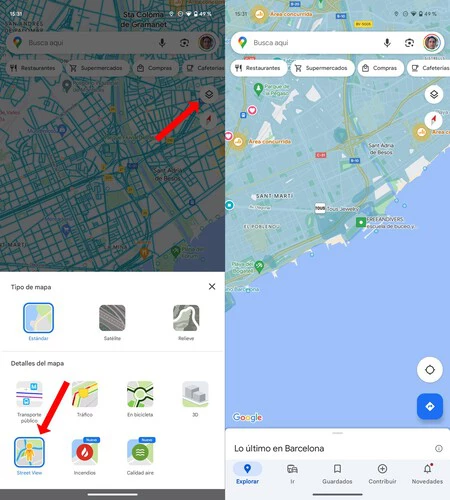
    地図アプリケーションにはカメラ ビューが含まれているため、他に何もインストールする必要はありません。使用するには、次の手順に従ってください。

    • Android で Google マップを開きます。
    • 右上のレイヤーとマップの詳細アイコンをクリックします。
    • ストリートビュー人形を選択します。
    • メニューを閉じ、地図を少しズームアウトすると、Google マップにカメラが映っているすべての場所が表示され、行きたい場所を検索できます。
    • 世界中のどこにでも移動できます。Google マップの車に地形が登録されている場合、またはユーザーが独自の 3D キャプチャをストリート ビューにアップロードしている場合は、青いマークが表示されます

    ストリートビューのおかげで Google マップを再発見しました: これが複数の隠れた宝石を見つけた方法です・関連動画

  • OPPO A18: OPPO の最新の安価な携帯電話はメガピクセルをヘルツ単位で変更し、大容量バッテリーを維持します

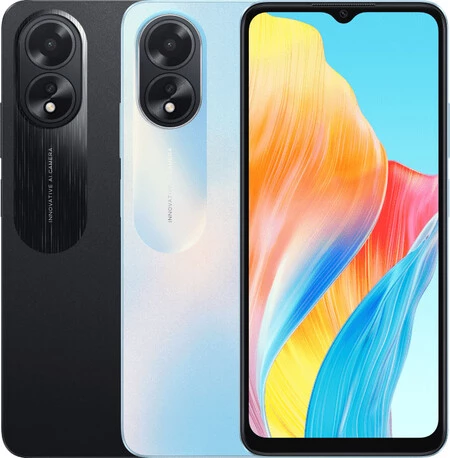
    OPPO は A シリーズ携帯電話のラインアップを更新し続けており、最後の桁に数字の 8 が追加されています。したがって、昨年のOPPO A17はOPPO A18にリニューアルされ、他の仕様が若干後退した代わりに仕様の一部が改善されました。

    OPPO A18 は、Helio G85 を搭載した新しいシンプルなモバイルで、画面のヘルツの向上、IP54 の耐性、および大容量バッテリーが際立っています。これらすべてが洗練されたデザインのシャーシにパッケージ化されています。

    OPPO A18 テクニカルシート

    OPPO A18

    画面

    液晶 6.56インチ

    HD+

    90Hz

    90Hzの触覚応答

    720ニット

    寸法と重量

    163.74×75.03×8.16mm

    188g。

    プロセッサー

    ヘリウム G85

    ラム

    4ギガバイト

    ストレージ

    128GB

    microSD 最大 1TB

    フロントカメラ

    5MP f/2.2

    リアカメラ

    8MP f/2.0

    2 MP f/2.4 モノラル

    バッテリー

    5,000mAh

    オペレーティング·システム

    カラーOS 13.1

    アンドロイド13

    接続性

    LTE

    Wi-Fi5

    ブルートゥース5.3

    ミニジャック

    USB-C

    その他

    側面に指紋リーダー

    IP54

    価格

    139ユーロ

    OPPOから新しい格安携帯電話が登場

    OPPO A18は、今年のOPPOの最も安価な携帯電話の1つとして紹介されていますが、端末はこの世代のレベルを上げるためにいくつかの仕様が改善されています。まず、昨年の Helio G35 の代わりにMediaTek Helio G85 が搭載されています。また、メモリも大幅に増加: 4 GB の RAM と 128 GB のストレージは MicroSD 経由で拡張可能です。

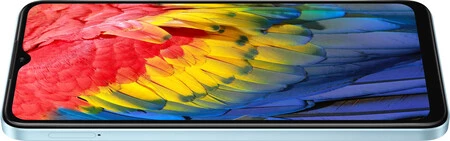
    視覚的には、前面は昨年と比べてあまり変わっていませんが、6.56 インチ LCD パネルは依然として HD+ 解像度を備えており、リフレッシュ レートが最大 90 Hz に向上し、タッチ応答周波数も同等です。

    スクリーンオッポア18

    この画面では、しずく型のノッチにフロントカメラがあり、解像度は 5 MP、絞りは f/2.2 です。顎を伸ばした状態では、その範囲では通常のことですが、指紋リーダーは電源ボタンに移動します。

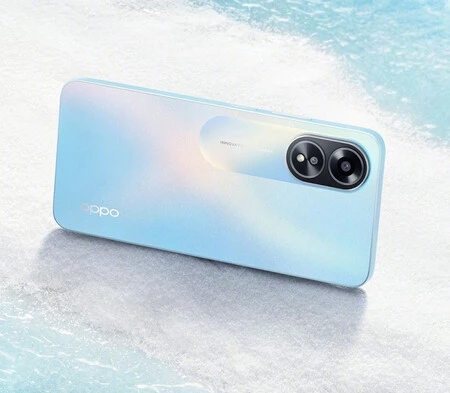
    背後にあるOPPO A18は、錠剤型モジュールに搭載されたカメラの設計を繰り返していますが、この世代のメガピクセルは前のものよりも大幅に少なくなっています。それは8 + 2メガピクセルのデュアルカメラです(2番目はポートレート用のモノクロカメラです) )、OPPO A17には50 + 2 MPカメラが搭載されていました。

    オッポア18

    OPPO A18 には5,000 mAh のバッテリーが搭載されていますが、その充電機能は不明ですが、現在は USB-C コネクターが付いています。 IP54の防塵・防滴性能を取得し、ミニジャックを備え、Android 13をベースにしたColorOS 13.1を搭載した端末です。

    OPPO A18のバージョンと価格

    コロレソッポア18

    OPPO A18 は黒と青、および 4+128 GB バージョンが139 ユーロでOPPO 公式 e コマースで入手可能です。

    詳細情報 |オッポ

    OPPO A18: OPPO の最新の安価な携帯電話はメガピクセルをヘルツ単位で変更し、大容量バッテリーを維持します・関連動画

  • Among Water は、釣りと子猫を組み合わせた Android 用のリラックスできるゲームです。脳を「切断」するのに最適です

    Android スマートフォンの限られたメモリの中でゲームが重要な役割を果たしていることは疑いの余地がありません。多様性に加えて、 オフラインでプレイするか、 ローカルまたはリモートのマルチプレイヤーでプレイするか、単に片手でプレイするかなど、あらゆる好みに合わせたものが揃っています。

    インターネットの最も予期せぬコーナーを旅する中で、私たちはかなり若いタイトルに出会いましたが、すでに楽しい時間を過ごすための議論がたくさんあるタイトルに出会いました。ちなみに、リラックスするのにも役立ちますし、 Among Waterで静かに釣りをすることほど良いことはありません。

    シンプルだが中毒性があり、何よりもリラックスできるゲームプレイ

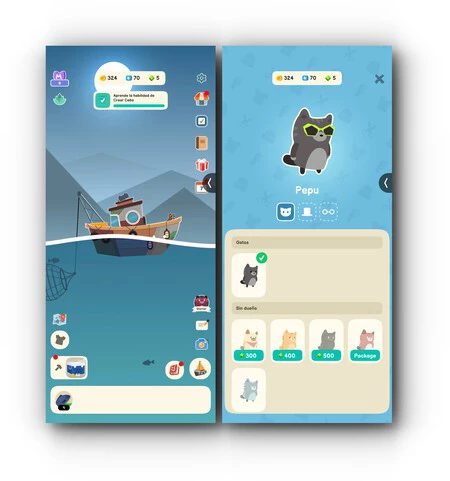
    Among Waterは目に直接入り、非常に心地よい美的セクションを備えています。シンプルなグラフィックですが、本当に中毒性があるのはそのゲームプレイです。シンプルですが効果的です。この独立したゲームでは、私たちの主な目的は、可能であればできるだけ多くの魚を捕まえることです。そう、私たちは愛らしい子猫だからです。

    水の中

    先ほども言ったように、Among Water のゲームプレイは他のモバイル ゲームと同様にシンプルです。ゲームのメイン画面には、無限の海を静かに航行するボートが表示され、水面下では捕まえなければならない数十匹の魚が途切れることなく通り過ぎます。

    どうやってやるの?そうですね、最も明白で直接的な方法は、指を使うことです。タッチ コントロールには画面に触れた跡が表示されます。タッチ コントロールはゲームの主な要素であるため、できるだけ多くキャプチャすることが重要です。

    前提は単純すぎるように思えるかもしれませんが、ボートの改良システムなど、非常に魅力的なバリエーションが追加されており、網などの追加でより多くの魚を捕まえることができます。さらに、性能を向上させるソーラーパネルなど、他の種類の機器を追加することもできます。

    必要なリソースを入手し、船に改良をインストールしたら、画面の左側にあるマップを使用して、次のシナリオへの旅に乗り出すことができます。私たちのキャラクターはカスタマイズ可能で、子猫に別の服を着せたり、全体的な外観を変更したりすることもできます。

    私たちの冒険を通して、コインやその他の貴重なアイテムのより多くのソースを提供するいくつかのランダムなイベントが発生し、新しい改良品を購入したり、既存の改良品のレベルを上げることができます。ゲームは開発中ですが、かなり長い間期待に応えられるコンテンツであり、冒頭で述べたように、リラックス方法として役立ちます。

    実のところ、海を航行するボートや釣りを眺めて時間を過ごすのは、ストレスを感じたときに最適なアクティビティです。開発者自身もこれを知っており、タイトルをこのアイデアに焦点を当て、冷静さを保つための呼吸モードを追加しました。

    Among Waterは無料で、1ユーロも使わずに進むことができます。もちろん、進捗を加速するために、時々マイクロトランザクションを使って私たちを説得しようとしますが、それらは必要ないようです。 Google Play からダウンロードして、猫のキャプテンとしての旅を始めましょう。おそらく後悔しないことでしょう。

    Among Water は、釣りと子猫を組み合わせた Android 用のリラックスできるゲームです。脳を「切断」するのに最適です

    水中: 瞑想アイドル

    この猫ゲームで猫漁師と一緒にエキサイティングな海の冒険に出かけましょう。動物の海に浸り、その秘密を発見しながら貴重な宝物を集めましょう。

    Among Water は、釣りと子猫を組み合わせた Android 用のリラックスできるゲームです。脳を「切断」するのに最適です・関連動画