それが起こるのは避けられないことです。年が経つにつれて、私たちの携帯電話やタブレットは遅くなり、長い間蓄積されたアプリケーションやファイルでいっぱいになります。古いデバイスでハードウェアが制限されている場合、この不快感は通常、より強力なデバイスよりも早く発生します。
幸いなことに、Samsung Galaxy デバイスの場合、Samsung が使用する Android ベースのカスタマイズ レイヤーであるOne UIシステムには、デバイスのパフォーマンスを向上させ、よりスムーズな使用感を実現する特定の設定とツールが含まれています。これを達成するためのクイックガイドを以下に示します。
これらの設定を変更して、One UI で Samsung Galaxy のパフォーマンスを高速化します。
一般に、遅い携帯電話のパフォーマンスを改善するために、いくつかの一般的で非常に有用な対策を講じることができます。使用しないゲームやアプリを削除することによって、ストレージ領域を解放することが最も重要かつ有用です。重複ファイルと大きなサイズに加えて。
ただし、One UI には、デバイスのパフォーマンスを向上させるために利用できるいくつかのツールが用意されています。私の場合、これらの変更をタブレットのGalaxy Tab S6 Lite (2020 モデル) の設定に適用したところ、その流動性が大幅に向上したことに気付きました。以前のように遅いと感じることがなくなり、快適に楽しむことができます。よりやりがいのある体験を提供する、私のお気に入りのアプリの 1 つです。
1 つの UI でバックグラウンド アプリのアクティビティを制御
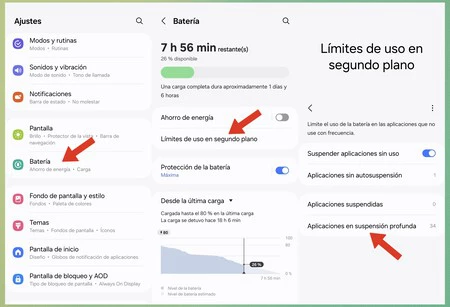
ソーシャル ネットワークなどの一部のアプリはバックグラウンドで常に実行される傾向があり、通常、WhatsApp などのアプリでは非常に便利ですが、他のそれほど有用ではないアプリケーションによって消費されるリソースを節約できます。 TikTok、Instagram、またはいくつかのゲームをバックグラウンドで実行する必要があるでしょうか?私はそうではないと思います。このような場合、アプリを常にバックグラウンドで実行するのではなく、アクセスしたときのみ実行するように選択できます。
- 「設定」メニューに移動し、 「バッテリー」セクションに移動します。
- 「バックグラウンド使用制限」にアクセスします
- 「未使用のアプリケーションを一時停止する」オプションを有効にします
- 次に、「ディープスリープ中のアプリケーション」に進みます。
- 「+」をクリックして、バックグラウンドで実行する必要がないと考えられるアプリをすべて追加します。
これにより、アプリがリアルタイムで通知を送信したり、リソースを消費したりすることがなくなりますが、アプリを開くたびにその動作に影響するわけではありません。言い換えれば、X/Twitter で「いいね!」を受け取ったことがすぐにわかるのではなく、ソーシャル ネットワークに入ったときにわかります。
1 つの UI でプロセッサの最大パフォーマンスを設定
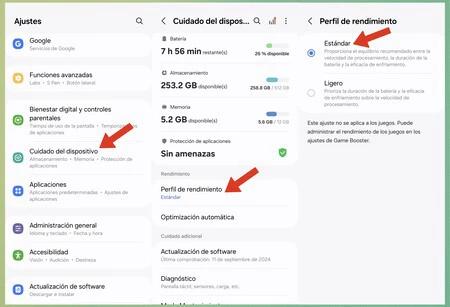
1 つの UI で、モバイルのパフォーマンスを優先するか、バッテリー寿命を長くするかを選択できます。動作が非常に遅い携帯電話の場合、論理的には最初のオプションが優先されます。確かにバッテリーの持続時間は少し短くなる可能性がありますが、ユーザー エクスペリエンスはより最適になります。
- 設定メニューに行きましょう
- 「デバイスケア」にアクセスします
- 「パフォーマンスプロファイル」をクリックし、「標準」を選択します。
このようにして、当社のデバイスは最高のプロセッサ パフォーマンスを提供することを優先し、使用の流動性が向上します。 One UI は私たちが何をしているのかを認識し、常にゲーム内で最高のプロセッサー パフォーマンスを提供するため、この設定はプレイ中のパフォーマンスには影響しないことに言及することが重要です。
One UI で自動モバイル最適化を設定する
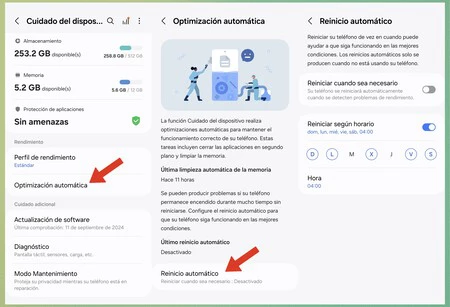
Samsung Galaxy スマートフォンには、いわばシステムに新鮮な空気を与えることができるデバイス ケア機能が備わっています。つまり、 自動最適化は、すべてのバックグラウンド アプリケーションを閉じてメモリをクリーンアップし、頻繁に再起動します。 Samsung によると、これにより、デバイスが再起動せずに長時間経過した場合に発生する可能性のあるいくつかの問題が修正される可能性があります。
- [設定]メニューに移動し、再び「デバイスケア」にアクセスします。
- 次に、「自動最適化」をクリックし、「自動再起動」をクリックします。
- 2 つのオプションがあります。必要なときにいつでも自動再起動を構成できます。これにより、モバイルが必要なときに再起動したり、希望の時刻に再起動したりできるようになります。
最初のオプションは、最も深刻な場合にのみお勧めします。モバイル端末をいつでも再起動するのは煩わしい場合があるからです (ただし、このプロセスにはほとんど時間がかかりません)。私個人としては、2 番目のオプションを選択し、約 2 日ごとに早朝にタブレットを再起動するように設定しました。
これらの設定を変更すると、Samsung Galaxy デバイスのパフォーマンスが大幅に向上するはずです。ただし、 システム アニメーションを無効化 (または高速化) することでインターフェイスの画面遷移を高速化する可能性など、 遅い携帯電話を改善するためのヒントに従うこともできます。
カバー写真 |ザタカ