メッセージング アプリの登場により通話は困難になりましたが、それでも連絡先を保存する必要があります。原則として、私たちの Android モバイルでは、魅力的に機能するGoogle コンタクトアプリケーションを使用します。しかし、Google 自体が未同期の連絡先の削除を発表したとき、警報が鳴り響きました。
私たちは連絡先の自動削除をテストして再現しようとしています。そのため、連絡先の同期について知っておくべきこと、連絡先を保存するのに最適な場所、削除を防ぐにはどうすればよいかをすべて説明します。
Android での連絡先の同期の仕組みとその目的
Android 携帯電話に連絡先を保存する場合、いくつかのオプションがあります。デバイス (携帯電話の内部メモリ)、SIM カード (容量が小さい)、または Google アカウントに保存します。これら 3 つのオプションはいずれも有効ですが、常にクラウドで同期することをお勧めします。
一方、Android モバイルに Google アカウントを追加する義務があることで、連絡先の保存などのクラウド サービスが提供されます。これらを同じ SIM 上の電話機に追加したため、損失を避けるために同期できます。携帯電話を変更した後でも、アカウントにログインして同期するだけで、複雑な作業なく再び携帯電話を使用できるようになります。
操作は非常に簡単です。同期された連絡先は Google サーバーにアップロードされますが、アカウントに対しては非公開になります。さて、この方法が実際にどれほど役立つのか疑問に思われるかもしれません。携帯電話を変更するときにデータを紛失しないようにするだけでなく、他の用途にも役立ちます。コンピュータからデータを編集して参照したり、電子メール アドレスを追加したり、ファイルにエクスポートしたりすることもできます。
アカウント同期の他の側面と同様、これを有効にしておけば、変更があった場合に自動的に同期されるため、アカウントを失う心配はありません。
連絡先をデバイスまたは SIM に保存するタイミング
個人データを企業と共有することに懸念があるユーザーには、常に残りの 2 つのオプションがあります。おそらく最も安全なのは SIM ルートです。新しい携帯電話を入手した場合、それを挿入することで連絡先が再び回復されるためです。逆に、デバイスに保存することを選択した場合は、別のコンピュータにバックアップ コピーを作成して、議題全体をエクスポートする必要があります。
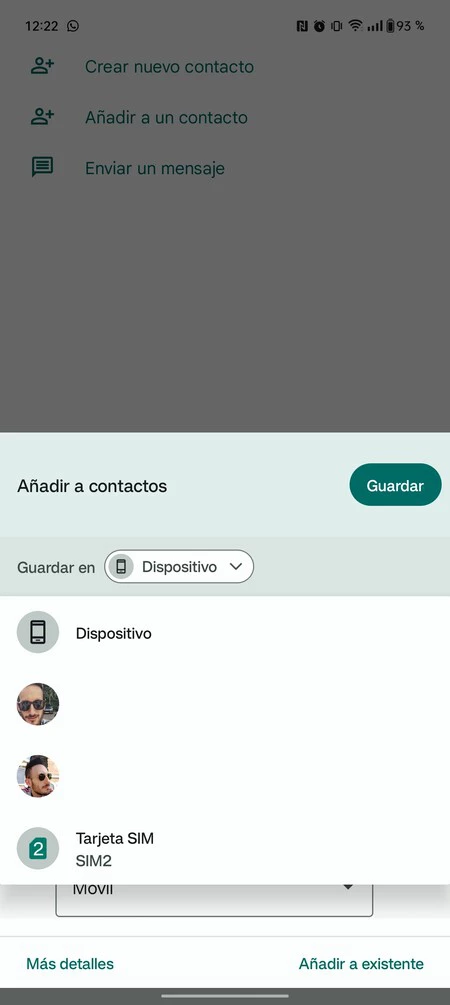
これを行うには、番号をダイヤルした後、「新しい連絡先の作成」をタップし、「保存先」ラベルの下で場所を選択します。ここでは、アカウントを「デバイス」または「SIM カード」から選択できます。
同期されていない連絡先の削除には何が含まれますか?
冒頭で述べたように、 Google は同期ポリシーを変更し、Play Services のバージョン 23.30 に次の措置を追加しました。
[電話] Google コンタクトとの同期をオフにすると、以前に同期した連絡先が Android スマートフォンから削除されるようになりました。
弊社としては、 Google Play Services をそのバージョンに更新し、連絡先の同期を解除しようとしました。 Mountain View 社が言ったことは何も起こっていません。同期を無効にしても、同期はまだ存在しており、連絡先アプリは同期が無効であることを通知します。
理論的には、これはすべての Google ツールを統合するために行われます。写真の場合と同様、同期をオフにすると、すでにアップロードされている画像を見ることができなくなるためです。しかし、すでに述べたように、それは私たちに起こっていませんが、それが起こったときに備えておく必要があります。
削除されないようにするにはどうすればよいですか
Google が進める変化を再現することはできませんでしたが、将来に備えて携帯電話を準備しておくのは悪いことではありません。何年にもわたって追加された連絡先がすべて失われるのを防ぐには、常に同期をアクティブにすることが最善です。電池の消耗もほとんどなく、いつでも安心です。
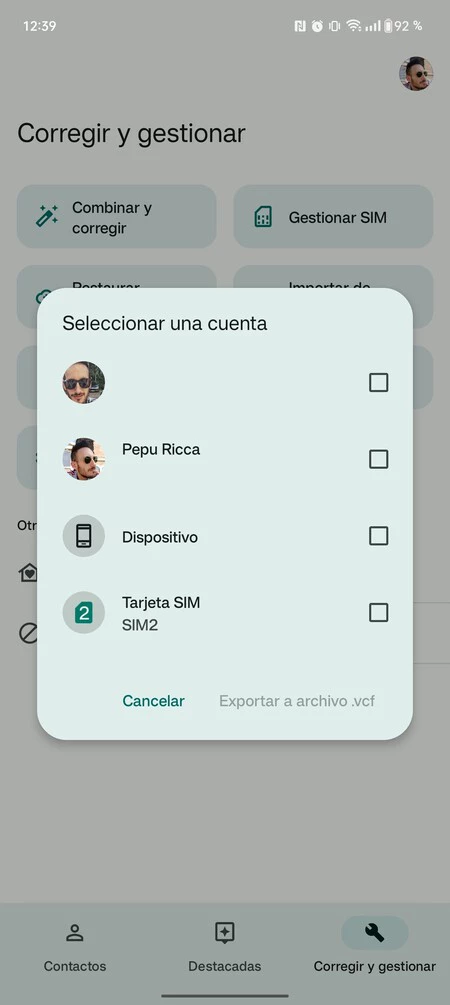
これが最も賢い選択である理由ですが、クラウド保存を使用しない場合は、バックアップを作成することをお勧めします。これを行うには、下部メニューに表示される「修正と管理」という 3 番目のセクションに移動します。 「ファイルにエクスポート」ボタンをクリックし、バックアップを行う場所 (アカウント、SIM、またはデバイス) を選択すると、VCF ファイルが取得されます。
これは他の携帯電話にインポートすることができ、このようにして、マウンテンビューの巨人の決定に依存することを避けます。幸いなことに、すべての連絡先アプリは問題の形式と互換性があるため、心配する必要はありません。
削除された連絡先を復元する方法
連絡先が同期されていない場合、Google がある時点で連絡先を削除することを選択した場合でも、連絡先を復元できる可能性はまだあります。いくつかの方法に従うことができますので、少しずつ詳しく説明します。
バックアップから
Google Drive は Google One と連携して、Android スマートフォンのかなり完全なバックアップを作成できるようにします。これには連絡先も含まれるため、自動バックアップをオンにしている場合は、連絡先がまだ存在している可能性があります。
これを行うには、Google ドライブ アプリケーションに移動し、右から左にスライドしてサイド メニューを表示します。または、左隅に表示される 3 本の水平線に触れます。その後、「バックアップ」オプションが表示されます。そこから、保存した要素を確認して快適に復元できるようになります。
SIMカードから
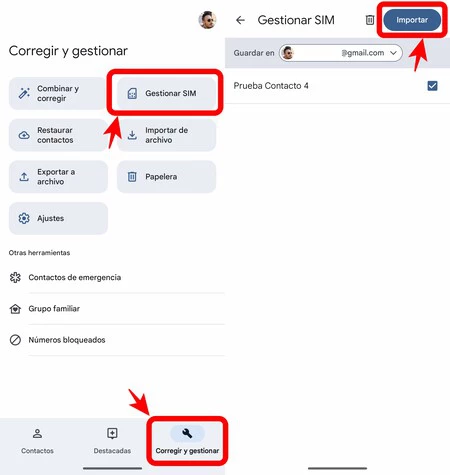
前述したように、SIM カードには連絡先を保存できる小さなメモリが搭載されています。何年も前に保存した番号をドラッグすると、この番号に保存される可能性があります。これを確認するには、Google コンタクト アプリの最後のセクション「修正と管理」に移動し、「SIM の管理」をタップします。
次に、その場所に保存されている連絡先が表示され、それらを選択して上部の「インポート」ボタンを押すとカレンダーに追加できます。
サードパーティ製アプリケーションの使用
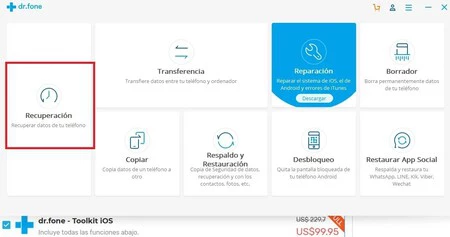
携帯電話から削除されたデータを復元するためのアプリケーションがいくつかあります。 Dr.Fone はその 1 つで、削除された連絡先を復活させることができます。もちろん、このタスクを実行するにはチェックアウトする必要があります。
プログラムを PC にインストールしたら、USB ケーブルを使用して Android モバイルを接続し、忘れずにUSB デバッグを有効にしてください。次に、「回復」を選択すると、次の画面にアクセスします。そこで、「電話からデータを回復」、「SIMカードから回復」、「壊れた電話から回復」のいずれかのオプションを再度選択する必要があります。状況に応じて、最も関連性の高いオプションをクリックするか、キーが見つかるまでそれを試す必要があります。
プログラムをインストールしたら、携帯電話で「USB デバッグ」オプションを有効にして、携帯電話を USB ケーブルで PC に接続する必要があります。プログラムを開いたら、「リカバリ」を選択します。 「電話からデータを復元」、「SIM カードから復元」、「壊れた電話から復元」の 3 つのオプションが表示されます。最適なものを選択し、プログラムが示す手順に従って削除された連絡先を復元します。