Blog

  • Samsung Galaxy A42 5G が One UI 4.0 を備えた Android 12 へのアップデートを開始

    Samsung Galaxy A シリーズのもう 1 つのモデルが、少し遅れたクリスマス プレゼントを受け取り始めました。Samsung Galaxy A42 は、ハウス レイヤーであるOne UI 4.0 を搭載したAndroid 12 にアップデートされ始めました

    Samsung Galaxy A42は、Snapdragon 750G、Android 10およびOne UI 2.5を搭載したミッドレンジモバイルとして2020年10月に発売されました。 2021 年 3 月に One UI 3.0 を備えた Android 11 にアップデートされ、今回2 回目のメジャー アップデートが到着しました。

    2回目の大型アップデート

    Samsung Galaxy Aシリーズでは、通常、Samsung Galaxy A5xの中間モデルが注目を集めますが、「下位」バージョンもますます興味深い選択肢になりつつあります。これ以上説明する必要はありませんが、Samsung Galaxy A42 5G はSnapdragon 750G を搭載した強力なミッドレンジ モバイルであり、HD+ 解像度の画面が唯一の特権です。

    Samsung Galaxy A42 5Gは2020年末に発表され、すでに最初のメジャーシステムアップデートであるAndroid 11が提供されています。Sammobile 報告によると、2回目はポーランドのユーザー向けに提供され始めています。これは、バージョン A426BXXU3CUL9 と12 月のセキュリティ パッチによる更新です。

    Samsung は、Samsung Galaxy A42 5G の Android 12 へのアップデートを2022 年 2 月にスペイン向けに提供したため、今後数週間のうちにポーランドから他の国に移行すると予想されます。この端末は、 Samsung の 3 年間の更新規定に従って 3 回目の更新を受ける可能性がありますが、これは各モデルによって異なります。後でわかります。

    現時点では、Samsung Galaxy A42 5G をお持ちの場合、 [設定] > [システム アップデート]メニューに移動して、それが利用可能かどうかを確認するのが最善の方法です。それ以外の場合、モデルがまったく同じであれば、 ファームウェアをダウンロードしてOdin でインストールすることもできますが、待つほうが賢明です。数週間以上かかることはありません。韓国や米国でも端末はすでにAndroid 12にアップデートされている。

    経由 | ギズモチナ
    Samsung Galaxy A42 5G が One UI 4.0 を備えた Android 12 へのアップデートを開始・関連動画

  • このアプリは、自分の歌が下手か上手かを教えてくれて、歌うことを学びたい場合にそれを修正するのに役立ちます。

    マラガ大学の研究グループと地元の小さなソフトウェア会社、 bonfire of souls は歌うときの基本概念を学べる興味深いアプリケーションを開発しました。非常に単純な方法で、私たちは音符を教えられ、それを耳で認識し、歌うときにできるだけ音符に近づくことを学びます。

    これは Android 用の無料アプリで、すでに 10,000 以上のダウンロードがあり、4.9 つ星の評価を受けています。 Android 4.4 以降と互換性がありますが、テストではAndroid 12 とはまだ互換性がありません。これは 18 メガバイトと適度な重さがあるため、そこに何が隠されているかを説明します。

    遊びながら歌を学ぶのに最適なアプリ

    ソルファム

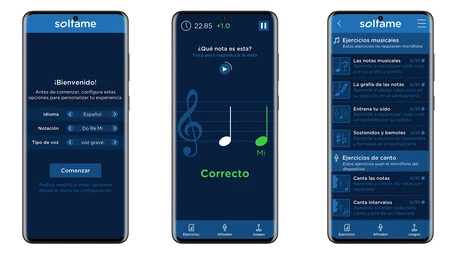
    SolFaMeは、可能な限り最もプロフェッショナルな方法で、耳を訓練し、音によって各音符を認識することを学び、歌い方を学び、声を訓練することを可能にするアプリケーションです。アプリを開くときに、認識がより正確になるように、声が低いか高いかを設定する必要があります。

    このアプリを使用すると、音符を学び、耳で認識し、最もプロフェッショナルなスタイルでチューニングすることを学ぶことができます

    3 つの主要なモードがあります。 1 つ目、音符、そのスペル、シャープとフラットを学ぶための練習です。また、音符を歌うことを学び、それがうまくできているかどうかをリアルタイムで知るための歌の練習もあります。 。 悪。

    2 番目のオプションはチューナーを使用することです。チューナーには音符があり、それを 1 つずつ練習できます。何時間もかけて正しいイントネーションを学ぶのに良い方法です。最後のセクションはゲームに関するものですが、ゲームは Play ストアから個別にダウンロードする必要があります。これらは、障害物を避けてキャラクターを動かしながら歌を学ぶゲームで、非常にシンプルで便利です。

    SolFaMe - 声を調整して歌いましょう

    SolFaMe – 声を調整して歌いましょう

    このアプリは、自分の歌が下手か上手かを教えてくれて、歌うことを学びたい場合にそれを修正するのに役立ちます。・関連動画

  • このリラックスできるパーティクル アプリは、Winamp ビジュアライゼーションを指でコントロールするようなものです

    特定の目的のためのツールであるアプリケーションもあれば、何のためのツールであるかがあまり明確ではないアプリケーションもありますが、それでも成功します。 Triple A は後者のグループに分類され、画面に指を置いて楽しむ以外に何もすることがないリラックスできる粒子シミュレーション アプリです。

    その作成者であるSungLab は、Google Play で同様のアプリケーションをいくつか公開しています。 Triple A は、Art Wave、Art Particle、Art Gravity の 3 つのエフェクトを 1 つのアプリに組み合わせたものです。リラックスできる音楽と、動きに反応して色が徐々に変化する粒子。これ以上のものはありません。

    生き生きとしたビジュアライゼーション

    粒子2

    場合によっては、さまざまな効果を持つ15,000 個のパーティクルの爆発を表示するアプリを開くだけで十分な場合があります。これは、内部は複雑ですが、外部はシンプルな芸術的なアプリケーションです。ユーザーには、好きなように楽しむこと以外に特定の目的はありません。

    アプリはリラックスできるピアノ音楽を再生し(必要に応じてオフにすることもできます)、残りは画面をタップするだけで処理されます。粒子は画面上の動きに反応し、一度に最大 5 本の指を識別します。より禅の雰囲気を与えるために、パーティクルの色が変わります。次のビデオで例を見ることができます。

    最初は最初のエフェクト (アート ウェーブ) から開始しますが、右下隅のボタンを使用して設定から他の 2 つのエフェクト (アート パーティクルとアート グラビティ) に切り替えることができます。パーティクルの数、サイズ、長さなど、調整できるパラメータは他にもあります。見る以外に何もしたくない場合は、自動的に動く自動再生モードを有効にすることができます。

    この効果はWinampや Windows Media Player のビジュアライゼーションをどこか思い出させ、非常に独特なコンセプトではありますが、このアイデアは気に入ったようです。ダウンロード数は 500 万を超え、Google Play での平均評価は 4.6 です。

    トリプルA

    トリプルA

    このリラックスできるパーティクル アプリは、Winamp ビジュアライゼーションを指でコントロールするようなものです・関連動画

  • Vivo Y55 5G: 優れたデザイン、大容量バッテリー、トリプルカメラを備えたミッドレンジ

    Vivo は、先月発売されたVivo Y55sに似た新しいミッドレンジ モバイルであるVivo Y55 を正式に発表しましたが、より伝統的なサイズのバッテリーとトリプル カメラを搭載しています。優れたデザインを備えた手頃な価格の 5G モバイルです。

    Vivo はフラットエッジのデザインを気に入っており、新しい Vivo Y55 はこのラインの最新の代表者です。これは、 Dimensity 700、大容量バッテリー、50 メガピクセルのメインセンサーを備えたトリプルカメラを備えた 5G モバイルです。

    Vivo Y55 5G テクニカルシート

    ヴィボ Y55 5G

    画面

    液晶 6.58インチ
    フルHD+

    寸法と重量

    164×75.84×8.25mm
    187g。

    プロセッサー

    ディメンション 700

    ラム

    4ギガバイト

    ストレージ

    128GB

    フロントカメラ

    8MP f/1.8

    リアカメラ

    50MP f/1.8
    2MP f/2.4 ボケ味
    2MP f/2.4 マクロ

    バッテリー

    5000mAh
    18W急速充電

    オペレーティング·システム

    アンドロイド12
    ファンタッチ OS 12

    接続性

    5G
    Wi-Fi エアコン
    Bluetooth 5.1
    USB-C

    その他

    片面に指紋リーダー

    価格

    269ユーロ

    Vivo Y55 5G: 優れたデザイン、大容量バッテリー、トリプルカメラを備えたミッドレンジ・関連動画

  • Android モバイルでどのアプリが RAM を最も多く使用しているかを知る方法

    Windows では、プログラムが使用しているメモリの量を確認したい場合、 タスク マネージャーを開くのと同じくらい簡単に確認できます。 Android では、まったく同じではありませんが、少し隠れていますが、アプリのメモリ使用量も確認できます。

    携帯電話に多くの RAM が搭載されておらず、メモリを最も消費するアプリケーションを特定したい場合は、 Android 開発者向けオプションからデータを確認できます。

    1. 開発者向けオプションを有効にする

    以前は、一部の Android スキンや ROM では、最近のビューでメモリ使用量が直接表示されていましたが、最近ではデータが表示されることは少なくなりました。 Android スマートフォンでできることは、スマートフォンの開発者向けオプションに含まれるツールを使用してメモリ使用量を確認することです。

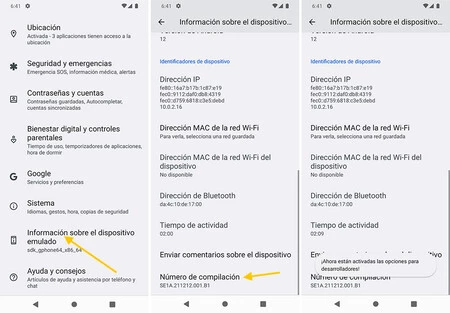
    したがって、さまざまなアプリケーションのメモリ使用量を制御するには、 Android 開発者向けオプションをまだ有効にしていない場合は、有効にする必要があります。その方法は何年も同じです。設定の「システム」セクションに移動し、電話情報を入力して、 「ビルド番号」を素早く 7 回タップします。

    発達

    これが完了すると、開発者向けオプションが有効になったことを示す通知が表示されます。これらは、以前は設定の[システム]セクションになかった新しいメニューとして表示されますが、一部のレイヤーには別のメニューとして含まれています。見つからない場合は、上部にある設定ファインダーを使用してください。

    2. メモリ使用量を確認する

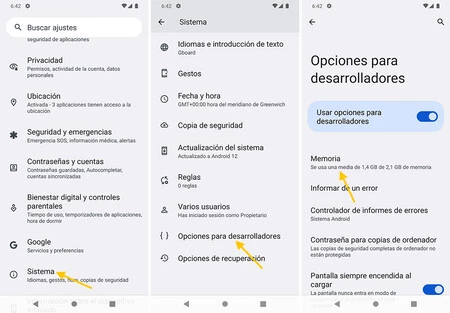
    開発者向けオプションがアクティブになったら、次のステップはこれらのオプションを入力することです。これらのオプションは通常[システム]セクションにあります。次に、上部にある[メモリ]をタップします (ほとんどの場合、これが最初に表示されるオプションです)。

    メモリ

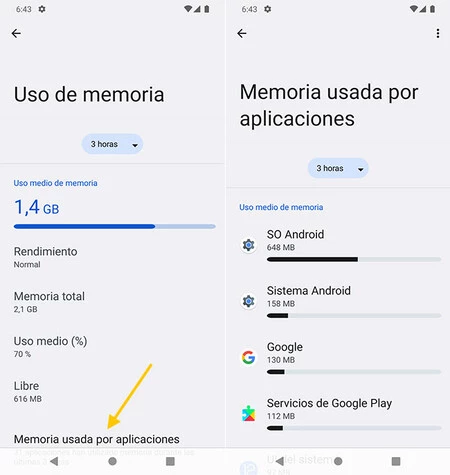
    これが完了すると、現在の使用量や平均使用量など、モバイルの RAM の一般的なステータスが表示されます。各アプリケーションによる使用量を確認したい場合は、 「アプリケーションで使用されているメモリ」と入力する必要があります。

    これで、システムのものも含め、各アプリケーションの平均 RAM メモリ使用量を確認できるようになります。 Android では、3 時間、6 時間、12 時間、または 1 日など、さまざまな時間範囲でメモリ使用量データを表示するオプションが提供されます。

    メマップ

    デフォルトでは、Android はアプリのリストを平均使用量で並べ替えますが、上部の ⋮ メニューを使用して、平均ではなく最大メモリ使用量で並べ替えるように変更できます。こうすることで、特定の場合 (集中的に使用している場合など) にモバイルの RAM の大部分を占めるアプリを特定できます。

    Android モバイルでどのアプリが RAM を最も多く使用しているかを知る方法・関連動画

  • Samsung Galaxy にアイコン パックをインストールするコツ: One UI 4 を使用している場合の方法

    ソフトウェア層の最新アップデートで、Samsung は折りたたみ式携帯電話にのみ搭載されていたオプションを追加しました。One UI 4 では、Google Play ストアで入手可能なショートカット パッケージであるアイコン パックのインストールが可能です。 Samsung Galaxy を徹底的にカスタマイズしたいですか?

    Samsung が自社の携帯電話を各ユーザーに適応させるためのオプションがほとんどないというわけではありません。カスタマイズが常に TouchWiz、Samsung Experience、そしてその後のOne UIの鍵の 1 つであったということです。インストール可能なテーマ、フォント、アイコン パック。これまではテーマ自体から変更できましたが、 One UI 4ではすべてが変わります。Samsung にはアイコン パックによるカスタマイズが含まれています。そしてそれは本当に多用途です。

    Google Play からアイコンをダウンロードし、One UI に直接適用します

    テーマパーク

    Samsung Galaxy には、Android ストアからアイコン パックをダウンロードしてデバイスに適用するオプションがありましたが、常に欠点がありました。ランチャーを使用することが必須であり、ネイティブ インターフェイスには互換性がありませんでした ( Nova Launcher が良い例です)。 Samsung Galaxy Z Fold 3およびSamsung Galaxy Z Flip 3 の発売に伴い、このブランドはこれらの折りたたみ式デバイスにアイコン パックをインストールできるようにしました。 One UI 4 に更新すると、誰でも利用できるようになります。

    One UI 4 は前述の Google Play アイコン パックと互換性がありますが、直接インストールすることはできません。仲介として機能するアプリが必要です。 Samsung は、Samsung Galaxy デバイスにさらに多くのカスタマイズ オプションを追加するGood Lockソフトウェア パッケージに含まれるアプリであるTheme Parkにその仕事を委託しました。

    One UI 4 を搭載した Samsung Galaxy をお持ちで、お気に入りのアイコン パックをダウンロードし、ランチャーを変更せずにそれらを電話機に適用したいと考えています。さて、プロセスを見てみましょう:

    • Galaxy Store からGood Lock をインストールします。
    • Good Lock を開き、「ファミリー」タブに移動して「テーマパーク」をダウンロードします
    • インストールしたら、「テーマパーク」を開き、アプリケーションが動作するために必要なストレージへのアクセス許可を受け入れます。
    • 下部のメニューを見て、「アイコン」セクションに移動します。
    • 「新規作成」ボタンをクリックします。
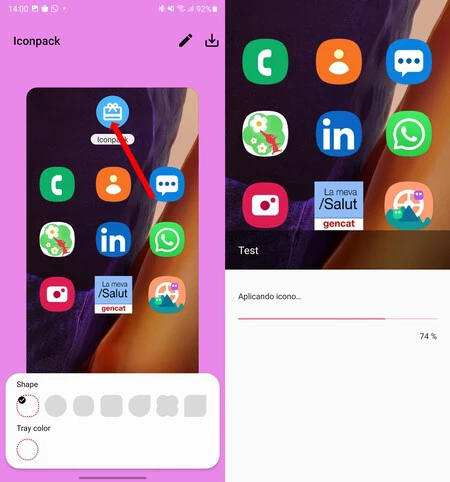
    • エディター オプションが読み込まれると、一番上のショートカット (青色で表示され、「Iconpack」というラベルが付いているもの) を確認します。そこを押してください。
    テーマパーク
    • 「テーマパーク」には、インストールされているすべてのアイコンパックが表示されます。それらのいずれかをクリックすると、作成中のテーマに適用されます(または、「ダウンロード」オプションを使用して新しいテーマをダウンロードします)。
    • さまざまな「形状」モデルを使用してアイコンの形状を変更できます。好みのものを選択してください。
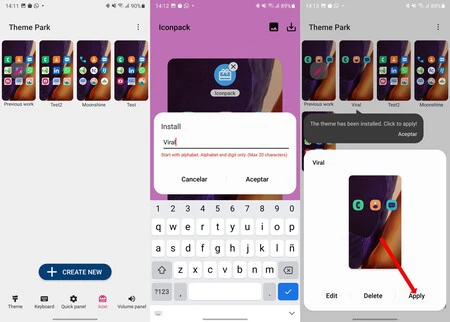
    • すべての準備ができたら、上部にあるダウンロード アイコンをクリックし、アイコンのテーマに名前を付けます。
    • 「テーマパーク」は、テーマに加えられたすべての変更を適用し、カスタムテーマのリストに追加します。それをクリックし、最後に「適用」を選択して Samsung Galaxy に適用します
    テーマパーク
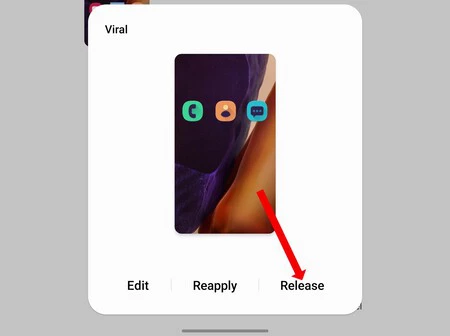
    • Samsung Galaxy のデフォルトのアイコンに戻したい場合は、「テーマパーク」の「アイコン」セクションに戻り、作成したアイコンのいずれかをクリックし、最後に「解放」をクリックします。

    アプリケーションは、パックに含まれているものに応じて、電話機上のすべてのアイコンを変更することに留意する必要があります。したがって、パッケージで利用できないものは、ショートカットの画像なしで残される可能性があります。これを解決するには、デフォルトの形状 (左端に表示され、赤い点の線で囲まれた形状) をそのまま使用するのではなく、「形状」を選択します

    「解放」をクリックするとデフォルトのアイコンに戻ります。

    テーマ パークを使用すると、Google Play ストアからダウンロードしたアイコン パックを適用できます。このアプリは Samsung 独自のもので、One UI 4 の標準オプションへの優れた追加です。このアプリだけでなく、Good Lock ソフトウェアの残りの部分も見てみることをお勧めします。携帯。

    経由 | アンドロイド警察

    Samsung Galaxy にアイコン パックをインストールするコツ: One UI 4 を使用している場合の方法・関連動画

  • Titanium のバックアップは時代を先取りしていた: Android には、当然のバックアップがまだありません

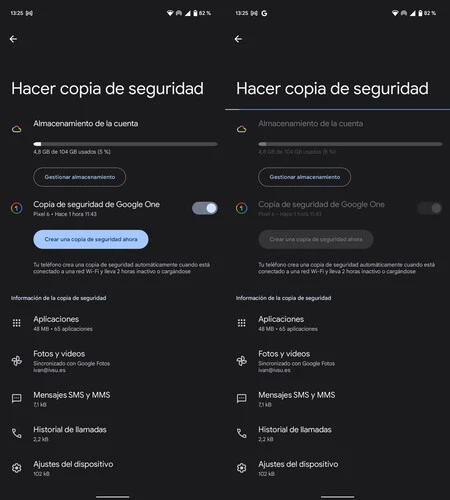
    電話機をバックアップすると、古い電話機を紛失した場合に新しい電話機を簡単に復元できる貴重な情報を保護できます。 Android は Google Drive との連携によりバックアップを大幅に進化させましたが、同一のバックアップを実現できるツールにはまだ程遠いです。 Titanium Backupがほぼ Android の初期から行っているのと同じです。

    幸いなことに、Android は十分に改良されているため、ROM を携帯電話にダウンロードしてインストールする必要はなくなりました。ブートローダーのリリース、カスタム リカバリのロード、最新バージョンのCyanogenmodで関連する Zip のフラッシュなどの頭痛の種は見逃せませんが、原点に立ち返るべき 1 つの特定の側面があります (ウィンク、ウィンク)。それは、 Titanium ですバックアップのバックアップ

    アプリとそのすべてのデータを復元する魔法

    Titanium Backup によるアプリの完全バックアップ

    Titanium Backup は、私がROOTや ROM と戦っていたときと同じように、現在も機能し続けています。システムからのものかどうかに関係なく、すべての携帯電話のアプリケーションをデータとともにコピーできます。これは、携帯電話が復元される前の状態を正確に復元することを意味します。ログインやクラウドからのダウンロード、セキュリティ パスワードとの格闘は必要ありません。Titaniumのバックアップは完了です

    確かに、Titanium Backup には、アプリからデータを抽出するために携帯電話に管理者または ROOT アクセスが必要であるなどの欠点があります。また、問題も発生しやすく、解決策がないままエラーが累積するまでバックアップを次から次へとドラッグし続けたため、携帯電話が正常に動作しなくなるのはこれが初めてではありません。それでも、Android のネイティブ バックアップよりも便利です。

    携帯電話を分析するには、毎月複数の電話を最初から設定する必要があります。 Android のバックアップにより、Google はアプリが失われないようにしました。システムは、初めてインターネットを起動したときにアプリをロードします。もちろん、アプリケーション データはなく、常に設定の先頭で行われます。

    Google One を利用した Android での手動バックアップ

    Android と iPhone のバックアップ コピーを読み込む際の大きな違いの 1 つは、Apple デバイスでは、元の携帯電話が持っていたすべてのもの (アプリとその保存内容の両方) が復元されることです。セッション、保存された写真、実行中のゲーム、さらにはデスクトップ上の各ショートカットの位置。そして Android… そうですね、ログインするには各アプリと格闘し、古い携帯電話を消去する前にデータが保存されることを祈る必要があります。

    Android ではバックアップが大幅に改善され、連絡先データ、カレンダー、アプリケーションが失われることはありません。それでも、Googleはアプリを元の状態に復元するオプションを含めるべきです

    それに比べ、 Titanium Backup は、アプリケーションの正確なコピーを作成する機能を何年も提供してきました。常に、すでに述べた要件 (ROOT アクセス) を伴います。新しい ROM をロードし、電話をルート化し、SD を挿入し、Titanium Backup をインストールしてコピーを復元します。すべてが通常通りに戻ったことを覚えています。 Google がネイティブ バックアップを取得して、Android もこのように動作することを願っています。

    Android は依然としてバックアップにおいて iOS に遅れをとっています

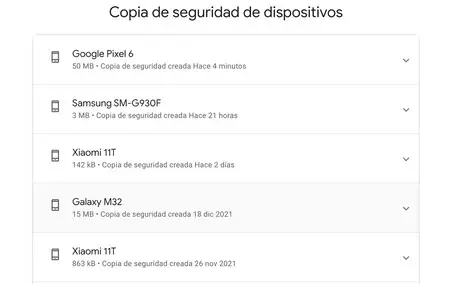
    Google One 上のバックアップの一部

    iPhone の復元は、Android で同じプロセスを実行するよりもやりがいのある作業です。すべて、アプリでセッションを再度開始する必要がないため、作業が節約されます。 Google は、バックアップごとにドライブの容量を奪わないという点で利点を提供していますが (Apple が提供している容量はすべてにわずか 5 GB です)、コピーの有効性に関しては不利です。

    Google がアプリ データと一緒にバックアップ コピーを保存してくれればいいのにと思います。携帯電話を復元して、前の携帯電話と同じように動作させることは、私の意見では、Android が引き続き苦しみ続けている側面の 1 つです。 Titanium Backup は自分自身を映す優れた鏡です。または、Recovery から作成された Nandroid のコピー。

    Titanium のバックアップは時代を先取りしていた: Android には、当然のバックアップがまだありません・関連動画

  • Netflix は、モバイル ゲームを完全に変えるためにモバイル ゲームに登場しました。購入なし、広告なし、高品質です。

    私たちは Netflix を、大量の映画、シリーズ、ドキュメンタリーを提供するストリーミング プラットフォームとして認識していますが、少しずつ、その基盤からは遠いように思われた市場、つまりモバイル ゲームに参入し始めています。そしてそれは、市場をひっくり返すことによって実現しました。

    私たちは Android ゲームが無料であることに慣れてきましたが、それはすべて、最終的にプレイ体験の多くを台無しにする一連の「罠」と引き換えでした。はい、ダウンロードには費用はかかりませんが、常に広告を表示しなければならず、ライフを獲得するまで待たなければならず、その上、ゲーム内で購入しないと先に進むことができないことがよくあります。この傾向はますます悪化しているように見えました。 Netflixはそれを覆すつもりですが。

    NetflixはAndroid上に一種のApple Arcadeを作成中

    Netflix iPhone ゲーム

    同社は、事実上ゼロからの自社制作に投資することで、ストリーミング プラットフォームの世界で名を馳せてきました。国内発送を行う DVD レンタル会社は、最終的にはマルチメディア業界全体のベンチマークとなりました。そして、Netflix は古典的なエンターテイメントだけでなく、ビデオ ゲームの分野にもその手法を取り入れています。

    Android 向けの非常に小さなタイトルのカタログから始まり、その後iOS に飛躍しました。ゲームの一部は Netflix 独自のフランチャイズに基づいていますが、この事実はサービス開始から数週間後に急速に変化しました。プラットフォームの無料ゲームには現在 13 タイトルがあり、ますます多様化して折衷的になっています

    多様性とは別に、Netflix はゲームが発売されてから 2 か月間で提案の質を向上させてきました。非常にカジュアルな基本タイトルから始まり、今では仕組みが拡張され、ほぼシミュレーターの域に達しています。最近リリースされた 2 つの新しいゲームはカジュアルなままですが、タッチ スクリーン上で単純な機械的タッチ以上のものを提供しようとする試みがそこに見られます。

    Netflix は Apple Arcade にアプローチすることを決定しました。これは、広告なし、完全な、アプリ内購入なしの独占ゲームです。もちろん、品質はまだ同等には程遠いです。

    Android では、 Google Play Pass をご利用いただけます。これは、広告なしのゲームやアプリへの扉を開くサブスクリプションで、そのほとんどがプレミアムで、ますます幅広いカタログを備えています。そして、Netflix はまだ始まったばかりですが、Play Pass よりもApple Arcadeに近づくことを考えているようです。同社のゲームは独占的で、Netflix のサブスクリプションを持っている人だけがアクセスできます

    私たちにとって、これは賢明な選択のように思えます。なぜなら、私たちがパノラマへの足がかりを獲得できれば、Android ユーザーは広告の煩わしさに悩まされることなく、完全なモバイル ゲームにアクセスできるようになるからです。数的にも質的にもApple Arcadeのような提案にはまだ程遠いが、Netflixがアイデアを実らせるためには努力を続けるだけで十分だ。確かに良いですね。

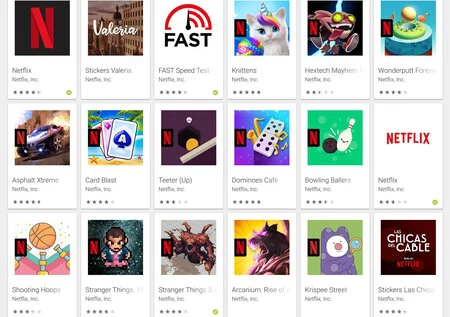
    Netflix 加入者専用のカタログが拡大中

    Netflix アプリケーション カタログ (アプリとゲームの両方)

    同社は引き続きストリーミング コンテンツを目標としていますが、モバイル ゲーム戦略が今後も続くことは明らかです。カタログは少しずつ成長しており、ゲームの品質も向上しています。

    ゲームにアクセスするには、 Google Play の Netflix ページにアクセスするだけです。ゲームはすべてそこで利用可能です。これらは Android 用の Netflix アプリにもあります。カバーには、利用可能なすべてのゲームとともに「ゲーム」カルーセルが表示されます。それらのいずれかをクリックすると、Google Play でダウンロードにアクセスできます。最終的には結果は同じになります。ほとんどの Android アプリと同様に、インストールは公式ストアから行う必要があります。

    Netflix は、モバイル ゲームを完全に変えるためにモバイル ゲームに登場しました。購入なし、広告なし、高品質です。・関連動画

  • 次の Digital Wellbeing ウィジェットは、モバイルで多くの時間を無駄にしていることを思い出させます。

    Android 12では Android でウィジェットが再び流行しており、Google は模範を示すことに熱心に取り組んでいます。同社のアプリの多くはウィジェットを追加または改良しており、そのパーティに参加しようとしているアプリの 1 つがGoogle の Digital Wellbeingです。

    Google Digital Wellbeing は、さまざまな技術を組み込んだ Android の機能で、必要に応じてモバイルの使用量を制御できます。次のウィジェットでは、その日に携帯電話をどのくらいの時間使用したか、どのアプリを使用したかが明確になります

    最初の Digital Wellbeing ウィジェット

    デジタル ウェルビーイングは数年前から私たちに浸透しています。これは、システム ( アプリとしても) に統合された一連の機能と構成であり、その目的は、モバイルの使用を制御できるツールを提供することです。

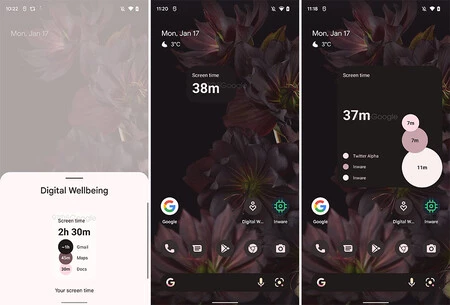
    この自制心の一環として、アプリケーションや携帯電話の使用時間全般を記録します。これは、システム設定 >デジタル ウェルビーイングとペアレンタル コントロールから表示されますが、間もなく独自のウィジェットからも表示できるようになります。これは初の Digital Wellbeing ウィジェットであり、もちろん、マテリアル ユーザーがデザインしたものです。

    Digital Wellbeing アプリのバージョン 1.0.416751293 ベータ版にはすでにこのウィジェットが含まれていますが、まだユーザーに対してアクティブになっていません。これはScreen timeと呼ばれる独自のウィジェットですが、さまざまなデザインのさまざまなサイズに再利用されます。もちろん、マテリアルユーカラーリングをサポートするレイヤー上のAndroid 12で使用すると、システムカラーが採用されます。

    デジタルウェルビーイング

    ウィジェットのサイズに応じて、モバイルの使用時間や 1 日に使用した主なアプリケーションを確認することができます。サイズが許せば、アプリごとに正方形を使用するか、バブルを含むリストを使用します。ウィジェットは、ライト テーマとダーク テーマの両方で使用できます。

    あとは、ウィジェットがユーザーに対してウィジェットをアクティブにするだけです。それがいつ起こるか、またそれが Android 12 専用のウィジェットになるかどうかはわかりません。Bienestar Digital は 2019 年にAndroid 9 Pie とともにリリースされたため、通常はそうではありません。

    経由 | 9to5Google

    次の Digital Wellbeing ウィジェットは、モバイルで多くの時間を無駄にしていることを思い出させます。・関連動画

  • 38 Xiaomi シークレットコード: 隠された MIUI 機能とメニューを発見

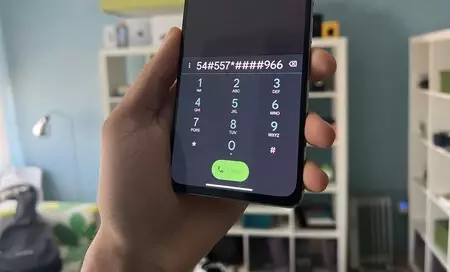
    少し前に、携帯電話の秘密コードを知るためのアプリ、 PhoNetInfoについてお話しました。 Xiaomi をお持ちの場合、私たちはあなたの生活をさらに楽にするつもりで、同社の携帯電話のほとんどで動作するコードをすべてコンパイルしました。

    そして、私たちは主に、 Xiaomiのカタログは膨大であり、さまざまなバージョンやプロセッサーを備えているため、一部のモデルでは一部のコードしか機能しない可能性があると述べています。ただし、ここに完全なリストがあるので、心ゆくまで試してみてください。

    Xiaomi モバイルの秘密コード

    画像 4886

    Xiaomi モバイルは、テストを実行して端末の機能の一部を確認できる数十のコードと互換性があります。お伝えしたように、これらのコードは MIUI で有効ですが、モバイル、バージョン、プロセッサによっては、機能するものと反応しないものがあります。

    コード

    関数

    *#06#

    端末のIMEI番号を表示します

    *#*#6484#*#*

    テストメニュー

    *#*#37263#*#*

    画面情報

    >*#*#4636#*#*

    電話機、バッテリー、使用状況の統計に関する情報を表示する

    *#*#7780#*#*

    スマートフォンを工場出荷時の状態にリセットする(アプリのみに影響します)

    *2767*3855#

    クリーニングと復元 —最初に安定したファームウェアを入手するのが理想的—

    *#*#34971539#*#*

    端末カメラに関する「dev」からの情報

    *#*#7594#*#*

    電源ボタンを使用して直接シャットダウンを有効にする

    *#*#273283*255*663282*#*#*

    クイックバックアップ

    *#*#197328640#*#*

    「テストモード」を有効にする

    *#*#225#*#*

    MIUIカレンダーに関する情報

    *#*#426#*#*

    Google Play サービスに関する情報

    *#*#526#*#*

    無線LANの性能解析

    *#*#232338#*#*

    MACアドレスを表示します

    *#*#1472365#*#*

    GPSの性能テスト。すべてが正しく機能すれば何も起こりません

    *#*#1575#*#*

    その他の GPS テスト

    *#*#0283#*#*

    パケットループバック試験 ~ショートカットシステム~

    *#*#0*#*#*

    液晶画面のテスト。すべてが正しく機能すれば何も起こりません

    *#*#0673#*#* または *#*#0289#*#*

    オーディオシステムのテスト。すべてが正しく機能すれば何も起こりません

    *#*#34971539#*#*

    カメラテスト。すべてが正しく機能すれば何も起こりません

    *#*#0842#*#*

    振動とバックライトのテスト

    *#*#2663#*#*

    タッチスクリーンのバージョンを表示します

    *#*#2664#*#*

    タッチスクリーンの性能テスト

    *#*#759#*#*

    Google パートナーのセットアップに関する情報

    *#*#0588#*#*

    近接センサーのテスト。

    *#*#3264#*#*

    インストールされているRAMのバージョンを示します

    *#*#232331#*#*

    ブルートゥーステスト。すべてが正しく機能すれば何も起こりません

    *#*#284#*#*

    バグレポートを即座に作成

    *#*#7262626#*#*

    フィールドテスト。すべてが正しく機能すれば何も起こりません

    *#*#232337#*#

    端末のBluetoothアドレスを表示します

    *#*#4986*2650468#*#*

    さまざまなコンポーネントのファームウェアを表示する

    *#*#1234#*#*

    端末ファームウェア情報

    *#*#1111#*#*

    FTA ソフトウェアのバージョンを表示する

    *#*#2222#*#*

    FTA ハードウェア バージョンの表示

    *#*#44336#*#*

    ビルド番号を表示する

    *#*#8351#*#*

    音声ダイヤルを有効にする

    *#*#8350#*#*

    音声ダイヤルをオフにする

    38 Xiaomi シークレットコード: 隠された MIUI 機能とメニューを発見・関連動画