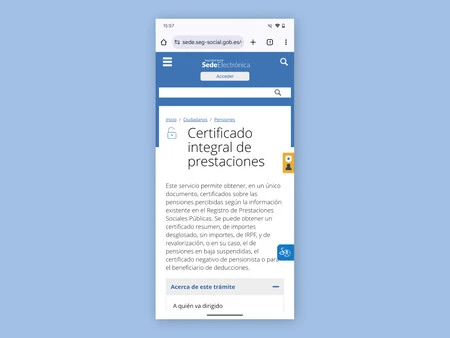
Android 版 Google Chrome ユーザーであれば、ブラウザから PDF ドキュメント (レストランのメニューなど) を参照したい場合は、そのファイルをダウンロードして、お持ちの PDF リーダーで開く必要があることをご存知でしょう。ブラウザにはネイティブ リーダーが組み込まれていないため、モバイルにインストールされます。少なくとも、今まではそうでした。
私たちは Google Chrome にネイティブ PDF リーダーが登場するのを長い間待っていましたが、今年の初めに同社が開発に取り組んでいることを知りました。当時は Google Chrome Canary (ブラウザの実験版) でのみ利用可能でしたが、安定版になったばかりです。もちろん、機能するには有効にする必要があります。
Android でネイティブ PDF リーダーを有効にする方法は次のとおりです
Android Authorityの報告によると、Google Chrome のネイティブ PDF サポートはすべてのユーザーが利用できるようになり、完全に動作しますが、今のところテストするにはフラグを変更する必要があります。正式に提供されるまでにそれほど時間はかかりませんが、そのメリットを享受するために待つ必要はありません。
ネイティブ PDF リーダーの登場は、特にFirefox などのブラウザーですでにブラウザーから PDF を開くことが可能であったことを考慮すると、Google Chrome ユーザーにとって長らく待ち望まれていたものです。この変更のおかげで、プロセスに多少の手間がかかり、あまり便利ではない追加のアプリを使用する必要がなくなりました。
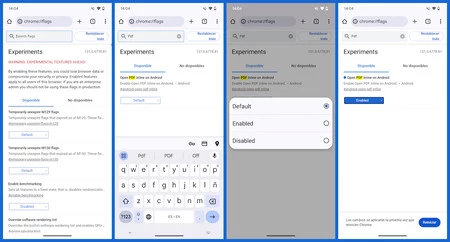
実験的機能を有効にするのは、Google Chrome でフラグを変更するのと同じくらい簡単です。これを行うには、ブラウザのアドレス バーにChrome://flags/と入力するだけで、実験的な機能にアクセスできるパネルが表示されます。ここで、検索エンジンを使用して「 Android で PDF Inline を開く」オプションを見つけ、「有効」を選択して有効にすることができます。
ネイティブ PDF リーダーの動作をテストするには、ブラウザを再起動し、インターネット上で PDF ドキュメントを検索する必要があります。ご覧のとおり、今後は Google Chrome でファイルを直接開くことができるようになり、ファイルをダウンロードしてサードパーティの PDF リーダーを使用する必要がなくなります。
ネイティブ リーダーを使用すると、ブラウザからアクセスした PDF ドキュメントを表示できるだけでなく、Google Chrome で PDF を開くとすぐに右下隅に表示される鉛筆アイコンをクリックしてアクセスできる編集ツールも備えています。 。このようにして、文書の重要な部分に下線を引き、必要な場合に備えてコピーを保存することができます。
Galaxy や Google アプリが故障しているわけではなく、クラウドに自動的にアップロードされるコンテンツに問題があるのです。具体的に言うと、私がここで不満を抱いているのは、常に撮影しなければならないスクリーンショットです。良いニュースは、Samsung の携帯電話の設定を変更することで、わずか数秒で問題を解決できたことです。詳しくはお話しします。
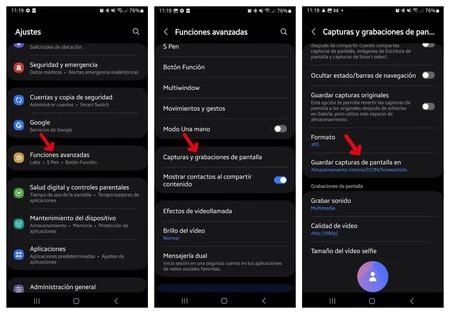
スクリーンショットが Google フォトに送信されないようにする方法は次のとおりです
スクリーンショットは、思いつくほとんどすべてのシナリオで非常に役立ちます。たとえば、会話の一部をキャプチャしたり、失いたくない情報を保存したりする場合です。問題は、Samsung の携帯電話では、これらの写真が自動的に Google フォトに保存されてしまうことです。
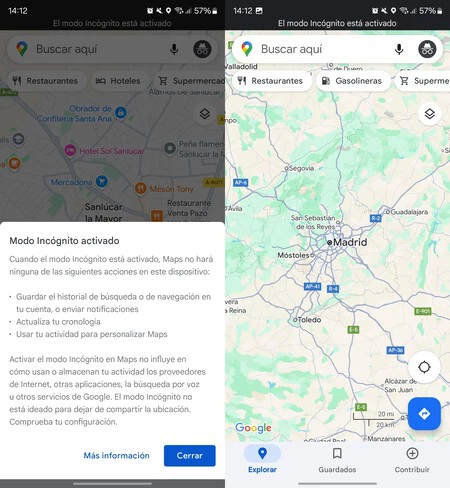
最も人気のあるナビゲーションおよび地図アプリケーションは Google のものです。Google マップはAndroid Auto によってその可能性を私たちの車に拡張します。 GPS ルート案内を利用して目的地まで運転するのは非常に便利ですが、何らかの理由で、場所や出発地から目的地までのルートの検索を秘密にしたい場合があります。 Google マップのシークレット モードでこれを行うことができます。
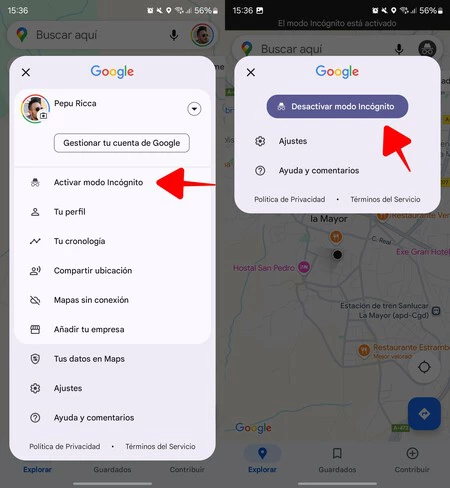
ボタンを押すだけで匿名で Google マップを閲覧できます。ナビゲーション データは保存されず、 タイムラインにも保存されません。ちなみにタイムラインは消えてしまいました。 Google マップのシークレット モードにアクセスする方法と、Android Auto で使用する方法について説明します。
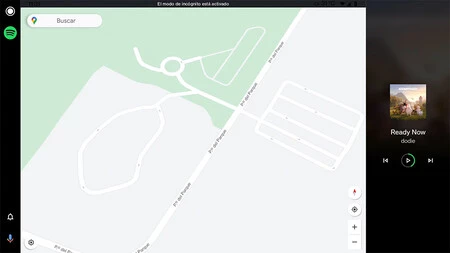
携帯電話で使用する Google マップは、車のAndroid Auto画面で実行される Google マップと同じであるため、ハンドルを握りながらこのシークレット モードを使用することができます。シンプルなインターフェースを備えた Maps for Android Auto は、 Wazeの許可を得て最もよく使用されているナビゲーターの 1 つであり、同様の方法で動作します。
では、Android Auto で Google マップのシークレット モードを使用するにはどうすればよいでしょうか?まず、モバイルで設定する必要があります。Google マップを開き、上記の手順に従います。シークレット モードが有効になると、電話を車の USB ポートに接続できるようになります。
事前にこれを行わないように注意してください。そうしないと、検索や旅行を匿名化できなくなります。この場合、Android Auto がアクティブな間は携帯電話でマップを使用できないことを通知するエラー メッセージが表示されます。目的に戻ります。マップがすでに設定されている状態で携帯電話を接続すると、シークレット モードが有効になっていることを示すウィンドウが前面に表示されます。
Android Auto で使用すると、インターフェイスがクリーンアップされます。検索バーが最小化されるため、車の画面を使用するためのスペースが増えます。携帯電話と同じプライバシー条件が適用されることを考慮してください。Android Auto が携帯電話上で起こっていることを反映しているだけで無駄ではありません。
Android Auto での Google マップのシークレット モードの利点の 1 つは、地図の大部分を隠すボックス内に候補が表示されるのではなく、検索バーが最小化され、最小化されたままになることです。一方、リストから選択できるお気に入りのサイトはありません。
Google マップでの旅行は秘密にすることができます。このボタンを押すだけです。 Android Autoでも動作します・関連動画
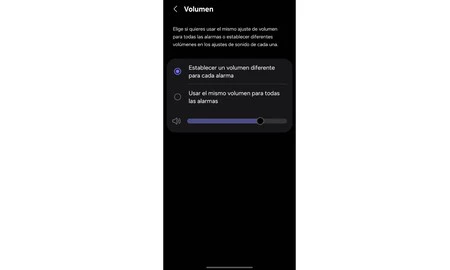
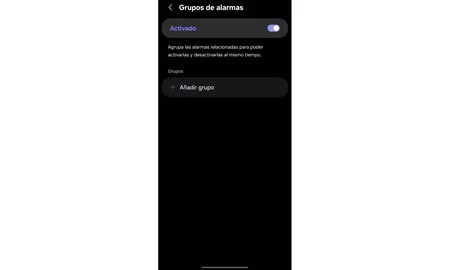
One UI 7についてこれまで述べてきたことをすべて踏まえると、これが Samsung のカスタマイズ層の大幅な進歩を表し、多くの機能とオプションが改善されることは明らかです。しかし、システムに新機能が追加されるだけでなく、韓国ブランドのアプリケーションにも変更が加えられることになる。この例としては、時計アプリがあります。