Blog

  • ソニーがコンパイル手順を公開することで、Xperia 向け Android 12 で ROM への扉を開く

    Google は地球上で最も使用されているモバイル オペレーティング システムの次期バージョンのソース コードをすでに公開しているため、 Android 12のアップデートがリリースされ始めるまで、残された時間はほとんどありません。そしてもちろん、それを自社の携帯電話に採用するのにそれほど時間がかからないメーカーもあり、ソニーは独自のメリットでトップの地位にあります

    日本の企業はすでにAOSP バージョンで Android 12 のコンパイル手順を公開しています。これは、Xperia Open Devices プログラムのユーザー (主に開発者) がテスト端末で Android 12 のコンパイルとインストールを開始できることを意味します。

    ブートローダーのロックを解除し、すべての指示に従います

    Sony が行ったのは、Xperia Open Devices プログラムのユーザー向けにバイナリとデバイス ツリーとカーネルの両方を公開したことです。これらすべてのファイルには、開発者や経験豊富なユーザーが自分のデバイスと互換性のある AOSP バージョンの Android 12 を作成できるようにするための、ステップバイステップのガイドであるビルド手順が付属しています。

    Xperia フォン用のこの Android 12 AOSP のコンパイル手順は、Linux を搭載した PC を使用することが理想的であることを示しています (実際、ソニーは Ubuntu 18.04 LTS を推奨しています)。コンパイル プロセスは Winnows 10 でも実行できます。ソニーは、複数のリポジトリを操作できるようにするには、ビルド環境を構成し、適切なバージョンの Java SDK とRepo ツールをインストールする必要があります。

    これらすべての準備が完了したら、Android 12 のソース コード全体をダウンロードし、段階的な手順に従って、Open Devices プログラムからXperia 電話にインストールできる Android 12 AOSP ROM を完成させることができると、Sony は示しています。ちなみに、更新する前に携帯電話のブートローダーのロックを解除する必要があるため、携帯電話が文鎮と化さないように、このプロセスはこれらの環境をナビゲートする方法を知っているユーザーのみが実行することをお勧めします。

    経由 | XDA開発者

    ソニーがコンパイル手順を公開することで、Xperia 向け Android 12 で ROM への扉を開く・関連動画

  • Android 版 YouTube で動画を横方向に再生するとコメントが表示される仕組みです

    これまでYouTube動画のコメントを見る方法は携帯電話を縦向きにするしかなく、横向きに見る方法がありませんでした。今まで。数か月にわたるテストを経て、Android 用 YouTube アプリケーションは、この斬新な機能を誰でも利用できるようになり始めました。

    もちろん、この機能にはトリックがあります。モバイルを水平に使用しているときにコメントやその他の情報を見るには、以下で説明するように、モバイルを垂直にして前の手順を実行する必要があります。

    見てみると…
    成功した可能性のある 10 の Google アプリ

    携帯電話を横向きにして YouTube 動画のコメントを確認する方法

    現在、水平方向に再生しているビデオのコメントにアクセスすることはまだ不可能ですが、Google はモバイルを垂直方向に使用して実行できる前の手順を追加しました。

    Youtubeの横型コメント

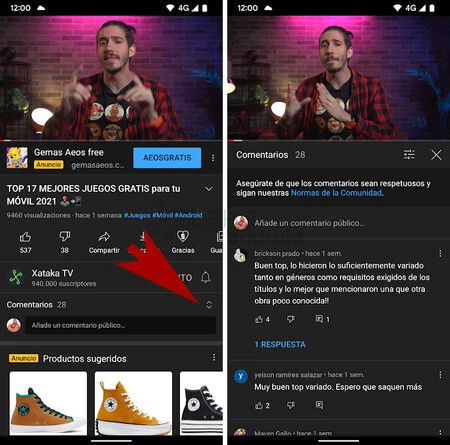
    動画を横向きに再生しながら携帯電話のコメントを見たい場合は、まず携帯電話を縦向きにして、動画のコメントを開いて、コメントを閉じずに携帯電話の向きを変えます。水平に

    Youtubeの横型コメント

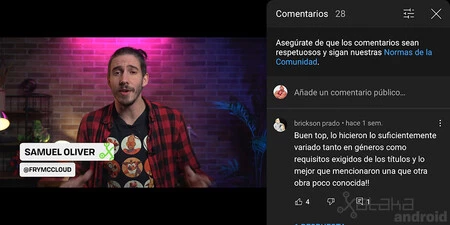
    このように、Android 版 YouTube では、モバイルを水平にした新しいパネルにコメントが表示されます。前のスクリーンショットでわかるように、ビデオはコメント用の小さなウィンドウに表示されるか、ビデオを非表示にします。こうすることで、コメントとともにビデオを見ることができます。

    YouTube の横の説明

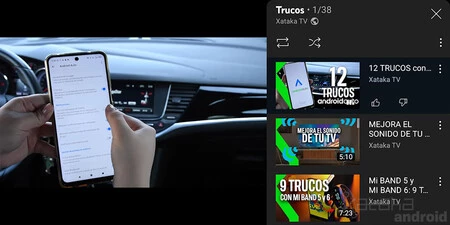
    動画の説明プレイリストでも同じことが起こります。携帯電話を縦にして説明やリストを表示すると、携帯電話を横にしても表示され続けます。以前は、携帯電話を横向きにすると、コメント、説明、またはプレイリストが消えていました。

    Youtube 横型プレイリスト

    Android 版 YouTube では、最初に携帯電話を垂直に回転させる必要がなく、ビデオの説明やコメントに直接アクセスできるように、水平再生にショートカットが追加される予定です。

    Android 版 YouTube で動画を横方向に再生するとコメントが表示される仕組みです・関連動画

  • Pluma、すべての基本機能を備えた非常に軽量な Android 用 Web ブラウザー

    Google Chrome は非常に優れていますが、時間の経過とともに、「重さ」が増しただけでなく、すべての人にとって好みではない可能性のある機能が追加されていることは疑いの余地がありません。軽量でシンプルなブラウザを探している場合は、10 MB 未満のストレージを使用する Pluma が非常に優れた代替手段になります。

    Pluma は初期の Google Chrome のようなシンプルなブラウザで、データ節約モードがあり、ダーク モードと互換性があり、Cookie 通知などの一部の要素をブロックできます。

    羽のように軽い

    開発者はそれを指定していませんが、Pluma はAndroid の WebViewに基づいているようです。そのため、ページをレンダリングする重労働はこのコンポーネントに「アウトソーシング」されています。したがって、プルーマのサイズは維持できます…まあ、羽毛のような重さです。ダウンロードには約 3 MB が必要で、ブラウザ自体にはアクセスしたページのキャッシュを除いて約7 MB のストレージ容量が必要です。

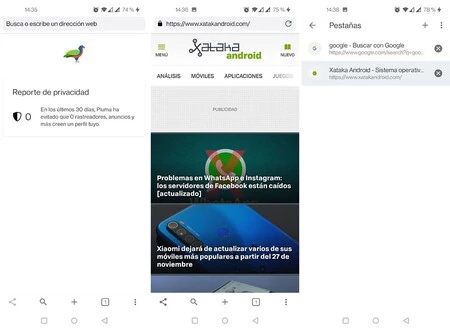
    他の多くの代替ブラウザと同様に、Chromium に依存する代わりに WebView を使用する利点は、Web ページがいつもと同じように表示されながら、Pluma のサイズを非常に軽く保つことができることです。インターフェイスはシンプルで、ある意味古典的で、Google Chrome とは異なり、アドレスを簡単にタッチして編集できる従来のアドレス バーを備えています。

    ペンナビゲーター

    Pluma の特徴は、ツールバーがウィンドウの下部に表示されることですが、これは現時点では Google Chrome ではまだ形になっていません。このキーパッドには、Web アドレスの共有、Web アドレスの入力の開始、新しいタブの作成、または開いているタブの表示を行うためのクイック ボタンが含まれています。つまり、携帯電話の画面が比較的大きい場合、すべてがより手元に届きます。

    Pluma は必要なものがすべて揃った超軽量ブラウザで、エントリーレベルの携帯電話や Android Go に適しています。

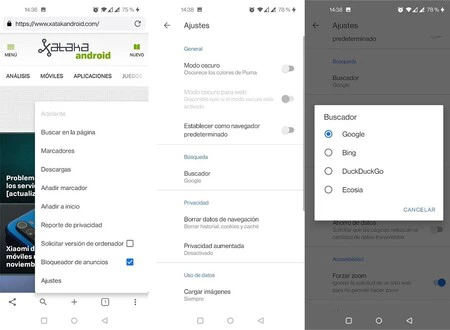
    このタブ ビューでは、グリッドやグループプレビューのないリスト形式のクラシック レイアウトも選択されています。このメニューには、ページのコンピュータ バージョンの読み込み、ブックマークへの直接アクセス、ダウンロード、ページ上の検索などの典型的なオプションが欠けていません。

    ペン2

    Pluma の第一の特徴は軽さですが、いわゆるEnhanced Privacy をアクティブ化できることに加えて、必要に応じてアクティブ化または非アクティブ化できる統合広告ブロッカーなど、いくつかの追加機能が含まれています。開いた Web ページ上でブロックされているすべての要素を確認することもできます。

    このオファーは、ダーク モード(必要に応じて Web ページでも強制)、データ節約モード、および主要な検索エンジンを Google、Bing、DuckDuckGo、または Ecosia のいずれにするかを選択することで終了します。

    Pluma: シンプルで高速なブラウザ

    Pluma: シンプルで高速なブラウザ

    Pluma、すべての基本機能を備えた非常に軽量な Android 用 Web ブラウザー・関連動画

  • Android TV がついにユーザー プロファイルを開始: Google TV、Sony、TCL でまもなく利用可能に

    しばらく時間がかかりましたが、ついに Android TV の最大の要求の 1 つが日の目を見ようとしています。Googleは、プロファイルを追加するオプションが間もなく導入され始めることを認めました。現時点では、Google TV インターフェースを備えたデバイス ( 新しい Chromecast 、 Sony 、 TCL TV) が利用可能です。

    ほとんどのマルチメディア アプリケーションでは、家族の各メンバーが自分の使用を他のメンバーから分離できるように、異なるプロファイルを作成できます。 Android TV は1 つのユーザー アカウントのみをサポートします。これにより、家の中の各人が他の人たちと同じ推奨事項を見ることになります。それぞれの使用プロファイルが異なるため、Android TV は Google がこの実用的な機能を追加するに値します。

    プロファイルごとのおすすめと独自の Google アシスタント

    プロフィールごとの Google TV ホーム

    テレビ用のオペレーティング システム グリッドは、効率だけでなくデザインの面でも改善されています。 Google TVへの移行により、プレーヤーやテレビの電源を入れるとすぐにアクセスできるカバーであるグリッドは、画像のサイズを拡大し、プロアクティブな操作を改善し、チャンネルの使用を最適化したと述べた。 Google はこれらすべての情報を Android TV に登録されているアカウントに合わせてカスタマイズするため、他のユーザーは自分に関係のないコンテンツを閲覧できます。

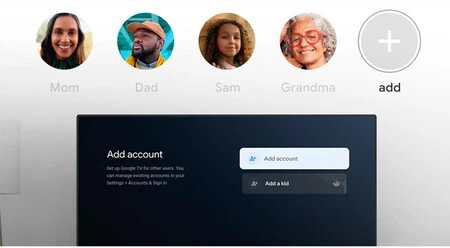
    Google は、同社が Chromecast with Google TV で開始した Android TV 層である Google TV にユーザー プロファイルが間もなく導入されることを確認しました。将来のアップデートでノベルティがリリースされると、家の各メンバーは、その使用を他のメンバーから区別するための独自のプロファイルの作成にアクセスできるようになります。

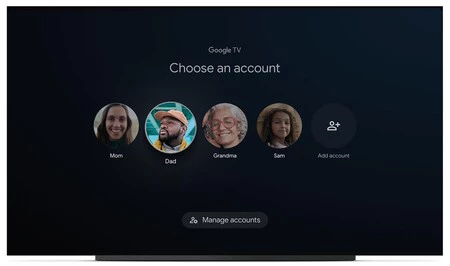
    さまざまなプロファイルが作成されると、各ユーザーは Google TV の開始時に自分のプロファイルにアクセスできるようになります。 Android TV に入ると、常に独自の方法で、他の人が見たものに惑わされることなく、視聴履歴や好みに基づいたおすすめを提供します。チャンネルをカスタマイズすると、Google アシスタントがプロフィールやデータに合わせたサポートを提供します。

    Google TVに新しいプロフィールを登録する

    プロフィールとは別に、 Google は Android TV のスタンバイ画面、つまりテレビが一定時間使用されなかったときに表示される画面に、より多くの情報を追加する予定です。待ち受け画面にはGoogleフォトの天気や思い出のほか、ニュースからスポーツの試合結果まであらゆるものが表示される。

    スタンバイ画面のプロファイルと改善は、Google TV インターフェースを備えたすべての Android TV に適用されます (手動でインストールできます)。これらの機能は世界中のすべてのデバイスに提供されますが、スタンバイ画面の再設計は最初に米国で利用可能になります。

    詳細情報 | グーグル

    Android TV がついにユーザー プロファイルを開始: Google TV、Sony、TCL でまもなく利用可能に・関連動画

  • WhatsApp ベータ版では、1 日または 3 か月後に自動的に消える一時メッセージが追加されます

    昨年、 WhatsApp に一時メッセージが到着しましたが、他のアプリケーションで見られる一時的なメッセージとは異なります。唯一可能なオプションは、1 週間後に自動的に削除されることでした。 Android 用 WhatsApp のベータ版では、より多くのオプションが提供されます。

    これは単一の設定ではなくなりましたが、メッセージを1 日、1 週間、または 3 か月後に削除するように選択できます。さらに、すべてのチャットのデフォルト設定を選択するための新しい設定が WhatsApp 設定に追加されます。

    消えるメッセージをよりカスタマイズ可能に

    ほぼ 1 年前から、WhatsApp には一時メッセージがあり、メッセージ履歴を消去してプライバシーを保護し、その過程で携帯電話のストレージ容量を解放するような機能がありました。

    当初から、一時メッセージは送信後 1 週間で自動的に削除されるメッセージと同義でしたが、Android 用 WhatsApp の最新ベータ版からは変わりつつあります。自己排除期間は 24 時間、7 日間、または 90 日間の 3 つのオプションから選択できます。

    メッセージ

    それ以外の場合、WhatsApp の一時メッセージはいつもとまったく同じように機能します。チャット内の誰でもオプションを変更できます (変更するとチャットに通知が表示されます)。選択した時間が経過すると、最も古いメッセージが痕跡を残さずに削除されます

    小さな追加の変更があります。各チャットのこの設定のすぐ下には、新しいチャットのデフォルトのメッセージ時間を調整するためのリンクがあります。この設定は WhatsApp のプライバシー設定にもあります。

    DP

    このオプションを使用すると、新しい WhatsApp チャットを直接開始し、24 時間、7 日間、90 日間、または選択せずに自動削除を有効にすることができます。これらの新しい一時メッセージ オプションは、WhatsApp 2.21.21.3 ベータ版のユーザー向けに有効化されており、Google Play のベータ プログラムからダウンロードできます。

    経由 | WaBetaInfo

    WhatsApp ベータ版では、1 日または 3 か月後に自動的に消える一時メッセージが追加されます・関連動画

  • Motorola Moto G Pure: Moto G ファミリの最新製品は Helio G25 を搭載し、2 日間の自律性を約束します

    今日は Motorola にとって忙しい日のようです。Moto E40の発売とMoto E20の世界的な発売の発表に加えて、 Moto G ファミリーの新しいメンバーの公式発表も行われました。これは、MediaTek の Helio G25 プロセッサーを搭載したエントリーレベルのモデル、Moto G Pure です。

    さらに、Motorola の新しい提案には、6.5 インチ HD+ スクリーンと13 MP メインセンサーを備えたデュアルカメラがあり、属するエントリーレンジに沿った機能を備えています。新しい Moto G Pure の残りの機能を見てみましょう。

    Moto G Pure テクニカルシート

    モトGピュア

    画面

    6.5インチ液晶
    HD+解像度

    寸法と重量

    167.36×75.63×8.75mm
    188g

    プロセッサー

    ヘリウムG25

    ラム

    3GB

    ストレージ

    32 GB + microSD 最大 512 GB

    フロントカメラ

    5MP f/2.4

    リアカメラ

    メイン: 13 MP f/2.2
    深さ: 2 MP f/2.4 ボケ味

    バッテリー

    4000mAh
    10W充電

    オペレーティング·システム

    アンドロイド11

    接続性

    4G/LTE、Wi-Fi AC、Bluetooth 5.0、USB-C、3.5 mm ジャック

    その他

    背面指紋リーダー
    IP52の耐性
    Googleアシスタントボタン

    価格

    両替は約139ユーロ

    Motorola Moto G Pure: Moto G ファミリの最新製品は Helio G25 を搭載し、2 日間の自律性を約束します・関連動画

  • Chrome の「Google Reader」は安定版ですでにテスト中: これが RSS リーダーの有効化方法です

    ここ数か月間、 Google はRSS リーダーを Chrome for Android に統合してきました。テスト段階は 5 月に Chrome Canary で始まり、6 月には Chrome ベータ版に到達し、4 か月後の現在、ブラウザの安定版に到達しています。

    これは、Chrome のエンジニアリング ディレクターであるAdrienne Porter Felt 氏によって確認されており、 Android 版 Chromeの安定版におけるRSS リーダーのテストが本日開始されると発表しました。

    Chrome の RSS リーダーは今後も存続します

    今回の発表により、Chrome の開発バージョンにおける Chrome の「Google Reader」の評判が良く、この機能がすでに誰もが利用できるようになったことは明らかです。

    声明では、彼らが現在、安定版の RSS リーダーの実験を開始していることがわかります。これは、今後数日のうちに、この機能がさらに多くのユーザーに対して有効化され始めることを意味します。ただし、待ちたくない場合は、 Chrome for Android の最新バージョンで RSS リーダーを手動でアクティブ化できます。

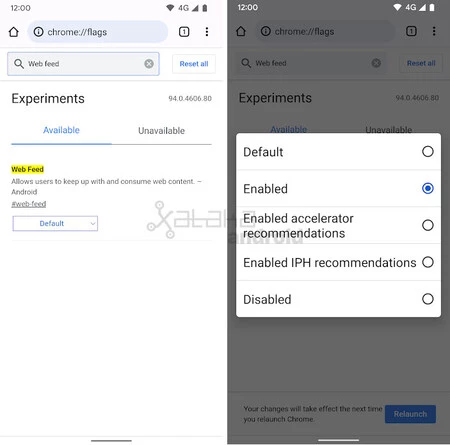
    Chrome RSS リーダーを有効にする方法

    Google Chrome RSSリーダー

    Google が RSS リーダーを有効にしてお気に入りのサイトのニュースや記事をフォローできるようにするのを待ちたくない場合は、次の手順に従うだけです。

    • Chrome を開き、アドレス バーにchrome://flagsと入力します。
    • 実験的機能のリストで「Web フィード」を探します。
    • ドロップダウンで「有効」にチェックを入れます。
    • 「再起動」をクリックして変更を適用します。再起動後はRSSリーダーが起動しています。
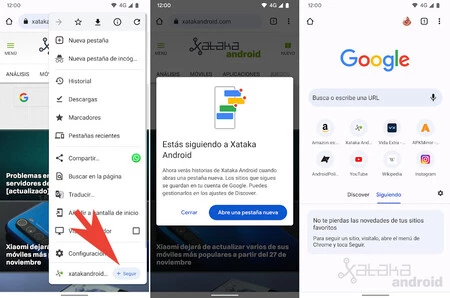
    Google Chrome RSSリーダー

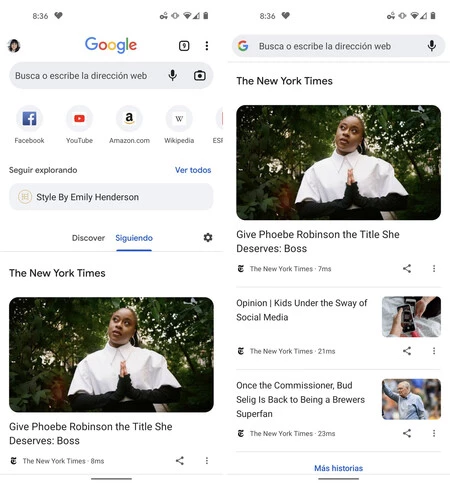
    Chrome RSS リーダーを有効にすると、ニュース Web サイトにアクセスすると、Chrome メニューにアクセスすると、新しい「+ フォロー」オプションが下部に表示されることがわかります。この新しいオプションをクリックすると、Web サイトのストーリーのフォローが開始されます。これは、Chrome のホーム タブの Discover の隣に表示されます。新しい「フォロー中」タブには、フォローしている Web サイトからのニュースや記事が表示されます。

    Google Chrome RSSリーダー

    経由 | ザ・ヴァージ

    Chrome の「Google Reader」は安定版ですでにテスト中: これが RSS リーダーの有効化方法です・関連動画

  • Wear OS の 15 のトリック: スマートウォッチを最大限に活用する

    Wear OS を搭載したスマートウォッチをお持ちで、それを最大限に活用したいと考えていますか?さて、 Wear OS を最大限に活用するための最良のトリックをまとめました。バッテリーを節約し、動作を速くし、隠れた機能を有効にするなど、さまざまな機能があります。

    Google は 2014 年 3 月から時計用オペレーティング システム市場に参入しています。当初Android Wearとして知られていたものは、電話ソフトウェアから分離するためにWear OS と改名されました。 7 年以上の歴史を経て、Google は今日の最も汎用性の高いスマートウォッチシステムに進化させることに成功しました。そして、驚くべき数のトリックがあり、多くの場合非常に隠されています。

    Wear OS チートリスト

    • 1. セキュリティコードを使用して時計をロックする方法。
    • 2. 携帯電話からアプリケーションをインストールします。
    • 3. アプリケーションをアンインストールする方法。
    • 4. Wear OS でスクリーンショットを撮る手順。
    • 5. 時計からインターネットを閲覧します。
    • 6. Spotify プレイリストをウォッチにインストールします。
    • 7. 独自の「ウォッチフェイス」を作成します。
    • 8. Google アシスタントの音声コントロールをオフ (またはオン) にします。
    • 9. Wear OS ウォッチを完全に消去する方法。
    • 10. これは、紛失した時計を見つける方法です。
    • 11. 節約モードでバッテリーを節約します。
    • 12. Wear OS で開発者設定を有効にする方法。
    • 13. Wear OS ウォッチを高速化します。
    • 14. 削除できないアプリを (慎重に) アンインストールします。
    • 15. Wear OS ウォッチに APK をインストールする方法。
    見てみると…
    スマートウォッチの比較 最高のスマートウォッチはどれですか?

    セキュリティコードを使用して時計をロックする方法

    Wear OS のロック画面

    Wear OS によりセキュリティが強化され、時計を手首から外したときに時計がロックされるようになります。 Google Pay を使用する場合、このロックはデフォルトで有効にする必要があります (そうしないと機能しません)。ただし、画面ロックを行うために Pay をオンにする必要はありません。

    • 時計の設定に移動します。
    • 「個人用設定」メニューに移動します。デバイスによっては、ロックは「セキュリティ」メニュー内にある場合があります (Galaxy Watch 4 など)。
    • 「画面ロック」をクリックします。
    • 時計を PIN (最も推奨)、パスワード、またはロック解除パターンのいずれでロックするかを選択します。
    • 選択を 2 回繰り返して、デバイスのロックを解除して受け入れる方法を覚えているかどうかを確認します。

    Wear OS は、時計が手首にないことを検出すると画面をロックします。また、Google Pay へのアクセスもブロックされます。どちらの場合も、デバイスの使用を続けるにはロック解除方法を入力する必要があります

    携帯電話からアプリケーションをインストールする

    Wear Os のトリック

    Google は最近、 モバイルからのアプリのインストールを有効にしたため、時計でアプリを検索する必要はなくなりました。これを行うには:

    • 携帯電話でストアを開きます。
    • 「Wear OS」セクションにアクセスします。
    • 必要なアプリを見つけて、「インストール」ボタンの右側に表示される矢印を確認します。そこをクリックしてください。
    • アプリケーションをモバイルと時計にインストールするか、Wear OS のみにインストールするかを選択します。
    • 「インストール」をクリックすると、スマートウォッチにダウンロードされます。

    アプリケーションをアンインストールする方法

    Wear OS のアンインストール

    ダウンロードしたすべてのアプリケーション (および製造元によってプレインストールされた一部のアプリケーション) は、時計から削除できます。プロセスは簡単で、次の手順に従うだけです。

    • 時計で Google Play アプリケーションを入力します。
    • 「マイアプリ」まで下にスクロールします。
    • 削除したいアプリをタップします。
    • 「アンインストール」オプションまでスクロールし、そこをクリックします。アプリケーションはスマートウォッチから削除されます。

    この方法では、インストールしたユーザー アプリケーション (および時計にとって必須ではないアプリケーション) のみを削除できます。残りのアプリは細心の注意を払って削除できます。トリック番号 19 にアクセスしてください。

    Wear OS でスクリーンショットを撮る手順

    スクリーンショット

    場合によっては、携帯電話で写真を撮るよりも時計の画面をキャプチャする方が実用的です。 Google はスマートウォッチでこの機能を提供しています。これを行うには、次のことを行う必要があります。

    時計からインターネットを閲覧する

    Wear OS ウェブブラウザ

    これは世界で最も実用的なものではないかもしれません (もちろん実際はそうではありません) が、 Web を閲覧する必要があるのに携帯電話が手元にない場合があるかもしれません。その場合は、Odd Browser などのWear OS 用のブラウザを使用できます。

    Wear OS 用の奇妙なブラウザ 🌎: 高速、プライベート、安全

    Wear OS 用の奇妙なブラウザ 🌎: 高速、プライベート、安全

    あなたの時計はSamsung Galaxy Watch 4ですか?メーカーは自社のインターネット ブラウザを Wear OS ウォッチに適合させました。

    Spotify プレイリストをウォッチにインストールします

    Spotify Wear OS ウォッチをダウンロード

    Spotify Premium をお持ちの場合は、 Wear OS アプリを使用して時計に曲を保存できるため、音楽を聴くために携帯電話を持ち歩く必要はありません。プロセスは次のとおりです。

    • Wear OS に Spotify アプリをインストールします。
    • ウォッチのアプリリストを開き、Spotify アプリにアクセスします。
    • 最初 (再生を制御する場所) に到達したら、右側の画面までスクロールすると、ユーザーのプレイリストにアクセスできます。
    • ダウンロードしたいリストを選択し、常にウォッチから入力してください。
    • 再生アイコンの下に「 Download on Watch 」というメッセージが表示されるのがわかります。そこをクリックしてダウンロードを開始します。
    • プレイリストが非常に大きい場合、プロセスに時間がかかることがあります。これを考慮する必要があります。
    • Spotify がプレイリストのダウンロードを拒否した場合は、ウォッチが WiFi ネットワークに接続されていることを確認してください。次に、携帯電話の Bluetooth を切断して、スマートウォッチが WiFi 経由でダウンロードされるようにします

    スマートウォッチにリストを作成したら、 Bluetooth ヘッドフォンをスマートウォッチに接続すると、携帯電話のように持ち歩く必要がなく、どこにでも音楽を持ち運ぶことができます。

    独自のウォッチフェイスを作成する

    ウォッチフェイスは OS を着用します

    Wear OS には、Google Play ストアに膨大な数のウォッチフェイスがあります。ただし、 独自の時計を作成する可能性もあります。この方法により、時計を最大限にカスタマイズできます

    さまざまなアプリを使用して球体を作成できます。以下に最適なものを紹介します。

    フェイサー: 壁紙

    フェイサー: 壁紙

    ウォッチフェイス - WatchMaker 100,000 フェイス

    ウォッチフェイス – WatchMaker 100,000 フェイス

    ウォッチフェイス デザイナー - Pojie Black - Wear OS

    ウォッチフェイス デザイナー – Pojie Black – Wear OS

    • 開発者:プージエ
    • ダウンロード: Google Play
    • 価格: 1.99ユーロ
    • カテゴリ:パーソナライゼーション
    ウォッチフェイス - Android Wear OS 向けのミニマルかつエレガント

    ウォッチフェイス – Android Wear OS 向けのミニマルかつエレガント

    Samsung は、コンピューターから「ウォッチフェイス」を作成するための PC および Mac 用ツールを提供しています。これは Samsung Galaxy Watch 4 を対象としていますが、APK をエクスポートして、他の Wear OS ウォッチで作成されたウォッチフェイスをインストールすることができます。

    Google アシスタントの音声コントロールをオフ(またはオン)にする

    Google アシスタント Wear OS

    Google が「Ok, Google」認識バグの修正を終えていないため、アシスタントが Wear OS 上でうまく機能するわけではありません。したがって、これを無効にするのが最善です。

    • Wear OS 設定に移動します。
    • 「個人用設定」に進みます。
    • 「Ok、Google」コマンド メニューまで下にスクロールし、オフにします。
    • アクティブにしていない場合は、同じボタンからオンにすることができます。おそらくまだうまくいかないかもしれませんが。

    Wear OS ウォッチを完全に消去する方法

    ウェア OS リセット

    ウォッチに保存されているものをすべて削除しますか?携帯電話を変更したいため、最初からやり直すため、または単に携帯電話を売りたいため。フォーマットするか工場出荷時の設定にリセットするには、次の手順に従うだけです。

    • 時計設定にアクセスします。
    • 「システム」に進みます。 Galaxy Watch 4 では、「一般」に移動する必要があります。
    • 「リセット」をクリックします。一部の時計では、メッセージが異なる場合があります(「切断してリセット」、「携帯電話とのペアリングを解除」など)。

    重要: ウォッチ上のすべてのデータが消去されることに注意してください。最初に電話アプリからバックアップを作成したことを確認してください。

    紛失した時計を見つける方法はこれです

    一般に、時計を紛失することはありません。時計を手首に固定しておけば、紛失を防ぐことができます。それでも、シャワーを浴びるために外したのに、どこに置いたかわからないかもしれません。さらに悪いことに、彼らはそれをあなたから奪ったのかもしれません。

    どちらの場合も、紛失した Wear OS を見つけることは可能ですが、2 番目の可能性は (残念ながら) はるかに疑わしいです。どちらのオプションでも、 Google の「デバイスを探す」サービスを使用します。

    • Google Web サイトにアクセスし、アカウントでログインします。
    • リストから Wear OS を選択します。
    • スマートウォッチが家の中にあることがわかっている場合は、「サウンドを再生する 」をクリックし、ビープ音に導かれてスマートウォッチがどこにあるのかを見つけるまで注意深く耳を傾けてください。
    • 持ち去られたり紛失したりして、Wear OS が手元にない場合は、地図上のその場所を確認してください。運が良ければまだそこにあるでしょう。できるだけ早く探しに行ってください。

    節約モードでバッテリーを節約

    ウェアオスバッテリー

    Wear OS ウォッチには、設定から有効化できるバッテリー節約モードが含まれています。通常、次の手順を実行する必要があります。

    • 時計の設定にアクセスし、「システム」オプションに移動します。
    • 「バッテリー」に移動し、節約モードを有効にします。さらに、この設定を有効にすることで、バッテリー残量が 10% に達したときに Wear OS が余分な電力を節約できるようにすることができます。
    • ウォッチに保存モードが表示されない場合は、開発者設定で探すことができます。トリック 12でこのメニューを有効にし、開発者向けオプションからバッテリー セーバーを有効にします。

    残念ながら、すべてのメーカーが時計にバッテリー節約モードを提供しているわけではありません。バッテリー設定または開発者向けオプションから見つからない場合は、アクティブ化できない可能性があります。

    Wear OS で開発者設定を有効にする方法

    Android スマートフォンと同様に、Wear OS にも高度な構成オプションがあります。これらのオプションは開発者向けですが、他のユーザーにとって非常に役立つ特定の設定もあります。

    Wear OS で開発者設定を有効にしますか?手順を見てみましょう。

    • Wear OS スマートウォッチの設定にアクセスし、「システム」まで下にスクロールします。
    • 「情報」へ進みます。
    • ビルド番号」を見つけて、開発者向けオプションがアクティブになるまで繰り返し押します。ビルド番号が表示されない場合は、「ソフトウェア バージョン」または同様のメッセージを繰り返しクリックします。
    • 設定に戻ると、新しい開発者メニューが表示されていることがわかります。

    Wear OS ウォッチを高速化します

    Wear OS アニメーション

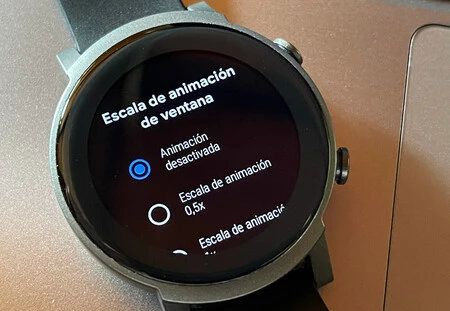
    開発者設定を有効にしているので、それを活用してみてはいかがでしょうか?最も役立つテクニックの 1 つは、 Wear OS アニメーションを無効にすることです。こうすることで、バッテリーを節約しながら時計を速くすることができます。

    • Wear OS 設定メニューの開発者設定にアクセスします。
    • 「ウィンドウ アニメーション スケール」、「トランジション アニメーション スケール」、「アニメーション期間スケール」の 3 つのスケール設定を探します。
    • 各スケールのメニューに移動し、「アニメーション オフ」に設定します。

    削除できないアプリをアンインストールする(慎重に)

    Wear OS は依然として手首のデバイスに適応した Android です。また、ADB のおかげで、バッテリーの消耗や誤動作を要求するシステム アプリケーションを排除することもできます。いつものように、削除する内容には細心の注意を払う必要があります。操作を間違えると、Wear OS が動作しなくなる可能性があります。

    • コンピュータ上で ADB をアクティブにする必要があります。インストールしていない場合は、この手順から始めてください。
    • 時計とコンピュータの両方が同じ WiFi ネットワークに接続されていることを確認してください
    • Watch 4 の設定にアクセスし、「接続」、「Wi-Fi」の順に移動し、接続しているネットワークに入り、ウォッチの IP アドレスを書き留めます。
    心電図 Samsung Galaxy Watch 4
    • 開発者向けオプションに移動し、ADB デバッグと「WiFi でデバッグ」を有効にします。
    • コンピューター上でターミナル ウィンドウを開き、ADB がインストールされているフォルダー (「Platform-Tools」) に移動し、「adb kill-server」(引用符なし) と入力してプロセスを停止します。再度開始し、接続を使用している他のデバイスがないことを確認するには、「adb start-server」と入力します。デーモンは正​​常に起動するはずです。 macOS または Linux コンピュータを使用している場合は、各 ADB 命令の前に「./」を入力する必要があることに注意してください。以前のものは次のようになります: “./adb start-server” (引用符なし)。
    • ワイヤレス ADB 経由で Wear OS に接続します。「adb connect xx.xxx.xx.xx」と入力し、X を書き留めた IP アドレスに変更します。ウォッチでのデバッグを受け入れます – ターミナルには接続の成功が反映されます。
    心電図 Samsung Galaxy Watch 4
    • ウォッチに正しく接続されたら、「adb devices」と入力し、検出されたように見えることを確認します。
    • コマンド ウィンドウで「adb shell」と入力してシェルをアクティブにします。
    • を回して、時計にインストールされているアプリケーションの完全なリストを取得します。 「pm list package -s」と入力します。
    • 削除するアプリを見つけて、そのパッケージ名をメモします。
    • 「pm uninstall -k –user 0 xxx」と入力し、 xxx をアンインストールするパッケージの名前に変更します。 Enterを押します。
    • 端末が「Success」を返した場合、アプリケーションが正常に削除されたことを意味します。 「exit」と入力してシェルを終了し、時計の開発者向けオプションから ADB を切断します

    Wear OS ウォッチに APK をインストールする方法

    「成功」通知は、アプリがワイヤレス ADB を使用してインストールされたことを警告します

    Android モバイルと同様に、Wear OS は、APK 形式でのアプリケーションのインストールもサポートしています (Google Play からダウンロードする必要はありません)。もちろん、ワイヤレス ADB を使用する必要があるため、この手順は少し面倒です。

    • アプリのアンインストールと同様に、コンピューター上で ADB が動作していることと、Wear OS ウォッチで WiFi 経由の ADB が有効になっていることを確認してください。両方のデバイスが同じネットワーク上に存在する必要があります
    • ターミナル ウィンドウに「adb devices」と入力して、ウォッチが正しく接続されていることを確認します。 macOS コンピュータを使用している場合は、各命令の前に「./」を記述する必要があることに注意してください。
    • 「adb connect xx.xxx.xx.xx」と入力し、X を Wear OS が接続されている IP アドレスに変更します。
    • インストールするアプリケーションの APK を、ADB ソフトウェアが存在する「platform-tools」フォルダーに移動します。 APK の名前を、「shm.apk」など、簡単に入力できる名前に変更します
    • 「adb -s xx.xxx.xx.xx install shm.apk」と入力し、X をウォッチの IP に変更します。
    • 「成功」が表示されれば、APK は正しくインストールされています。

    Wear OS の 15 のトリック: スマートウォッチを最大限に活用する・関連動画

  • OnePlus 9RTにはほとんど秘密がありません:ブランドはいくつかの機能を公式に認めています

    OnePlus の次の携帯電話にはすでに名前があり、それは OnePlus 9RT になります。 しばらくの間リークされており、ほぼすべてを知っていると思われる中世代の携帯電話ですが、ブランドがまだコメントしていないため、すべてが非公式でした。これまで、ソーシャルネットワーク上での公開のおかげで、その仕様の一部が確認されてきました。

    OnePlus 9RT については、それが強力な携帯電話であることは知っていたと思っていましたが、とりわけ、端末の主導権を握るのは Snapdragon 888 5G であることを確認したのはOnePlus 自体だったため、今ではわかりました。しかし、これに加えて、メモリ、バッテリー、高速充電に関する機能も導入されています。見てみましょう。

    生の力とすべてが明らかに

    OnePlus 9RT は10 月 13 日の 2 日間で発表されます。同社は8日にそれを確認したが、あまり反応する時間を与えなかったが、真実はモデルが以前から漏洩していたということだ。現在のOnePlus 9と将来のOnePlus 10の間に位置する東部のメーカーの中間世代であり、ブランドがこれまで尊重してきた発売スケジュールに従うかどうかは、2022年にはすでにわかります。

    この OnePlus 9RT の前面には Snapdragon 888 5G が搭載されるため、高レベルのパワーが保証されていますが、888+ が与えていたであろう追加点は見逃しています。リークされているものの、ブランドはメモリを確認していませんが、 RAMはLPDDR5で、内部ストレージはUFS 3.1になると伝えています。やはり最高速度。

    ワンプラス 9rt

    OnePlus によって確認された仕様はこれで終わりではありません。画面が120Hz でリフレッシュされる Samsung AMOLED E4であることもわかっています。最近のリークでは、600Hzのタッチパネルが搭載されることが示唆されていますが、ブランドはこれについてコメントしていません。しかし、彼はバッテリーについて、容量が 4,500 mAh であること、65 W で充電できることなどを語ってくれました。

    私たちが言っているように、この携帯電話は 2 日後の 10 月 13 日に正式に発表され、その後、それがどのような電力を供給できるのか、そのバッテリーがどのような自律性を提供してくれるのか、そして何よりも残りの仕様と機能が分かることになります。販売価格や購入可能日などの特徴。これらすべては10月13日のことです。日付を書き留めます。

    経由 | GSMアリーナ

    OnePlus 9RTにはほとんど秘密がありません:ブランドはいくつかの機能を公式に認めています・関連動画

  • Android 12 AOSP ベースの ROM が到着し始める:最初は Xiaomi Mi 9T Pro 用

    Android 12 の安定版が公開されてからまだ 24 時間しか経っていませんが、今年は少し異なる方法で公開されています。Google はAOSP コードをリリースしましたが、Google Pixel 用の独自バージョンはリリースしていません。 AOSP コードはすでに準備ができているため、 Android 12 ベースの最初の ROM が完成するまで長く待つ必要はありませんでした。

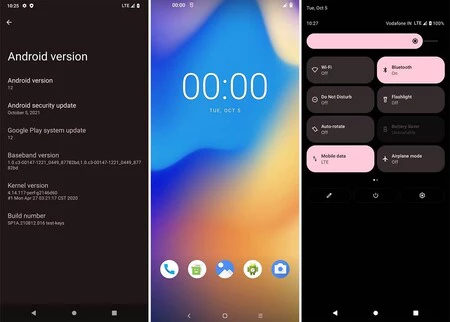
    ROM は、XDA ユーザーabhishek987のご厚意により、 Xiaomi Mi 9T Proの中国版であるRedmi K20 用の AOSP ベースの Android 12として提供されました。その結果、マテリアル ユーが欠けていないかなり安定した ROM が得られますが、Google が独自の ROM をまだリリースしていないため、これは別の開発者によって作成されたオープン ソース実装です。

    Android 12 安定版、最初は ROM

    Google は、今後のGoogle Pixel 6 の発売に先立って、Android 12 のバージョンの最終仕上げを行っていますが、何も追加されていない標準バージョンはすでに準備が整っています。このバージョンは、各メーカーがバージョンを構築する際に使用するものであり、 ROM 作成者にとっても非常に貴重なリソースです。

    AOSP コードがリリースされてからわずか 24 時間で、すでに最初の AOSP ベースの ROMが完成しました。これは LineageOS のような大きなプロジェクトではありませんが、Redmi K20 / Xiaomi Mi 9T Pro 用の独立した ROM です。AOSP に基づいているため、機能が少し希薄で、Google サービスはパッケージにフラッシュできますが含まれていません。ギャップから適切です。
    Av12

    XDA スレッドの作成者によると、基本的にこの ROM ではすべてが動作し、マテリアル ユーに似たダイナミック テーマ システムも動作します。残りのAndroid携帯電話にはまだベータ版があり、Google Pixelのバージョンは「今後数週間以内に」到着することを考慮すると、技術的には、このROMを搭載したRedmi K20が、このROMを備えた最初の携帯電話になると言えるでしょう。安定した Android 12

    今後数週間のうちに、Android 12 ベースの ROM がさらに増えることは間違いありません。XDA開発者 AndyYan がAndroid 12 AOSP に基づいて GSI イメージをコンパイルしたことがその証拠です。これらの GSI イメージは、ほぼすべての Treble 互換デバイスで比較的簡単にフラッシュできます。

    経由 | XDA

    Android 12 AOSP ベースの ROM が到着し始める:最初は Xiaomi Mi 9T Pro 用・関連動画