タグ: ADB

ADB

  • Android 13 でアプリの言語を変更する方法

    Android 13の最も興味深い新機能の 1 つはアプリケーション言語です。これは、すべてのアプリの言語を変更するこれまでのオプションと比較して、アプリが動作する言語を個別に変更できる新しい設定です。システム。

    Android 13 では、システム設定からアプリケーションの言語を個別に変更できますが、すべてのアプリケーションがそれをサポートしているわけではありません。ただし、簡単な ADB コマンドを使用して、すべてのアプリに言語を個別に変更できるように強制することができます。

    好きな言語のアプリ (あれば)

    まず第一に、アプリケーションには特定の翻訳が含まれており、どれだけ調整を行っても、それらの翻訳のみが利用可能であることを覚えておく必要があります。通常、主要なアプリには考えられるすべての言語が含まれていますが、より小規模なアプリには英語またはいくつかの言語しか含まれていません。

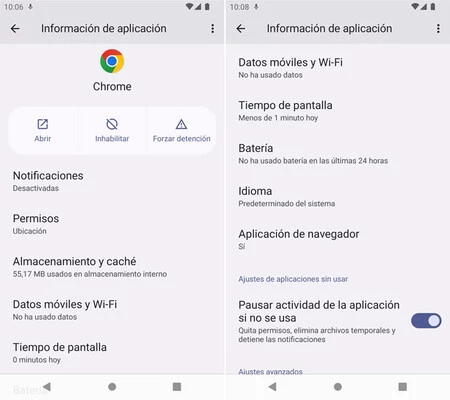
    Android 13 では、オペレーティング システムの言語全体を変更することなく、アプリケーションの優先言語を選択できるようになります。これは、アプリケーション情報の新しい言語セクションで可能です。ただし、この設定は一部のアプリケーションでのみ使用できます。 Android 13 であっても表示されない場合もあります。

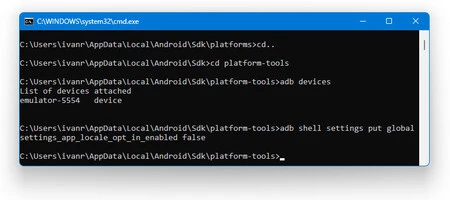
    幸いなことに、言語設定をすべてのアプリに 強制的に表示する方法があり、それは簡単な ADB コマンドです。したがって、携帯電話を PC に接続し、ADB 経由で接続する必要があります。または、必要に応じて、 LADBなどのアプリを使用して携帯電話自体からの接続を使用することもできます。どちらを選択しても、コマンドは次のようになります: adb shell settings put global settings\_app\_locale\_opt\_in\_enabled false

    アドブ

    コマンドの実行後にモバイルを再起動する必要はありませんが、アプリケーションの情報タブをすでに開いている場合は、変更を確認するために終了して再度開く必要があります。それ以降、すべてのアプリに言語設定が適用されます

    この設定をタップして、そのアプリで使用する言語を選択します。これは、携帯電話で設定した言語とはまったく異なる場合があります。問題のアプリケーションがその言語を使用していることに依然として依存していることに注意してください。
    ビフォーアフター

    アプリの言語設定には、アプリがサポートする言語ではなく、すべての Android 言語が表示されます。これが混乱を引き起こす可能性があり、デフォルトの言語機能をサポートするアプリを除くすべてのアプリで設定が非表示になる理由のようです。これはまだ実験段階であるため、この方法を使用してアプリの言語を変更すると問題が発生する可能性があります。
    Android 13 でアプリの言語を変更する方法・関連動画

  • このアプリは、root を使わずに、Pixel から Android 12 を搭載したあらゆるモバイル端末に「遊んでいる」状態をもたらします。

    Google Pixel には、「再生中」という、モバイル画面を見る以外は何もしなくても再生中の曲を認識するなど、多くの独自機能が搭載されています。他の Android スマートフォンで「It’s Playing」を使用するための最高の MOD が、Android 12 を持っている限り root なしで動作するように更新されました。

    AmbientMusicMod は、Pixel 以外の Android スマートフォンで「It’s Playing」を使用できるようにする最も完全な MOD ですが、これまではrootやMagisk を使用する必要がありました。最新バージョンは、アプリが root を必要とせずに ADB に簡単にアクセスできるようにするため、 root lightとみなされるアプリShizuku を使用する必要があるため、より手頃な価格です。

    Pixel の「演奏中」をすべての人に

    Google のカスタマイズ層には、Pixel スマートフォンとその他のスマートフォンの両方に忠実なフォロワーがいます。モバイルを Pixel に変えたい人にとって、最も根本的なオプションは Pixel Experience ROM をインストールすることですが、特定のアプリケーションや MOD で小さな専用オプションを使用するオプションもあります。 「It’s Playing」の場合、この機能を他の携帯電話に提供する最も完成度の高いアプリは、疑いもなく、オープンソースのAmbient Music Modです。

    Ambient Music Mod の大きな利点は、root や Magisk を必要としないことです。ただし、モバイルにAndroid 12 が搭載されており、代わりに Shizuku がインストールされていることが条件となります。これにより、他のアプリが ADB にアクセスできるようになります。 Shizuku をインストールして実行するのは少し面倒かもしれませんが、携帯電話を root 化するよりは確かに簡単です。もちろん、Ambient Music Mod は、Magisk のモジュールとして使用すると、すべての機能でより効果的に機能します。

    Android 12 では、Shizuku をアクティブにする必要があります

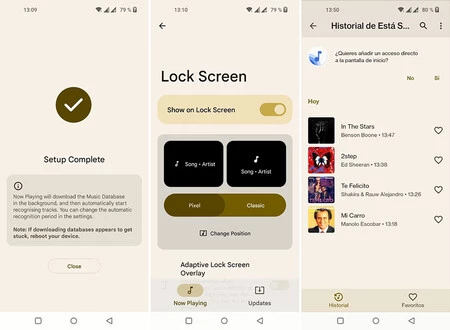
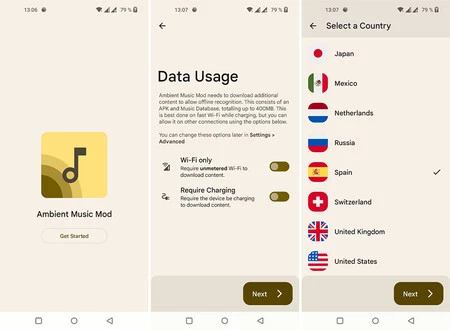
    Shizuku が起動して実行されたら、次のステップは、GitHub から最新バージョンの Ambient Music Mod をダウンロードしてインストールすることです。アプリは、最初の起動時に、権限の付与、音楽認識データベースのダウンロード、必要に応じてShizukuの設定のプロセスをガイドします。

    インストール プロセスの一環として、アプリは、再生する曲の認識を担当するAndroid System Intelligence の修正バージョンをダウンロードします。インストールする必要があります。

    ダッカウセージ

    Ambient Music MOD は非常に洗練されたアプリで、豊富なオプションを備えているため、システムに統合する方法を正確に設定できます。たとえば、曲の認識を通知として表示するかロック画面に表示するかを設定して、ユーザー補助サービスを「修正」して Pixel への統合を模倣することができます (残念ながら、すべての機能で機能するわけではありません)。携帯電話)。

    各曲のカバーをダウンロードしたい場合、または夜間や充電せずに携帯電話で動作させたい場合は、オプションで再生時間を変更することもできます。これだけでは十分ではないかのように、「詳細」セクションにはさらに多くのオプションがあります。

    ロック

    すべての設定が完了したら、腕を組んで座るだけで、周囲で流れている曲を携帯電話が自動的に認識します。実行されると、アプリ自体の通知と認識履歴でそれらを確認できるようになります。アプリケーションは認識を頻繁に (デフォルトでは 1 分ごとに) 実行しますが、必要に応じて、特定の時間に手動で認識を実行することもできます。

    このアプリは、root を使わずに、Pixel から Android 12 を搭載したあらゆるモバイル端末に「遊んでいる」状態をもたらします。・関連動画

  • Android のバッテリーとスペースを節約する方法: Universal Debloater で削除できないアプリを削除する

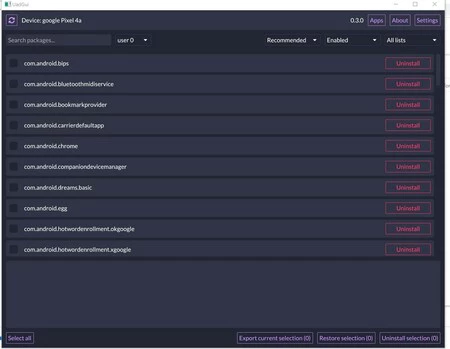
    Universal Debloater は、Android の通常の使用に不要なすべてのシステム アプリケーションを削除できる自動ツールです。 Windows、macOS、Linux に適した Universal Debloater は、不要なソフトウェアをすべて一度に削除して、 携帯電話の速度を向上させ、バッテリーの消費を削減します。もちろん、慎重に使用する必要があります

    ほとんどの Android デバイスには、メーカーが独自のパーソナライズされたレイヤーを配置するベース ソフトウェア (オペレーティング システム) が付属しています。この層は、バッテリー消費量の増加、利用可能なストレージの減少、ユーザーの好みに合わないアプリなど、常に特定の欠点と引き換えに、携帯電話やタブレットの価値を大幅に高めます。通常、これらのアプリはアンインストールを妨げますが、削除する方法は常にあります。

    Universal Debloater を使用すると Android が非常にクリーンになります

    ユニバーサルデブローター

    システム アプリがアンインストールを許可しないのには正当な理由があります。これらのアプリが見つからない場合、デバイスは多くの場合正常に動作しなくなります。もちろん、すべての端末でこのようなことが起こるわけではありません。フィラーとして提供されるアプリやゲームが携帯電話に必要なわけではないからです。そして、それらはリソースを消費するので、解放したほうが良い場合もあります。

    Android では、これらのアプリケーションを直接削除することはできませんが、高度な方法と ADB を使用してシステム アプリのインストールを削除できます。 Android をコンピュータに接続し、特定のコマンドを実行することで、システム アプリを 1 つずつ削除することができます。この方法は多少面倒です。したがって、Universal Debloater は非常に役立ちます。

    自動アンインストール ソフトウェアは最近、ユーザー インターフェイスを更新し、より使いやすく、より優れたデザインを提供します。 Universal Debloater は、ほとんどのモバイル ブランドと一部の通信事業者に事前設定されています。特定のデータを選択してソフトウェアを実行するだけで、Android モバイルまたはタブレットから不要なソフトウェアが削除されます。

    Universal Debloater は本当に必要なアプリケーションを削除する可能性があり、使用後に Android デバイスが正常に動作しなくなる可能性もあります。細心の注意を払って行動する

    警告が表示されたので、Universal Debloater がどのように機能するかを見てみましょう。

    • コンピュータ上で ADB が実行されている必要があります。まだお持ちでない場合は、ここからインストールしてください。
    • コンピュータのオペレーティング システムに対応するUniversal Debloater インターフェイスをダウンロードします
    • Universal Debloater は、ADB アプリケーションが存在するフォルダーに存在する必要があります。それを “platform-tools” 内に置きます
    • 携帯電話で USB デバッグを有効にした後、携帯電話をコンピュータに接続します ( 開発者設定にあります)。
    • Universal Debloater を開き、モバイル上の RSA キーへのアクセスを受け入れます。これで準備は完了です。接続できない場合は、ADB が正しく動作していることを確認してください。
    • Universal Debloater インターフェイスは、アンインストールできるアプリケーションのリストを読み込むことで、携帯電話のブランドを検出します。覚えておいてください:これらは単なる推奨事項であり、後で見逃したものを削除する可能性があります。通常、私が推奨するものはすべて削除しても安全です。
    ユニバーサルデブローター
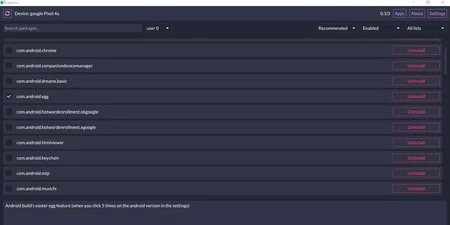
    • 各アプリケーションをクリックすると、プログラムが携帯電話で何を行うかを表示します。英語のみ。
    • アンインストールするアプリケーションを選択し、下の「選択したものをアンインストールする」ボタンをクリックします。
    • 後悔した場合は、上の 2 番目のドロップダウン メニューで [アンインストール済み] を選択して、削除したアプリを復元できます。必要なものを再度「復元」をクリックすると、Universal Debloater がそれらを再インストールします。
    ユニバーサルデブローター

    このソフトウェアは非常に強力で、非常にわかりやすく、使いやすいです。これを使用すると、電話からあらゆるアプリケーションを削除できますが、これには論理的なリスクが伴います。

    アプリは完全には削除されず、インストールのみが削除されます。電話機を復元するか、製造元からアップデートを受け取った場合、それらは確実に再び表示されます。ただし、Universal Debloater を使用してそれらを再度削除することもできます。

    Android のバッテリーとスペースを節約する方法: Universal Debloater で削除できないアプリを削除する・関連動画

  • ケーブルを使用せず、QR コードまたは PIN を使用して簡単な方法で ADB 経由で携帯電話に接続する方法

    ADB を介してAndroid モバイルに接続することには、端末を制御し、 プリインストールされたアプリのアンインストールなど、システム自体からは不可能なオプションにアクセスするための高度な方法であるため、利点があります。 ADB を介して接続する通常の方法は USB ケーブルを使用しますが、最新バージョンの Android では Wi-Fi を介したワイヤレス接続が容易になります。

    Android 11 以降を使用している場合は、 Android Studio の最新バージョンを持っている限り、ADB 経由でモバイルに非常に簡単に接続できます。これには、 QR コードまたは PIN コードで簡単に接続するためのツールが含まれています。

    まずは携帯電話に接続します

    前に述べたように、Android Studio Bumblebee は、QR コードまたは数値コードを使用した簡単なワイヤレス ペアリングのサポートを追加した公式 Android IDE の最初の安定バージョンです。同様に、携帯電話にはAndroid 11以降が必要です。そうでないと、QR コードを読み取ったり、数値コードを生成したりできません。

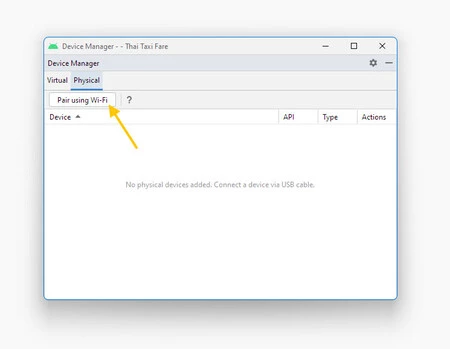
    ADB 経由でモバイルにワイヤレスで接続するには、PC とモバイルで一連のタスクを同期して実行する必要があります。 PC の Android Studio で、デバイス マネージャーを開いて [物理] タブをクリックし、 [Wi-Fi を使用してペアリング]を押す必要があります。

    ペアワイファイ

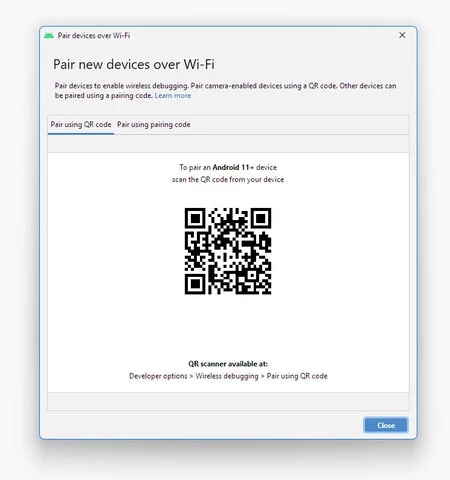
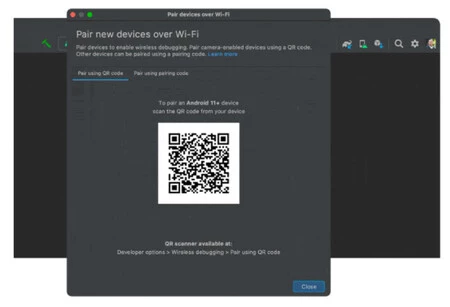
    以下では、2 つのタブに 2 つのオプションが表示されます。QRコードを使用してペアにする( QR コードを使用してペアにする) またはコードを使用してペアにする (ペアリング コードを使用してペアにする)。 1 つ目はデフォルトで開き、スキャンする QR コードがすでに表示されています。

    QR コードが何なのか知りたい場合は、他のリーダーでスキャンすると、Android Studio によって作成された Wi-Fi 接続プロファイルであることがわかります。ただし、 Android Developer Tools からスキャンしないでください。

    ペアWiFi2

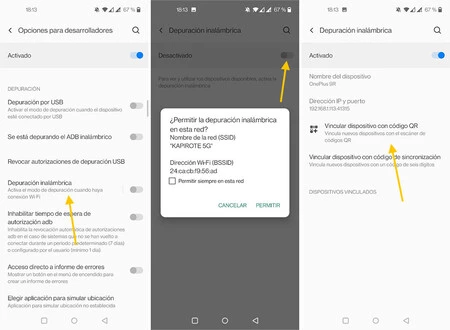
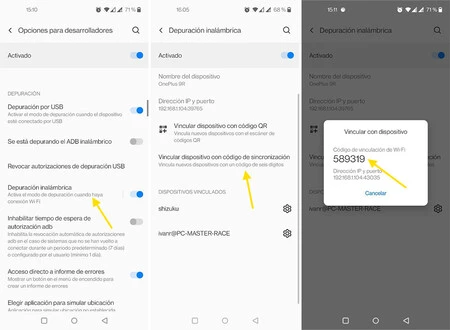
    プロセスの次の部分はモバイルで続行されますが、明らかに開発者向けオプションを有効にする必要があります。その中で、 [ワイヤレス デバッグ]をタップします (USB デバッグをアクティブにする必要はありません)。

    初めてワイヤレス デバッグを有効にするときは、使用している Wi-Fi 接続を介してデバッグがアクティブになることを許可する必要があります。これにより、2 つの簡単なペアリング オプションにアクセスできるようになります。 QR コード スキャナーを開くには、 [デバイスを QR コードとペアリング]をタップします。

    QRコード

    Android Studio に表示された QR コードに携帯電話をかざすと、コマンドを 1 つも入力することなく、数秒タップするだけで接続が数秒で完了します。

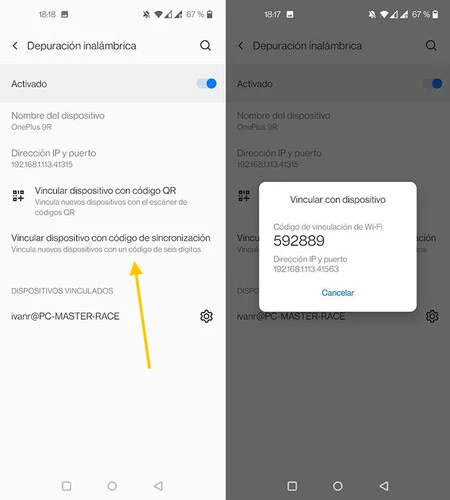
    何らかの理由で QR コード ペアリングが正しく機能しない場合は、同期コードを使用することもできます。これを行うには、モバイルで[同期コードとペアリング]をタップし、開いたままにしておきます。プロセスの次の部分は PC で続行します。

    コデシ

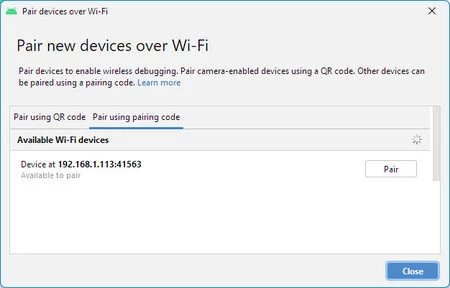
    Android Studio に戻り、 [ペアリング コードを使用してペアリング]タブをクリックし、[ペアリング] ボタンを押します。これによりウィンドウが開き、携帯電話のペアリング コードに表示されている 6 桁の数字を入力する必要があります。

    ペア2

    その後、ADB ワイヤレスの準備が整います

    これが完了すると、携帯電話はケーブルなしで ADB 経由でコンピュータに接続されます。 ADB はいつもと同じようにコマンド ラインから使用できます。すでに Android Studio を使用している場合は、 [ターミナル] タブからアクセスできます。

    adbコマンド

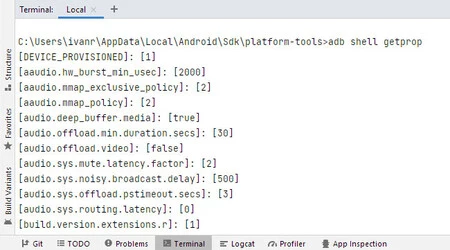
    [ターミナル]タブは通常のコマンド ラインと同等であるため、システムがコマンドを認識できるように、ADB バイナリが存在するフォルダー (通常は%LOCALAPPDATA%\Android\SDK\platform-tools ) に移動する必要がある場合があることに注意してください。

    ケーブルを使用せず、QR コードまたは PIN を使用して簡単な方法で ADB 経由で携帯電話に接続する方法・関連動画

  • Android Studio Bumblebee 2021.1.1 は、新しいエミュレータ、ワイヤレス ADB、その他の新機能を備えた正式版です

    公式 Android プログラミング IDE である Android Studio に、新しい正式バージョンがリリースされました。これはAndroid Studio Bumblebee 2021.1.1であり、以前のバージョンであるArtic Foxでリリースされた新しい命名法に従ったものです。各メジャー バージョンは、アルファベットの次の文字で始まる動物の名前に従います。

    Android Studio Bumblebee には、新しいエミュレータによって補完されるまったく新しいデバイス マネージャー、ワイヤレス ADB を使用して実際のデバイスをリンクする可能性、レイアウト インスペクターの新機能など、いくつかの重要な新機能が組み込まれています。

    新しいデバイスマネージャー

    デバイスマネージャ

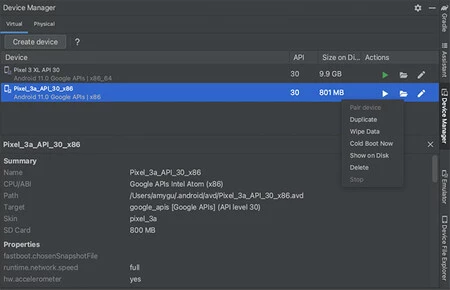
    Android Studio のデバイス マネージャーは完全に変更され、フローティング ウィンドウから単なる別のパネルになり、自由にドッキングまたはドッキング解除できるようになりました (以前の方法が好きであれば、ウィンドウに変えることに加えて)。

    このマネージャーは、新しいタブで接続している実際の物理デバイスによって補完される仮想デバイスを作成および構成するための新しい場所になります。各デバイスには、ファイルが保存されている PC 上のフォルダーに移動する[ディスク上で表示] コンテキスト メニューも含まれています。

    エミュレータ インターフェイスも変更され、フローティング ウィンドウではなく IDE 内に統合されたパネルとなり、スクリーンショットの動作方法やそれを制御するボタンなどの変更が加えられています。

    QRコード付きワイヤレスADB

    アドワイファイ

    Android 11の新機能の 1 つは、数値コードまたは QR コードをスキャンすることで、ワイヤレスで簡単に ADB に接続できることです。 Android Studio Bumblebee は、QR コードを使用して ADB 経由でモバイルをペアリングできるAndroid Studio の最初の公式バージョンです。

    このプロセスでは、開発者向けオプションとワイヤレス ADB を有効にする必要があり、その中にはQR コードを使用したペアリングも含まれます。デバイス マネージャーの[Wi-Fi を使用してペアリング]メニューに移動する場合は、Android Studio に表示されるコードをスキャンする必要があります。

    レイアウトインスペクターの新機能

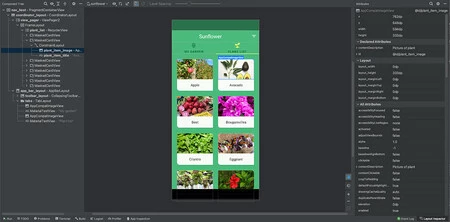
    Android Studio Layout Inspector には、このバージョンで多数の新機能が追加されています。まず、アプリケーションのビュー階層のスクリーンショットを記録できるため、他のユーザーと共有したり、後で参照したりできます。さらに、Compose で作成されたレイアウトのセマンティック情報を検査することもできます。

    レイアウトインスペクター

    Android Studio のレイアウト アナライザーを使用すると、公式ドキュメントで参照できる ADB コマンドを使用して、インスペクターをアクティブ化するときにアプリケーションが再起動するのを防ぐことができるため、より快適になります。

    アプリ検査の改善

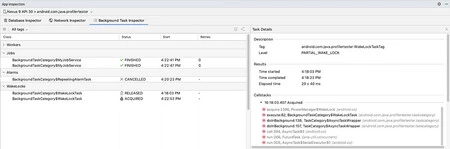
    Android Studio Bumblebee には、 [表示] > [ツール ウィンドウ] > [アプリ検査]メニューからアプリを分析するためのより強力なツールが含まれています。まず、ネットワーク インスペクターは App Inspection の一部ですが、それ以外の点では以前と同じ機能が維持されます。

    検査

    バックグラウンド タスク インスペクターを使用して、アプリケーションのタスク、アラーム、およびウェイクロックを検査できるようになったほか、ワーカーを表示できるようになりました。各非同期タスクはリストのカテゴリの下に表示され、非同期タスクをタップすると、詳細ペインに詳細情報が表示されます。

    Composer の新機能

    Android Studio Bumblebee 以降では、 Composer のインタラクティブ プレビューがすぐに有効になるため、インターフェイスを操作できます。このインタラクティブなプレビューは、残りのプレビューから独立して動作し、いくつかの制限付き (インターネットまたはファイルへのアクセスなし) でインターフェイスをテストする限定的な方法として機能します。

    AVD アニメーションのプレビュー

    小さいながらも便利な新機能は、Animated Vector Drawable ツールでベクター ドローアブルまたは AVD アニメーションを再現できることです。こうすることで、 Android Studio からanimation-listanimated-vectoranimated-selectorどのように見えるかを確認し、アニメーションを調整することができます。

    その他のニュース

    • KMP 実行テストのサポート: AGP 7.0.0-alpha08、Gradle 6.8.2、および Kotlin プラグイン 1.4.30 を使用する要件を満たしている限り、Android Studio から Kotlin Cross-Platform (KMP) のテストをロードできるようになりました。以上。

    • デフォルトの非推移的 R クラス: このバージョンの Android Studio では、非推移的 R クラスがすぐに有効になり、リソースの重複を防ぐことで複数のモジュールを含むアプリをより速くコンパイルできます。

    • Apple Silicon のサポートの強化: Android Studio はすでに Apple の arm64 プロセッサと互換性がありましたが、この新しいバージョンにはプラットフォーム ツール用のユニバーサル バイナリが含まれているため、Rosetta を使用する必要がありません。

    • デバイスセレクターを更新しました。さまざまなツール (レイアウト エディターやレイアウト検証など) に表示される参照デバイスのリストが更新され、カテゴリごとに分けられ、さまざまなサイズの参照デバイスが表示されます。

    いつものように、 Web サイトから直接ダウンロードするだけでなく、 [ヘルプ] > [更新の確認] でアプリケーションから Android Studio を直接更新することもできます。新しいバージョンは、Windows、Mac、Linux、Chrome OS で利用できます。

    詳細情報 | Android 開発者

    Android Studio Bumblebee 2021.1.1 は、新しいエミュレータ、ワイヤレス ADB、その他の新機能を備えた正式版です・関連動画

  • rootなしで特別な権限を付与するアプリShizukuのインストールと設定方法

    現在、Root はかつてほど流行していませんが、一部の高度なアプリケーションではシステムが許容する以上のものを必要とします。中間の方法は、root を必要とせずに他のアプリに特別な権限を簡単に付与できるアプリであるShizukuです。 SAITap、Tapなど、一部の機能でShizuku を必要とするアプリ、またはShizuku によって補完されるアプリがますます一般的になってきています。

    動作するために必要なアプリケーションを見つけた場合は、Android モバイルにShizuku をインストールして構成する方法を説明します。これにより、毎回 ADB コマンドを入力したり、デバイスを root 化したりすることなく、一部の機能のロックを解除できます。

    雫は何のためにいるの?

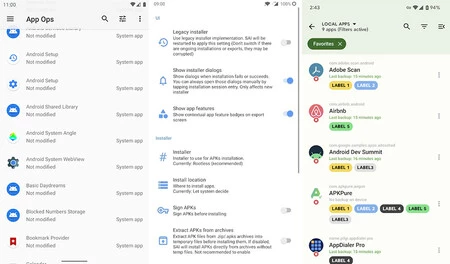
    App Ops、SAI、Swift Backup、Shizuku でより多くの機能を利用できる 3 つのアプリ

    Shizuku は、アプリケーション開発者が特定のシステム API に簡単にアクセスするために使用できるツールです。場合によっては、アプリケーションが root を必要とする唯一の理由がADB権限を取得することである場合、これはroot の代替として機能します。

    モバイルをいじるのが好きなら、通常は root の代替として、 Shizuku を動作させる必要があるアプリケーションをすでに見つけているかもしれません。なぜなら、Shizuku が行うことはすべて root で実行できますが、root で実行できることはすべて Shizuku では実行できないからです。

    ユーザーは、アプリから要求されない限り、Shizuku をインストールする必要はありません。現時点では、Shizuku を必要とするアプリはそれほど多くありませんが、完全な root よりもはるかにシンプルで軽量であるため、Shizuku の人気は高まっています。

    雫のインストール方法

    しずく が必要な場合、まず知っておくべきことは、これはSafetyNet には影響しないため、Google Pay や銀行アプリケーションは少なくとも原則として文句を言わないということです。一部のアプリやゲームでは、Shizuku を使用するために必要な開発者向けオプションと USB デバッグが有効になっていると、問題が発生します。

    Android 10 以降のバージョンを使用しているかどうかによって、プロセスが異なります。 Android 11にはワイヤレス デバッグが搭載されており、モバイルからすべての手順をすぐに確認できるため、作業が非常に簡単になります。古いバージョンでは、PC をケーブルで接続して、昔ながらの方法で ADB を使用する必要があります。

    Android 11 以降をお持ちの場合

    Shizuku は ADB 経由でモバイルに接続する必要がありますが、Android 11 以降では、ワイヤレス ADB ペアリング用のコードを使用することで、これがはるかに簡単になります。最初のステップは、モバイル開発オプションを有効にすることです。これには、長年にわたって、システム情報セクションに移動してビルド バージョンをクリックすることが必要でした。

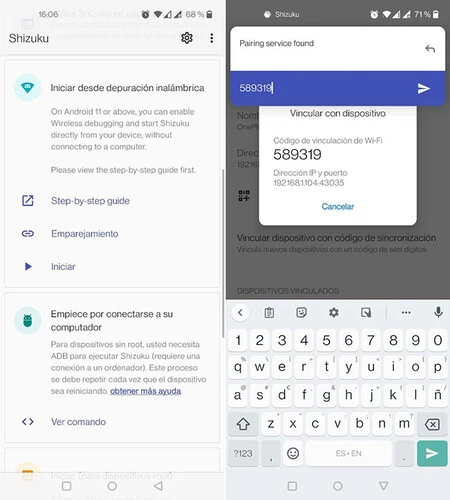
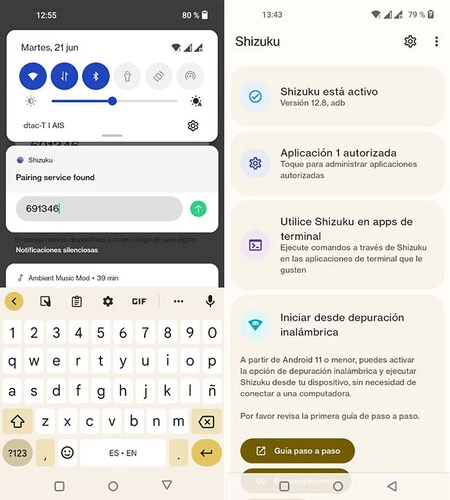
    次に、Shizuku ( Google Play で入手可能) をインストールして開き、 [ワイヤレス デバッグから開始] セクションに到達するまでインターフェースをスクロールします。 [ペアリング]をタップすると、Shizuku からの永続的な通知が開きます。これは、後でペアリング コードを入力するために使用する必要があります。

    デプ2

    次に、開発者向けオプションを開いてスイッチをオンにして、 [ワイヤレス デバッグ]に入り、 [同期コードでデバイスをペアリング]をタップします。これにより、6 桁の数字コードが表示されます。

    コードを画面上に表示して (または必要に応じてコードを記憶し)、モバイル通知を表示し、 Shizuku 通知 をタップします。これに、読み取った同期コードで応答できます。

    デプ1

    これが完了したら、Shizuku ウィンドウで[開始] を押すだけです。ウィンドウにはプロセスとともにコマンドが表示されますが、概要結果はアプリの上部にあるメイン ウィンドウで簡単に確認できます。雫が活躍しているということであれば、すべてうまくいきました。

    Android 10以下の場合

    Android 11 より前のバージョンをお持ちの場合は、設定が若干複雑になりますが、Shizuku を引き続き使用できます。難しいことではありませんが、ADB コマンドを使用するには電話機を PC に接続する必要があるという欠点があります。

    アドデバイス

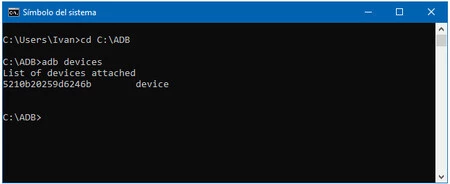
    ADB を使用して携帯電話に接続するためのさまざまな手順についてはすでに詳しく説明しましたが、基本的には次のように要約されています。開発者向けオプションと USB デバッグを有効にし、携帯電話をケーブルで PC に接続し、 ADB をダウンロードします。バイナリをダウンロードし、 adb devicesコマンドを実行します。

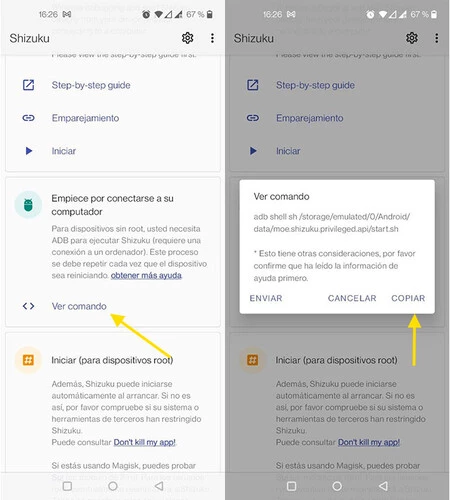
    すべての準備ができたら、残っているのは、 Shizuku をアクティブ化するコマンドを実行することだけです。これは、Shizuku のバージョンと使用している Android のバージョンによって異なります。 Shizuku のヘルプ ページには、各ケースのすべてのコマンドが記載されていますが、アプリを開いて[コマンドの表示]をタップしてから[コピー] をタップする方が簡単です。

    コピー

    このコマンドはPC から使用する必要があるため、そのテキストを PC に送信する必要があります (たとえば、自分に書き込むなど、任意の方法で)。この場合、 Start を押す必要はありません。コマンド自体がそれを処理します。

    しずく

    しずく

    rootなしで特別な権限を付与するアプリShizukuのインストールと設定方法・関連動画

  • 再起動せずに Android スマートフォンの電源が入っている時間を確認する方法

    宗教的に毎日携帯電話の電源を切る人もいれば、よほどのことがない限り携帯電話の電源を切らない人もいます。自分がこの 2 番目のグループに属していることに気付いた場合は、携帯電話が再起動したり電源をオフにしたりせずに、中断せずにどれくらいの時間オンになっているかを知りたいと思うかもしれません。

    PC では、システムが中断されずに動作し続けるという事実は、システムの安定性を示すため、所有者にとって誇りに値します。携帯電話でデータをどう扱うかは、好奇心を満たすことから、知らないうちに携帯電話が再起動したかどうかを確認することまで、あなた次第です。

    設定からの簡単な方法

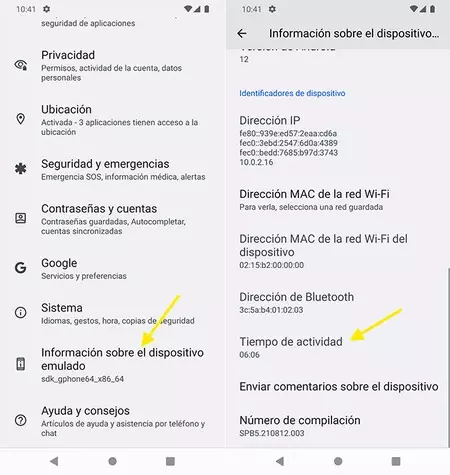
    良いニュースは、システム自体がAndroid の設定から正確な数値を長年にわたって提供しているため、携帯電話の電源が入っている時間を知るのが非常に簡単であるということです。名前はあるバージョンから別のバージョンに変更できますが、通常はUptimeと呼ばれます。

    繰り返しになりますが、設定内の正確な場所はAndroid レイヤーによって異なる場合がありますが、最も一般的には[設定] > [デバイス情報]内にあります。通常、システムとカーネルのバージョンが表示されるのと同じ場所にあります。

    活動時間

    稼働時間には、システムが最後に起動されてから何分 (または時間) が経過したかが表示されるため、再起動するか、携帯電話の電源をオフにしてから再度オンにするたびに、カウンタはリセットされます。

    最も簡単ではない方法、ADB

    上記の方法が気に入らない場合、または何らかの理由でコンソールに入力する方が好きな場合は、 ADB によって稼働時間を取得することもできます。これを行うには、 ADB 経由で携帯電話に接続する必要があります。通常、そのためには PC と USB ケーブルを使用する必要があります。

    アドシェル

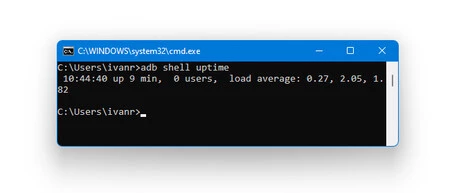
    数値を表示できるコマンドはいくつかありますが、最も理解しやすいのは単純なadb shell uptimeです。これにより、現在時刻から始まり、「アップ」とモバイルがオンラインになった時間が続く情報のリストが返され、ユーザー数とプロセス情報が続きます。

    再起動せずに Android スマートフォンの電源が入っている時間を確認する方法・関連動画

  • Android 12 で Wi-Fi とモバイル データのクイック設定を戻す方法

    Android 12では、クイック設定に物議を醸す変更が加えられました。Wi-Fi とモバイル データの設定の代わりに、インターネットという名前で統一された設定が追加されました。 Google によれば、これはより直感的ですが、あまり自信がない場合は、古い Wi-Fi とデータ設定に戻すことができます。

    Android 12 のクイック設定構成では、Wi-Fi とデータの設定はどこにも表示されませんが、 どうやらシステムの内部にまだ存在しているようです。 root を使わずにADB を使用してそれらを復活させることができます。

    Wi-Fiとデータ設定をAndroid 12に戻す

    Google によると、新しいインターネット パネルには長期的な利点がありますが、データを使用するために Wi-Fi を切断する必要がある場合には、追加の手順が必要になることは間違いありません。以前と同じように動作させたい場合は、クイック Wi-Fi とモバイル データの設定を戻すことができる場合があります。

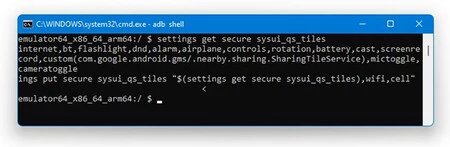
    驚くべきことに、これは単一の ADB コマンド ラインを使用するだけで非常に簡単です。したがって、携帯電話を PC に接続し、 ADB 経由で接続する必要があります。次に、コマンドadb shell settings put secure sysui\_qs\_tiles "$(settings get secure sysui_qs_tiles),wifi,cell" (引用符を含む) を使用します。このコマンドが行うことは、最後に Wi-Fi とモバイル データの設定を追加することだけです。

    アドブ

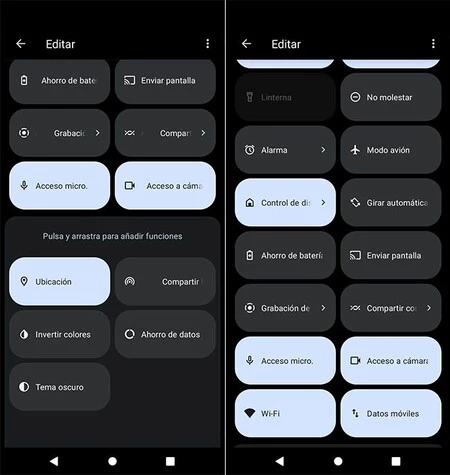
    すべてがうまくいけば、クイック設定リストの最後にWi-Fi とモバイル データが表示され、それらはいつもと同じように動作します。携帯電話がロックされている場合でも、各設定を簡単に有効または無効にすることができます。ロングタッチすると、関連設定セクションが開きます。

    追加したら、好きな場所に移動して、インターネットと組み合わせて使用​​できます。デフォルト設定を復元することも可能で、設定は引き続き下部に表示され、追加することができます。

    ADB コマンドの実行前 (左) と実行後 (右)

    9to5Googleによると、このトリックは Android 12 を搭載した一部の携帯電話では機能するようですが、他の携帯電話では新しい設定がすぐに自動的に消えてしまいます。ただし、アプリケーションは長い間独自のクイック設定を作成できるため、サードパーティの代替案がすぐに登場するでしょう。

    経由 | アンドロイド警察

    Android 12 で Wi-Fi とモバイル データのクイック設定を戻す方法・関連動画

  • 「並列アプリケーション」を使用して OnePlus モバイルでアプリケーションを複製する方法

    複数のアカウントを使用できるアプリもあれば、そうでないアプリもあります。後者の場合、 App ClonerIslandなどのアプリやモバイル アプリの複製機能を使用して、アプリケーションのクローンを作成することができます。 OnePlus では、これはParallel Appsと呼ばれ、非常にうまく機能しますが、特定のアプリのクローンしか作成できません。あらゆるアプリケーションにどのように使用できるかを見ていきます。

    何らかの理由でモバイル上にアプリケーションの 2 つのコピーが必要で、そのアプリケーションが並列アプリケーションのリストに表示されない場合は、仮想環境に頼らずにOnePlus モバイル上で任意のアプリのクローンを作成する比較的簡単な方法があります。または他のより複雑な解決策。

    任意のアプリを複製する

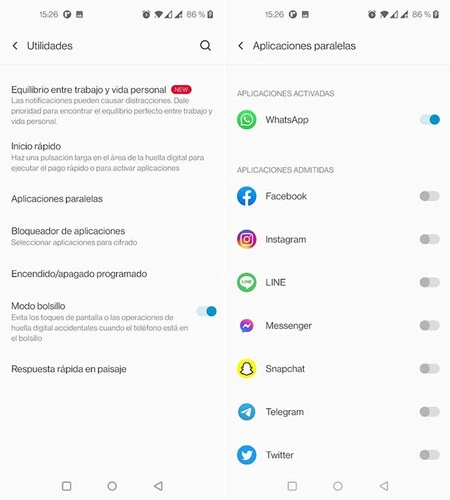
    Oxygen OSには、Parallel Applicationsという設定からアプリケーションのクローンを作成する機能が標準で含まれています。非常にシンプルなシステムで、WhatsApp、Facebook、Instagram、LINE、Messenger、Snapchat、Telegram、Twitterなどのアプリケーションと互換性があります。チェックボックスをオンにするだけで、アプリケーションのコピーが作成されます。小さなバッジが付いているので区別できます。

    問題は、リストに表示されないアプリケーション( Xiaomi Homeアプリケーションなど)のクローンを作成する場合に発生します。これは、異なる地域のデバイスがある場合に役立ちます。この場合、設定からは可能ではありませんが、 ADB を使用する必要があります。

    設定から複製できるのはチャット アプリケーションとソーシャル ネットワークのみです

    手順は簡単ですが、いくつかの手順が必要です。まず、開発者向けオプションを有効にし、その中でモバイル上のUSB デバッグを有効にする必要があります。次に、USB ケーブルを使用して携帯電話を PC に接続します。

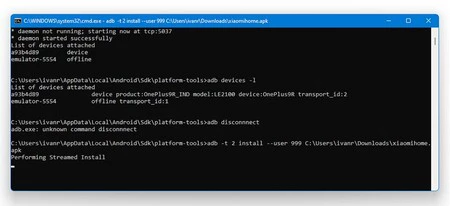
    いつものように、この PC を使用してADB 経由でモバイルに接続する必要があります。複製するアプリケーションの APK ファイルをPC にダウンロードし (たとえば、 APKMirrorから)、次のコマンドを使用して、APK ファイルの名前とパスを状況に応じた適切なものに変更します。

    adb install –user 999 C:\file.apk

    すべてが正常に完了すると、最初に「Performing Streamed Install」というテキストが表示され、次に「Success」が表示されます。プロセスが完了しない場合、モバイルがこのプロセスを実行する前に準備を整えるために、[並列アプリケーション] メニューを使用してサポートされているアプリケーションを複製すると便利な場合があります。

    ×

    アプリケーションのクローンが正常に作成されると、そのアプリケーションはアイコンに小さなバッジが付いてモバイル アプリケーション リストに表示され、元のアプリケーションとは別に使用および設定できるようになります。アプリを複製する他の方法とは異なり、この方法ではホーム画面にウィジェットを追加できます。

    「並列アプリケーション」を使用して OnePlus モバイルでアプリケーションを複製する方法・関連動画

  • このアプリは Android のバッテリー節約モードを最大限に活用します

    Android には非常に効果的な節約モードがあり、自動的に有効化でき、一部のバックグラウンド プロセスと機能を無効化して、 可能な限りエネルギーを節約できます。ただし、カスタマイズ性はあまり高くなく、サードパーティの開発者が修正できるものです

    Android のバッテリー節約モードを完全にカスタマイズできるアプリケーションについて説明します。これにより、Android を別のレベルに引き上げることができます。アプリケーションには root は必要ありませんが、簡単な ADB 権限が必要です。これについては後ほど説明します。

    Android でバッテリー節約モードを最大に設定する

    Tg 画像 1272013520

    まず最初にしなければならないのは、 Buoyアプリをダウンロードすることです (価格は 0.99 セント)。これは、システム設定を好みに合わせて詳細に変更できるアプリの象徴的な価格です。これが機能するには、 ADB を通じて許可を与える必要があります。接続方法がわからない場合は、 ADB を使用して Android モバイルをコンピュータに接続する方法をご覧ください。

    • Android で開発者向けオプションを有効にする
    • USB デバッグ許可を与える
    • 携帯電話を PC に接続する
    • コマンドコンソールを開く
    • このコマンドをコンソールにコピーします: adb.shell pm grant com.draco.bouy android.permission. WRITE_SECURE_SETTINGS
    バッテリーを節約する

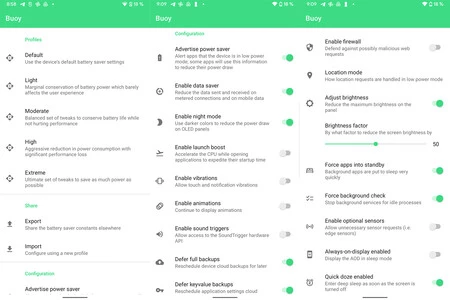
    許可を与えたら、アプリケーションの構成を開始できます。まず第一に、あまり複雑になりたくない場合は、パーソナライズされたプロファイルを選択できます。 Buoy には、バッテリー節約モードを多かれ少なかれ積極的にするために、最も穏やかなものから最も極端なものまで、合計 5 つのプロファイルがあります。オプションが積極的であればあるほど、より多くの機能がカバーされます。

    保存モードの動作を手動で制御したい場合は、適切なオプションのリストがあります。通知を無効にしたり、データ保存と連動させるかどうか、ナイトモードを自動的に有効にするかどうか、節約モードが有効な場合でも CPU パフォーマンスを高速化するなど、さまざまな機能を使用できます。

    保存モードによるシステムアニメーションの無効化、システム振動の無効化などの高度な機能にもアクセスできます。つまり、Android のバッテリー節約モードを最大限のレベルに引き上げる完全なアプリです。

    Buoy — バッテリーセーバーをポン引きします

    Buoy — バッテリーセーバーをポン引きします

    このアプリは Android のバッテリー節約モードを最大限に活用します・関連動画