タグ: クラウドストレージ

クラウドストレージ

  • Google フォトでは、久しぶりにすべての機能の母となる機能、つまりバックアップを完全に元に戻すことが可能になりました

    Google フォトは、小さな追加を加えながら段階的に進化し続け、かなり充実したサービス (およびモバイル アプリ) を完成させています。これで、 「モーメント」タブに別れを告げAI が生成した画像を認識する準備が整いました。ただし、その前に、既存の機能とは反対の機能がリリースされる予定です。

    これは、クラウドから写真を削除する機能です。すべてではなく、デバイス上にある写真を削除します。カメラ ギャラリー全体をアップロードして後悔したことがあるかもしれません。新しいカメラ ギャラリーが Google フォトに追加されるようになったため、1 つずつアップロードするのは過去のことになりました。痛みを伴う養子縁組があれば、すべてが語られます。

    Google フォトをやめる決心をしましたか?これで簡単になります

    クラウドから写真を失うのは好ましくありませんが、バックアップが Google フォトにダンプされている間に起こる可能性があります。整理整頓を改善し、思い出をアップロードして当時を後悔している人を助けるために、Google はデバイス上のファイルを失わずにコピーを削除できる新しい機能を追加する予定です。

    Android Police によると、この機能は「Undo Backup」 (直訳するとコピーを元に戻す)と呼ばれており、その名前が示すように、ギャラリーを Google フォトにアップロードするプロセスに戻ります。このプロセスは、アプリがすでに備えているものと似ていますが、逆のことを行います。写真やビデオがすでにクラウドにある場合は、モバイルの内部メモリから削除します。

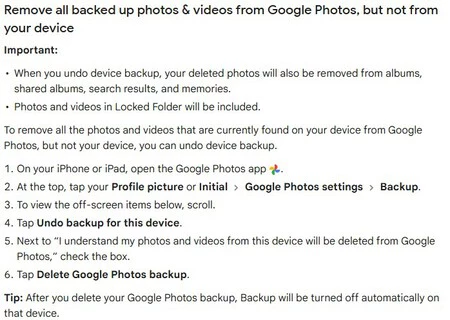
    興味深いのは、Google に平手打ちをしてみると、この新機能は現時点では iOS でのみ利用できるということです。iPhone では今すぐ利用できますが、Android ではもう少し待たなければなりません。このメディアは、Google フォトの設定、具体的には「バックアップ」セクションにあるアプリからそれを使用する方法を伝えています。
    Googleフォト
    タップして Google サポート Web サイトに移動します

    これにより、端末にあるすべての写真が Google フォトから削除されますが、端末自体からは削除されません。適用すると、バックアップが削除されたときにこのデバイスでこの機能が自動的に無効になります。したがって、自動バックアップをオンにしている場合は、新しく撮影した写真はすべてクラウドにアップロードされます。そしてもう一度やり直します。新しい機能を使用する必要があります。

    このサービスを終了し、誤ってアップロードした写真を削除するのが簡単になるだけでなく、思い出を失わないようにすることもできます。これまで、アプリから画像を削除すると、アプリの内部メモリからも削除されるリスクがありました。携帯

    すべての写真とビデオのバックアップを Google フォトから削除しますが、デバイスからは削除しません。今のところiOSでは可能です

    同様に、必要な限られた Google ストレージの量を減らすのにも役立ちます。ボタンを押すだけで、不要な写真がクラウドに流出するのを防ぐことができます。 Mountain View 社は、Android 向けに間もなく利用可能になることを確認したため、これを利用するには待ち続ける必要があります。

    経由 |アンドロイド警察
    Google フォトでは、久しぶりにすべての機能の母となる機能、つまりバックアップを完全に元に戻すことが可能になりました・関連動画

  • Google フォトのような独自のクラウドをセットアップするのは、思ったよりも簡単です。この選択肢が私のお気に入りになりました

    携帯電話が恐ろしいメモリ不足の警告を送信する時が来ると、メモリを保管するためにクラウド ソリューションに頼るのが一般的です。 Google フォトは通常 Android にプリインストールされているため、最も一般的ですが、そのストレージ容量も長い間非常に限られていました。

    信頼できる無料の代替手段があり、 他のアプリを使用して独自の Google フォトを作成する人もいます。 Telegram でさえUnlim のおかげでそのように機能しますが、別の代替手段が Play ストアに到着しました。これは有名な Plex プレーヤーから提供されており、独自の高品質画像クラウドをセットアップするための魔法のように機能します。

    Plex Photos: 簡単に独自の Google フォトをセットアップする方法

    今月、同じ Plex 開発者による新しい Android アプリケーションが Play ストアに登場しました。Plex Photos は、モバイルへのクラウド接続を備えたギャラリーを提供し、無制限の写真とビデオをホストします。アカウントに空き容量がないことを Google が警告しても問題ありません。

    元の Plex アプリケーション自体と同様に、最初にサーバーを正しく設定し、もちろん画像をアップロードしておく必要があります。これらすべてにより、新しいアプリは個人用 Plex クラウドへのリンクとして機能し、完全に機能するギャラリーになります。

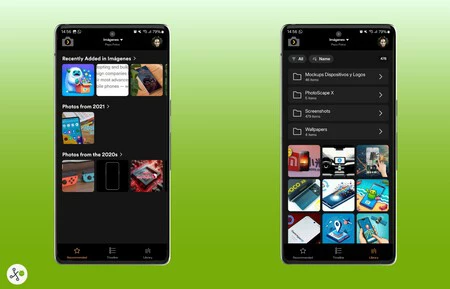
    Plex Photos は登場したばかりで、ある程度初期段階にありますが、Google フォトの人工知能機能を放棄しても構わなければ、すでに完璧に機能します。現時点では、時系列ビュー (「タイムライン」)、お気に入りとしてマークした写真のセクション、そしてクラウドにアップロードするライブラリ全体をまとめた最後のタブがあります。

    プレックスの写真

    フォルダーごとに整理することも可能です。アプリケーションにはルート フォルダーとそのフォルダーが表示されます。これは、既にバックアップ コピーがある場合に不可欠なものです。常に滑らかに見え、インターフェースは Google スタイルで直感的であり (右上隅からプロファイルにアクセスすることもできます)、画像が最大解像度で表示されるまでに時間はかかりません。

    「ライブラリ」タブは、フィルターのおかげで最も完全なセクションの 1 つです。年、モバイル モデル、メーカーごとに画像を検索できます。新しい Pixel で写真を撮りましたか? Google でフィルタリングすると、Google Pixel で作成されたもののみが表示されます。

    すでに Plex を使用している場合は、コンピューターが常に利用できるようにする必要があることがわかるでしょう。アプリケーションはリンクとして機能しますが、サーバーは私たち自身のコンピューターです。 Plex Photos はつい最近 Android ストアに登場しましたが、まだ開発が進められているため、今後も改善される可能性があります。

    写真とビデオのクラウドをセットアップしたいですか?まず、マルチメディア サーバーを準備します。公式 Web サイトには、必要なソフトウェア ツールが用意されています。次に、Android スマートフォンにPlay ストアからPlex Photos をインストールし、サインインします。無料で、広告やアプリ内支払いはありません。

    詳細情報 | プレックス

    ザタカモバイルで| 以前は Google フォトにお金を払っていましたが、今では Movistar Cloud を無料で使用しています。この変更で得たもの (そして失ったもの) のすべて

    Google フォトのような独自のクラウドをセットアップするのは、思ったよりも簡単です。この選択肢が私のお気に入りになりました・関連動画

  • 私に Google フォトのことを忘れさせたアプリ: すべての画像とビデオを費用をかけずに無制限に保存します

    Google フォトは、 個人の写真やビデオを保存するための優れたクラウド ソリューションですが、空き容量の制限という問題があります。そのため、多くのユーザーは、より低コストでより多くの機能を提供する他のアプリケーションを求めてインターネットを検索します。そのうちの 1 つはTgStorageで、Telegram アカウントを使用してストレージ ユニットに変換します

    しかし、数日前に、上記と同様の動作をするUnLim を発見しましたが、これは秘密です。これは、Google フォトの代替品としての期待をすべて超えています。それ以来、私たちは Google サービスのことを忘れていましたが、それだけの価値はあります。

    カメラロールのバックアップ

    ご存知のとおり、私たちの個人的な Telegram アカウントはプライベートな空間を保持します。 「保存されたメッセージ」という名前で、あらゆる種類のファイルを保存できる自分自身との会話にアクセスできます。他のチャットと同じように動作するため、主な問題は組織です。

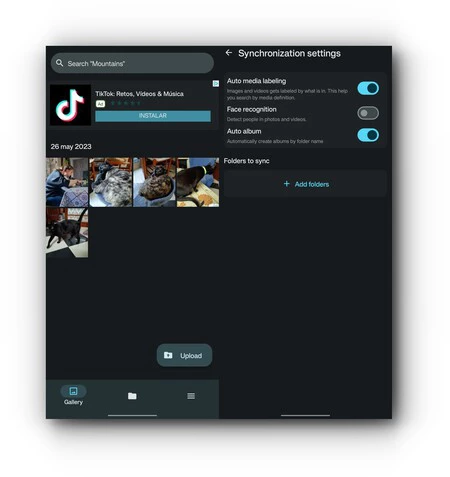
    したがって、写真やビデオをアップロードすると、このセクションがカオスになってしまいますが、 UnLim を使用すると、そのようなことはありません。このアプリはシンプルなインターフェース (そしていくつかのやや強引な広告) を備えているため、当面のタスクを簡単に行うことができます。 Google フォトによく似たホーム画面があり、ファイルのアップロードを可能にするフローティング ボタンが付いています。

    これをタップすると画像ピッカーに移動し、項目を長押しして複数選択できるようになります。完了したら、「選択」をタップすると、写真のアップロードが始まります。

    完了すると、 Google フォトと同じように、写真が「ギャラリー」セクションに表示されます。実際、用語で検索できるテキスト フィールドが提供されます。

    下部のメニューからアプリのセクションに移動し、中央の「ファイル」というラベルの付いたセクションを強調表示します。ここには、画像だけでなく、以前にクラウドにアップロードしたドキュメントなど、あらゆる種類のファイルが表示されます。

    アンリム

    最後に、自動同期を構成できる設定がいくつかあります (これも Google のソリューションの手順に従います)。これは、スペースを解放してデスクトップ バージョンにアクセスするためのツールです (ブラウザー コンピューターからこのアプリを使用するため)。

    UnLim は完全に無料ですが、通常は携帯電話に広告が侵入します。 Play ストアからダウンロードできるので、安全でマルウェアがありません。 Google フォトの代替手段を探しているなら、ここが理想的な場所です。 次のリンクからダウンロードできます。

    私に Google フォトのことを忘れさせたアプリ: すべての画像とビデオを費用をかけずに無制限に保存します・関連動画

  • 私に Google フォトのことを忘れさせたアプリ: すべての画像とビデオを費用をかけずに無制限に保存します

    Google フォトは、 個人の写真やビデオを保存するための優れたクラウド ソリューションですが、空き容量の制限という問題があります。そのため、多くのユーザーは、より低コストでより多くの機能を提供する他のアプリケーションを求めてインターネットを検索します。そのうちの 1 つはTgStorageで、Telegram アカウントを使用してストレージ ユニットに変換します

    しかし、数日前に、上記と同様の動作をするUnLim を発見しましたが、これは秘密です。これは、Google フォトの代替品としての期待をすべて超えています。それ以来、私たちは Google サービスのことを忘れていましたが、それだけの価値はあります。

    カメラロールのバックアップ

    ご存知のとおり、私たちの個人的な Telegram アカウントはプライベートな空間を保持します。 「保存されたメッセージ」という名前で、あらゆる種類のファイルを保存できる自分自身との会話にアクセスできます。他のチャットと同じように動作するため、主な問題は組織です。

    したがって、写真やビデオをアップロードすると、このセクションがカオスになってしまいますが、 UnLim を使用すると、そのようなことはありません。このアプリはシンプルなインターフェース (そしていくつかのやや強引な広告) を備えているため、当面のタスクを簡単に行うことができます。 Google フォトによく似たホーム画面があり、ファイルのアップロードを可能にするフローティング ボタンが付いています。

    これをタップすると画像ピッカーに移動し、項目を長押しして複数選択できるようになります。完了したら、「選択」をタップすると、写真のアップロードが始まります。

    完了すると、 Google フォトと同じように、写真が「ギャラリー」セクションに表示されます。実際、用語で検索できるテキスト フィールドが提供されます。

    下部のメニューからアプリのセクションに移動し、中央の「ファイル」というラベルの付いたセクションを強調表示します。ここには、画像だけでなく、以前にクラウドにアップロードしたドキュメントなど、あらゆる種類のファイルが表示されます。

    アンリム

    最後に、自動同期を構成できる設定がいくつかあります (これも Google のソリューションの手順に従います)。これは、スペースを解放してデスクトップ バージョンにアクセスするためのツールです (ブラウザー コンピューターからこのアプリを使用するため)。

    UnLim は完全に無料ですが、通常は携帯電話に広告が侵入します。 Play ストアからダウンロードできるので、安全でマルウェアがありません。 Google フォトの代替手段を探しているなら、ここが理想的な場所です。 次のリンクからダウンロードできます。

    私に Google フォトのことを忘れさせたアプリ: すべての画像とビデオを費用をかけずに無制限に保存します・関連動画

  • Android 版 Google フォトは、ストレージをフル活用できるように支援したいと考えています。このボタンを押すととても簡単になります

    画像クラウド サービスであると同時に Android 用アプリであるGoogle フォトは、ここ数日間、新たな追加機能を追加して改善を続けてきました。この素晴らしいマジック エディターが無料で利用できるようになったと同時に、Google が画像の重量を軽減する新しい圧縮システムについても知りました。

    それが最終的に Google フォトに含まれるかどうかはまだわかりませんが、今後の新機能のプレビューが用意されています。Android Police で読んだとおり、アプリケーションにはライブラリ全体を圧縮して空き領域を確保するボタンが追加される予定です。雲。

    全か無かを変換するボタン

    Google One のサブスクリプションを選択した場合、それが最も安いプランであっても、最も高価なプランであっても、 Google アカウントには無料の「ギグ」がたくさんあります。これは、Google フォト ライブラリには、最も貴重な思い出をアップロードし続ける余地が常にあることを意味します。もちろん、チェックアウトしなければ、無料の 15 GB は無駄になります

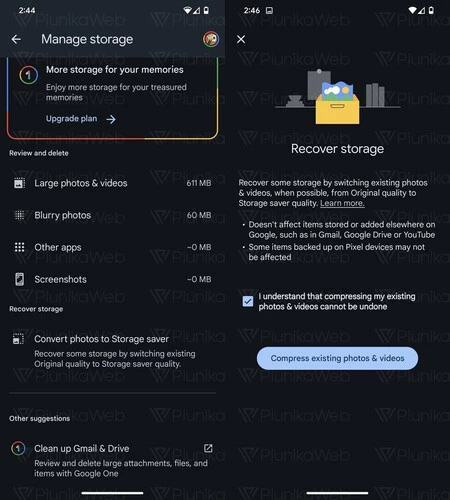
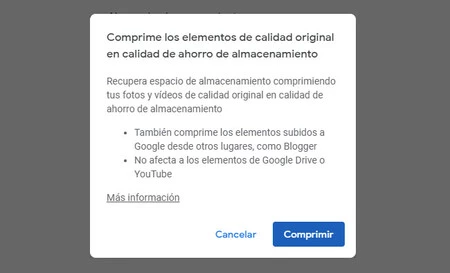
    そうしたユーザーにとって、アプリに表示されるボタンは、少なくとも部分的には「ストレージがいっぱい」の問題を解決します。前述のボタンは何をするのでしょうか?そうですね、クラウド上のバックアップのサイズが小さくなり、その結果品質も低下します。

    どれが「はい」でどれが「そうでないか」を選択する必要はなく、一度に実行できますが、それでも非常に便利なツールです。専門メディアがこの機能を発展させ、現在ではPiunikaWebでさらに詳細に知ることができます。これは、Web バージョンにすでに存在する機能に似ています。

    ストレージを保存するボタンは次のようになります。画像はPiunikaWebより

    実際、このボタンが実装されると、クラウド ストレージ管理で「写真をストレージ節約に変える」というラベルが付けられることになります。これを押すと、後戻りできない道が開かれます。画像を変換することにした場合、画像の最大解像度は 16 メガピクセルになります。ビデオは 1080p に変換されます。そしてその変化を元に戻す可能性もありません。

    つまり、変換後に元の画像を復元することはできないため、決定を下す前に変更を慎重に検討する必要があります。これは便利な機能ですが、この意味で Google はもう少し改良できたはずです。たとえば、どの画像が変換され、どの画像が変換されないかを選択できるようにするなどです。

    この機能の導入日は不明ですが、一部の専門家がどのようにこの機能を有効化したかを見ると、一般公開も近いはずです。 Android スマートフォンに導入される際にはお知らせいたしますので、楽しみにお待ちください。

    経由 | アンドロイド警察

    Android 版 Google フォトは、ストレージをフル活用できるように支援したいと考えています。このボタンを押すととても簡単になります・関連動画

  • より混沌とした Google ドライブの場合: カテゴリは Android と Web バージョンに追加されます

    私たちがファイルをホストする Google サービス、つまりGoogle ドライブ は、 新しいドキュメント スキャン ツールなどの興味深い機能を備えて進化し続けています。一方で、いくつかの問題もありました。 検索エンジンに表示される文書の例を参照してください。

    最近、マウンテン ビュー社は、多くのユーザーのクラウドに到達するスパムに対して平穏さを伝えました。 Android Authority で読んだとおり、ファイルをさまざまなカテゴリに整理するという新しい機能が追加されます

    カテゴリのある Google ドライブ

    私たちのクラウドが実現できる大きな引き出しを整理することに関しては、いくつかの選択肢があります。最も論理的で自然な方法であるフォルダーを使用できますが、Google ドライブのさまざまなビューにより、ファイルを簡単に見つけることもできます。

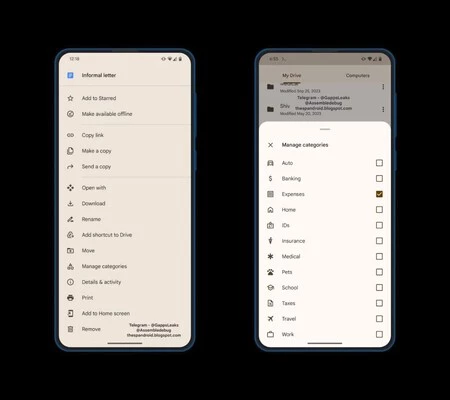
    しかし、 TheSPAndroidによって発見されたアプリ内の新しいコードは、さらに簡単な方法があることを示唆しています。それは、12 個の事前定義された機能が付属する「カテゴリ」です。その中で、以下のようなものが目撃されています

    • 銀行業
    • 請求書
    • 始める
    • ID
    • 保険
    • 医者
    • ペット
    • 学校
    • 税金
    • 旅行
    • 仕事
    TheSPAndroid からの画像

    これらのカテゴリとフォルダの間に実際にはどのような違いがあるのでしょうか?メディアによっては、これらを複数回割り当てることができます。つまり、問題のファイルは 1 つのフォルダー内にのみ存在できますが、複数のカテゴリを割り当てることができます。

    たとえば、電気料金の請求書をアップロードすると、「支出」、「家」、「請求書」などのカテゴリにリンクできるため、再度見つけやすくなります。

    この新しい機能は、[その他のオプション] メニュー (ファイルの横に表示される 3 つの点のアイコン) から有効になり、[カテゴリの管理] オプションが表示されます。現時点では、 Android および iOS モバイル アプリに登場するようですが、デスクトップ バージョン (Web 上) にも登場する予定です。

    もちろん、この種の機能は事前に確認されており、一般公開するには正しく動作するまでテストする必要があるため、それがいつ起こるかは不明です

    経由 | Android 権限

    より混沌とした Google ドライブの場合: カテゴリは Android と Web バージョンに追加されます・関連動画

  • GoogleはGoogleドライブのスパムに対して冷静さを呼び掛ける:ファイルは安全だがリンクはそれほど重要ではない

    インターネットが存在して以来、スパムは一般的な行為になっています。常時接続の携帯電話の台頭により、 GmailやWhatsAppなどのサービス、そしてもちろん通話でも利用されるようになり、さらに普及しました。 Google のクラウドであるGoogle ドライブでも、 不要なファイルやドキュメントの形で表示されます。

    一部のユーザーが、不審なファイルを承認するための新たなリクエストの出現を Google に報告したのはこのためです。コミュニティでは警戒態勢が確立されていますが、 Google ドライブのスパムを恐れる必要はありません。これらのファイルを開いてもデバイスに感染することはありません。

    Google はドライブをマルウェアから保護しています

    Android Authority で読んだとおり、Google は過去 10 年間に複数のスパム問題を抱えていますが、Gmail やGoogle の通話フィルター Pixel のスパム対策などの興味深い取り組みでそれぞれの問題を解決してきました。

    しかし、最近では、 Google ドライブ ユーザーをターゲットとするスパム送信者が大幅に増加しています。これは非常に優れたものであり、Google 自体もユーザーの懸念に応えました。すべてはユーザーへの通知から始まり、最終的にはマウンテン ビュー会社のサポート フォーラムに行き着きました。

    昨日、「新たなスパム攻撃」の「既知の問題」に対処することを目的とした投稿が上記コミュニティに公開されました。これらにはユーザーの承認が必要ですが、危険はないはずだとコミュニティマネージャーのシュリティ・ゴーシュは言います。

    ゴーシュ氏は、ファイルを危険なく開くことができると主張していますが、Google ドライブの外部に移動するリンクをクリックすべきではなく、ましてや承認するべきではありません。また、通知をクリックしても何も開かない場合は、Google がスパム ドキュメント (または送信者) をブロックしたことを意味することに注意してください。

    問題は以下にまで及びますツイッターX では、他のユーザーが不満を共有しています。おそらく、テクノロジーに精通した人にとっては、これはドラマを表すものではありませんが、基本的なユーザーは簡単にだまされる可能性があります。したがって、インターネットの危険性についてユーザーを教育することが重要です。たとえば、Google ドライブでは、不審なファイルを簡単に報告できます。

    携帯電話から行う場合は、公式アプリを使用します。ライブラリの一部であるファイルの横に、縦に並んだ 3 つの点のアイコンが表示されます。これをタッチすると、表示されるオプションの中に「レポート」が表示されます。したがって、プラットフォームの不適切な使用を報告し、審査後に削除されます。

    Google ドライブには、共有またはアカウントに追加された潜在的に危険なファイルを保存するための、2023 年に登場したスパム フォルダーがあることは言及する価値があります。これらのファイルを上記のディレクトリにドラッグすると、これらのファイルの更新は受信されなくなります。これを使用するには、左側のメニューを開く必要があります。そこには「スパム」というラベルが表示されます。

    経由 |アンドロイド警察

    GoogleはGoogleドライブのスパムに対して冷静さを呼び掛ける:ファイルは安全だがリンクはそれほど重要ではない・関連動画

  • これらのトリックを使用して、5 分以内に Google アカウントの空き容量を増やしましょう

    誰も無償で何かを提供する人はいない、それは明らかです。 Google アカウントを開設すると、個人情報を提供することで、 15 GB の無料ストレージを自由に利用できるようになります。そして、いいえ、マウンテン ビューの巨人の大規模複合企業のサービスを追加するだけでは十分ではありません。Google フォトGmail 、 Google ドライブ、その他すべてを合計すると「無料」ストレージになります。

    完全な Google クラウドがある場合は、 写真をアップロードする代替手段があり、 Telegram を無制限のストレージ ユニットとして使用できるようにするトリックを使用することもできます。これで納得できますか?スペースを解放して通常どおり使用し続けることができます (迷惑な通知に別れを告げることもできます)。数分で素早く実行する方法を紹介します。

    Google フォトから大きなファイルを削除する

    私たちはファイルをアップロードすることがよくあり、それは非常に重要ですが、注意したり、何かを失うことを恐れてアップロードしたりする場合もあります。写真、ビデオ、ドキュメント、バックアップなど、項目によっては容量が多すぎるものもあります。すべてはフォーマットに依存しますが、実際のところ、Google ドライブをクラウドとして使用すると、無料の「ギグ」があっという間に埋まってしまいます。

    Googleフォト

    クラウド ストレージ ユニットを調べて、ファイルをサイズごとに並べ替えて、まだ使用できるかどうかを確認することをお勧めします。いずれにせよ、最も一般的なのは写真やビデオを Google フォトにアップロードすることです。幸いなことに、Google にはこれらの大きなファイルを見つけるのに役立つツールがあります。

    • Android ブラウザで Google フォトを開き、[ストレージ] セクションに移動します。
    • [確認と削除] セクションに [大きな写真とビデオ] が表示されるまで、オプションのリストを下にスクロールします。
    • 興味がなくなった場合は、「ぼやけた写真」ツールや「スクリーンショット」ツールを使用して不要な写真を削除し続けます。

    メールを自動的に削除し、受信箱を埋める購読契約に別れを告げましょう

    電子メールはスペースを占有します。確かに、無視できるスペースかもしれませんが、添付ファイルが含まれている場合はそうではありません。この場合、気づかないうちにストレージスペースが「飲み尽くされて」しまうので、そのときに気づきます。

    したがって、推奨されるアクションはメールを自動的に削除することです。これは Gmail 自体で許可されています。 Gmail の画面右上にある歯車に移動し、[すべての設定を表示] をタップし、[フィルターとブロックされたアドレス] をタップするだけで簡単です。必要な電子メール アドレスを追加して、メール アドレスをデザインする必要があります。追加したアドレスはすべて、弊社が何もしなくても削除されます。

    ほとんど忘れていました。スパム フォルダーを時々確認してください。スパム メールには、クラウドを占有するファイルが含まれている場合もあります。もう 1 つの非常に役立つヒントは、一定の周期で届く電子メールの購読を解除することです。

    ゴミ箱を空にすることを忘れないでください

    Googleのサービスには、コンピュータと同じような「ゴミ」のようなものがあります。そこには、削除したすべての要素が保存されますが、空にしないとスペースを占有し続けます。どうすればそれらを取り除くことができますか?各アプリから手動で行うか、ストレージ管理に移動します。

    そのリンクをたどれば、簡単な作業になります。 「廃棄されたアイテム」セクションに移動すると、そこからわずか数秒で完了します。忘れないでください。削除したものは絶対に復元できないため、これらのファイルが後で必要ないことを確認してください。

    画像を圧縮して占有スペースを少なくします

    重要な点を無視する前に Google フォトに戻ります。自動バックアップにより、気付かないうちに写真やビデオがアップロードされ、非常に便利です。ただし、イメージ サービスを使用すると、2 つの方法で思い出を保存できます。たとえ解像度が低い画像であっても、 「ストレージ節約」と呼ばれるモードを優先する必要があります

    Googleフォトストレージ

    すでに大規模なライブラリがある場合は、この形式に変換して Google アカウントのスペースを節約できます。 Google フォトのウェブ版、特にこの「ストレージの管理」セクションにアクセスします。 「スペースを回復」セクションで、「写真とビデオをストレージ節約品質に変換」をクリックします。これは自動的に行われ、さらに数 GB を節約できます。

    ボーナス: Google One プランに賭ける

    グーグルワン

    それほど魅力的なものではありませんが、Google One プランのいずれかに登録するのは決して悪いことではありません。月額 1.99 ユーロで、私たちのニーズを確実にカバーできる 100 GB を利用できます。ただし、コストが 1 つ増えますが、常にスペースを解放するという永遠の悩みが解消され、その過程で、これらのサービスの一部で追加の機能にアクセスできるようになります。それはあなた自身の選択次第です。

    これらのトリックを使用して、5 分以内に Google アカウントの空き容量を増やしましょう・関連動画

  • Google ドライブから紛失したファイルを復元: クラウドからファイルを削除するバグは解決されました

    巨大テクノロジー企業がGoogle Drive のようなクラウド サービスを支えているからといって、場合によっては事故が起こる可能性が免除されるわけではありません。これと同様のことが 11 月末に起こり、そのとき私たちはバグによりユーザー ファイルが削除されていることがわかりました。

    幸いなことに、マウンテン ビューの会社は、できるだけ早く利用できるソリューションに取り組んでいると報告しました。わずか 1 週間後には、すでにそれが手元にあり、失われたファイルを簡単に復元できるようになります。したがって、コンピュータから行うことができます。

    ドライブからファイルを削除した場合の Google の解決策

    すべては、クラウド プラットフォームのサポート フォーラムに投稿された苦情から始まりました。そこでは、ユーザーが、今年 5 月からアップロードしたすべてのファイルがどこにも表示されないとコメントしました。他のドライブ ユーザーも何年も前のファイルを紛失したと主張しているため、彼だけではありませんでした。

    Googleドライブエラーでファイルが削除されました

    もしかしたら人によっては関係のないことかもしれませんが、実際のところ、 Google クラウドは重要な情報を保管する企業によって使用されています。さらに、写真やビデオなどのバックアップ コピーの作成にも使用されるため、永遠に残るはずの思い出が失われるのは不快です。

    それはともかく、アメリカの会社は解決策を約束しており、すでにそれを用意しています。これには、障害の主な原因であるコンピュータ用の Google ドライブ アプリケーションの更新が含まれます。この解決策にもかかわらず、Google は、番号 85.0.13.0 に対応する前述のアプリの最新バージョンに更新することを推奨しています。

    このアップデートを正しくインストールすると、非常に簡単な手順が記載された回復ツールを自由に使用できるようになります。同様に、同社は、この方法が失われたファイルの回復に必ずしも有効であるとは限らないと警告しています。

    さて、本題に入り、削除されたファイルを回復するためにそれを使用する方法を見てみましょう。

    • パソコン版ドライブをまだ最新バージョンに更新していない場合は、更新してください。
    • システム トレイに表示されるドライブ アイコンをクリックします。
    • 次に、「Shift」キーを押したまま「設定」をクリックします。
    • 「バックアップを回復」オプションが表示されるので、ここをクリックする必要があります。
    • バックアップ コピーがあるかどうかに応じて、1 つのメッセージが表示されます。存在する場合は、正常に回復したことを示すメッセージが表示されます。

    以前にも述べたように、 Google はすべてのファイルを復元できるという保証はありません。公式の方法がその目的を果たせなかった場合でも、もう 1 つテストが行​​われます。それは、Drive コマンド ライン ツールを実行することです。より複雑な方法ですが、運が良ければ試してみる価値があります。 Google は次のリンクで詳しく説明しています。

    つまり、Google ドライブが失ったものすべてを取り戻すために、最大2 つの異なる方法を追加します。私たちのユニットではファイルの不足は検出されていませんが、これはすべての人に当てはまるというわけではありません。重要なファイルを紛失しましたか?これらの方法で復元しましたか?私たちはコメントでお互いを読みました。

    経由 | Android 権限

    Google ドライブから紛失したファイルを復元: クラウドからファイルを削除するバグは解決されました・関連動画

  • Android 版 Google ドライブのインターフェースがリニューアル: ドキュメントをすばやくスキャンするための新しいボタン

    最もよく使用されている Google のサービスとアプリケーションの中で、クラウド ストレージは際立っており、その名前はGoogle ドライブで誰もが知っています。これにより、あらゆる種類のファイルを保存できるようになり、その Android アプリには、 PDF での描画やメモ不要なファイルを削除するスマート機能などの新機能が追加され続けています。

    最も実用的な用途の 1 つは、ドキュメント スキャナーとして使用することです。 Google はこのことを認識しており、実際、表示される新しいインターフェースには、より機敏な方法で画像をアップロードするためのボタンが追加されています。このアップデートで変更されるすべてのことをお知らせします。

    ダブルフローティングボタンと必要な簡素化

    9to5Google で読んだとおり、Google は、探しているファイルをより簡単に見つけられるようにインターフェイスをコンパクトにするという明確な目的を念頭に置いて、Android 版 Drive (Apple システム用でもあると言わざるを得ません) のメイン ページを再設計しています。 。

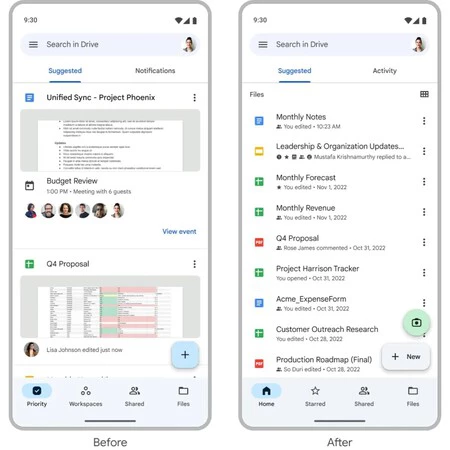
    Workspace アカウント (有料、使用できる追加ツール付き) を持つユーザーの場合、現在、下部バーの最初のオプションとして [優先度] タブが表示されますが、これは変更されようとしています。前述のインターフェースのリニューアルに伴い、標準アカウントと同様に「ホーム」と呼ばれるようになります

    変更点はこれだけではありません。それは、上部の「提案」タブが、これまでストレージ サービスを独占していたカード インターフェイスを放棄することです。これらを置き換えることにより、Drive にはさらに多くのファイルを表示できるリスト ビューが追加されます。

    したがって、ファイル内のコメントと応答を示す最近のアクティビティは、ファイル名の下部の領域に移動します。別れを告げるもう 1 つのタブは「通知」です。これは、Web バージョンですでに使用できる「アクティビティ」フィードによって変更されます。

    さて、それほど重要ではない変更ですが、私たちが感謝することの 1 つは、新しい直接アクセスです。これは、既存の「新規」ボタンの上に表示される新しいフローティング アクション ボタンを指します。ちなみに、その形状は四角いデザインを残して丸みを帯びたものになります。

    前後。 9to5Google のスクリーンショット

    カメラボタンを使用すると、画像をより迅速にアップロードできます。確かなことはわかりませんが、ユーザーがこのアプリをスキャナーとして使用することが多いため、このアクションを高速化する追加が Google によって考慮されていると言えます。また、最後に使用したタブを記憶する新しい動作も導入され、次回アプリを開いたときに追加のタッチを回避できます。

    この再設計は、具体的な日付は不明ですが、今後数週間以内に Android ユーザーに提供される予定です。さらに、Workspace ユーザーだけが変更の恩恵を受けるだけでなく、個人の Google アカウントにもアクセスできるようになります

    経由 | 9to5Google

    Android 版 Google ドライブのインターフェースがリニューアル: ドキュメントをすばやくスキャンするための新しいボタン・関連動画

    https://www.youtube.com/watch?v=Xqp8gVwtZg8&pp=ygWqASBBbmRyb2lkIOeJiCBHb29nbGUg44OJ44Op44Kk44OW44Gu44Kk44Oz44K_44O844OV44Kn44O844K544GM44Oq44OL44Ol44O844Ki44OrOiDjg4njgq3jg6Xjg6Hjg7Pjg4jjgpLjgZnjgbDjgoTjgY_jgrnjgq3jg6Pjg7PjgZnjgovjgZ_jgoHjga7mlrDjgZfjgYTjg5zjgr_jg7MmaGw9e2xhbmd9