タグ: アンドロイドO

アンドロイドO

  • Android 8.0 Oreoから迷惑な永続通知を削除する方法

    Android 8.0 Oreo が私たちにもたらしたすべての新機能の中に、完全に納得していない機能があります。 Nexus 5X、Nexus 6P、Pixel C、Pixel、Pixel XLで数週間このバージョンを正式に楽しんでいる少数のユーザーを除いて、誰もが新しい永続的なシステム通知を気に入っているわけではありません。彼らは方法を探していますそれらを削除するには。

    Android 8.0 Oreo では、オペレーティング システムは、どのアプリケーションが他のアプリケーションの上に表示されているか、どのアプリケーションがバックグラウンドで実行されているかを永続的な通知で通知します。これはセキュリティ対策として、各アプリケーションの動作をユーザーに通知しますが、幸いなことに両方の通知は削除できます。

    他のアプリの上に表示されるアプリ
    その他のアプリについて

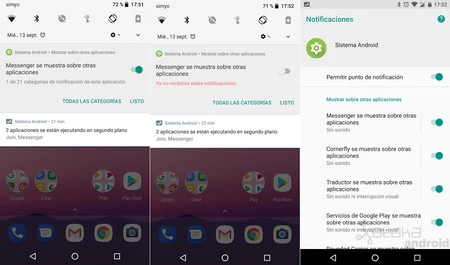
    そのようなアプリケーションが他のアプリケーションの上に表示されていることを知らせる通知は、最も簡単かつ迅速に削除できます。上記の通知を長押しして、スイッチを無効にするだけです。こうすることで、その特定のアプリケーションに対してこの通知が表示されなくなります。

    [すべてのカテゴリ]に触れると、システム通知設定に移動します。 「他のアプリケーションの上に表示」セクションには、この通知を表示するアプリケーションのリストが表示されます。どのアプリケーションにも通知を表示したくない場合は、アプリケーションごとに通知を非アクティブ化する必要があります。

    バックグラウンドで実行されているアプリ
    ランニング

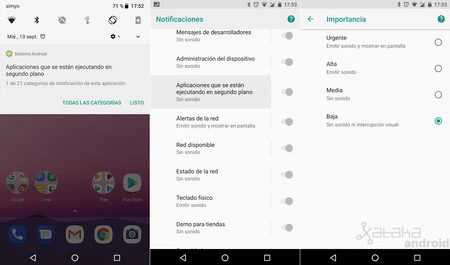
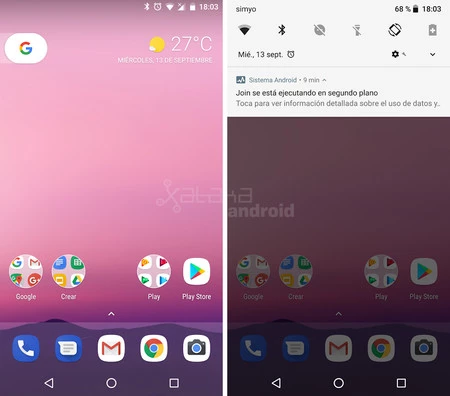
    もう 1 つの迷惑な通知は、どのアプリケーションがバックグラウンドで実行されているかを 1 つの永続的な通知で通知するものです。ここではシステム設定から通知バーから削除することはできませんが、ステータスバーから削除することはできません。つまり、バーが表示されていないときは通知アイコンは表示されません。これを行うには、通知を長押しし、 [すべてのカテゴリ] > [バックグラウンドで実行されているアプリケーション] > [重要性] > [低]をクリックします。ステータスバーから通知が消えます。セキュリティのために完全に削除することはできないため、どのアプリケーションがバックグラウンドで実行されているかがわかります。
    ランニング

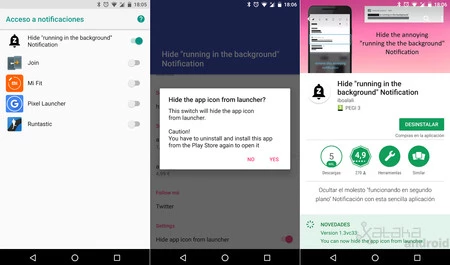
    それでも通知バーに表示されないように完全に削除したい場合は、Google Play で完全に無料でダウンロードできる「バックグラウンドで実行される」通知を非表示にするアプリケーションに頼る必要があります。このアプリは、通知へのアクセスを許可すると、このアプリを完全に削除します。このアプリケーションは 1.51 MB を占有しており、その設定から、それを隠すためにアプリケーション ドロワーにアイコンが表示されていないことがわかります。次に、それを削除するには、Google Play 上のファイルにアクセスする必要があります。
    隠れる

    Android 8.0 Oreoから迷惑な永続通知を削除する方法・関連動画

  • Oreo がスタックしている: デバイスの 5.7% のみで、依然として昨年の Nougat よりも悪い

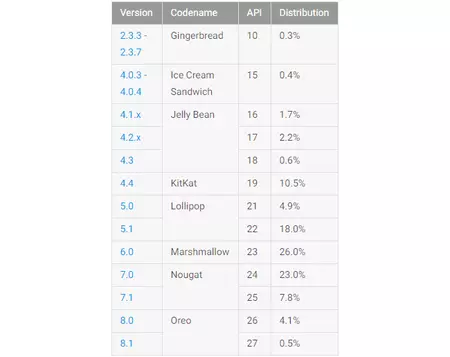
    Android 8.0 がリリースされてから 9 か月、Oreo 8.1 がリリースされてから 5 か月が経過しましたが、Android Oreo は、先月アクティブなデバイスの 5.7% にのみインストールされています。前月比では1.1%の上昇にとどまった。

    今月、多くのメーカーがOreo のアップデートでアクセルを踏み始めましたが、その成果はまだ現れておらず、非常に弱い伸びとなっています。全体的に変化はほとんどなく、最も急落したのはマシュマロ (2.6 ポイント減) で、最大の上昇はオレオ自体の 1.1% でした。

    変化の少ない月

    地区

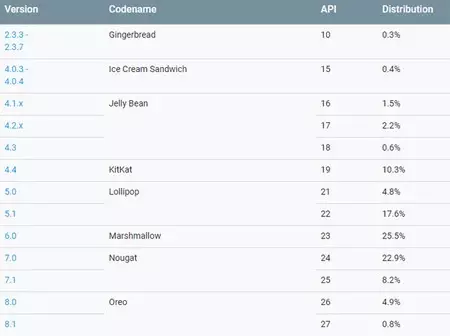
    先月のアクティブな Android バージョンの分布はほとんど変化していません。ジンジャーブレッドとアイスクリームサンドイッチは 3 か月間それぞれ 0.3% と 0.4% に留まっており、残りのバージョンは恐る恐る 1 ~ 2 ポイント減少または追加しました。

    バージョンのランキングは同じで、ヌガーが少しでも上位を独占し、オレオが5位に留まり、その割合はキットカットの半分強であり、キットカットの発売からほぼ5年経った今でも10.3%という強力な数字が続いている。リリース。

    1. ヌガー: 31.1% (+0.3%)
    2. マシュマロ: 25.5% (-2.6%)
    3. ロリポップ: 22.4% (-0.5%)
    4. キットカット: 10.3% (-0.2%)
    5. オレオ: 5.7% (+1.1%)
    6. ジェリービーン: 4.3% (-0.2%)
    7. アイスクリームサンド: 0.4% (同)
    8. ジンジャーブレッド: 0.3% (変化なし)

    ヌガーよりさらに悪い

    新聞アーカイブを見ると、 昨年 5 月にNougat が 2% 以上成長し、端末の 7% に達したことがわかります。これはまだ祝うべき数字ではありませんが、少なくともオレオが今月達成した5.7%よりは大きいです。

    ディストリバラ

    Android P の登場が目前に迫っている今、上記の数字はさらに憂鬱なものとなっています。なぜなら、大多数の Android ユーザーがすべての新機能を利用できるようになるまでに長い時間がかかることを思い出させるからです。来年の今頃、 Project Trebleや Google が考案したその他の発明のおかげで、より良い数字について話せるかどうかがわかります。

    経由 | PCTech.click のAndroid 開発者| Android デバイスの 4.6% のみがバージョン 8.0/8.1 Oreo にアップデートされています

    Oreo がスタックしている: デバイスの 5.7% のみで、依然として昨年の Nougat よりも悪い・関連動画

  • Android デバイスの 4.6% のみがバージョン 8.0/8.1 Oreo にアップデートされています

    GoogleがAndroid版の配信データを更新するのに2カ月以上かかった。昨年の3月には約束をすっぽかしてウェブサイトを更新せず、今年の4月にも同じことが起こるかに思われたが、結局はそうではなかった。

    4 月については重要な変化が見られますが、これは 1 か月スキップしたためであり、データを 2 月と比較する場合、そのジャンプは重要です。

    Android Oreoは2か月で4倍に成長

    この 2 か月で最も成長したバージョンはAndroid Oreoで、2 月の 1.1% から 4 月には4.6%に増加しました。この割り当てにより、Android Oreo は Android Jelly Bean を追い抜き、現在最も使用されているバージョンの 5 番目に入っています。

    Android Oreo が市場に出てから 8 か月が経ち、同時に Android Nougat はもう少し大きな市場シェア(4.9%)を達成しました。

    4月18日のデータ

    Android Nougatについて言えば、2 月以来引き続き最も使用されているバージョンであり、最も成長した 2 番目のバージョンです。 28.5%から30.8%になりました。残りのバージョンは市場シェアを失ったか、または配布率を維持しています。

    4月18日のデータ表

    以下に、4 月のデータを含む、最も使用されている Android バージョンの現在のランキングを示します。

    1. Android ヌガー– 30.8% (+2.3% の変化を伴う)
    2. Android マシュマロ– 28.1% (変化率 -2.1%)
    3. Android Lollipop – 22.9% (変化率 -1.7%)
    4. Android KitKat – 10.5% (-1.5% の変化あり)
    5. Android Oreo – 4.6% (+3.5% の変化あり)
    6. Android Jelly Bean – 4.5% (-0.5% の変化あり)
    7. Android アイスクリームサンドイッチ– 0.4% (0% の変化あり)
    8. Android ジンジャーブレッド– 0.3% (0% の変化あり)

    詳細情報 | Android 開発者
    ザタカ Android | Android の断片化: 市場シェア 50% に達した最後のバージョンは Jelly Bean でした

    Android デバイスの 4.6% のみがバージョン 8.0/8.1 Oreo にアップデートされています・関連動画

  • Android Oreo が Android Wear 2 搭載ウォッチに登場: 以下がその新機能です

    Android Wear 2.0ベースの時計に関するさらなるニュースが届き始めています。 新しいバージョン Android Wear 2.6 のニュースを確認した後、今度はAndroid Oreoで受け取ったニュースを確認する必要があります。
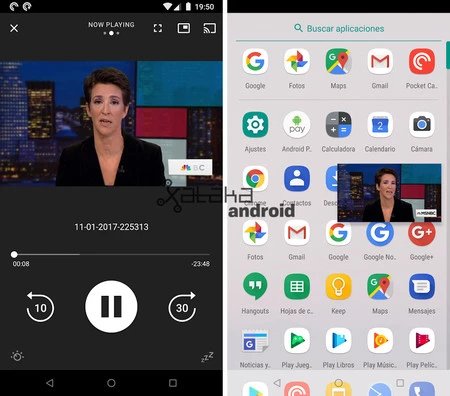
    Android Wear 2.0 は Android 7.0 Nougat をベースにしていましたが、Google は新しいシステム アップデートでAndroid 8.0 Oreo を搭載すると発表しました。

    Android Wear 上の Android Oreo の新機能

    アンドロイドウェアオレオ
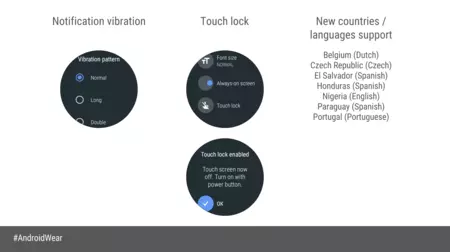
    • 振動の強度の調整: Android Wear ウォッチの設定で、通知の振動の強度を調整できるようになりました。さまざまなオプションの中から、振動を通常の 2 倍持続させるか、2 倍の振動にするかを選択できます。

    • タッチ スクリーンをロックするオプション:時計をしたまま入浴すると、水滴がスクリーンに触れる可能性があります。この問題を回避するために、時計にデジタル クラウンがあり、その機能と互換性がある限り、画面設定からタッチ スクリーンを無効にして、時計をリューズで使用できるようになりました。

    • 7 つの新しい言語のサポート:

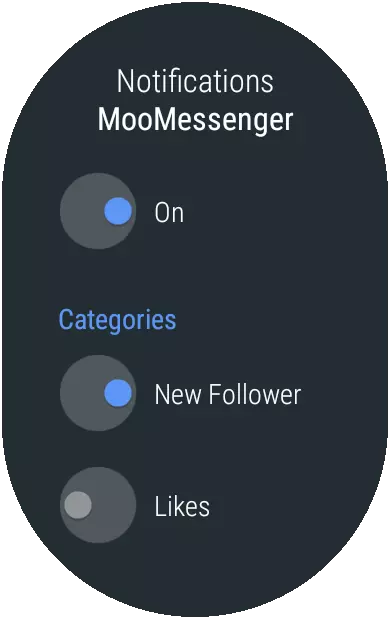
    • 通知チャネル:携帯電話やタブレットの Android Oreo と同様に、時計でも、通知チャネルが提供するさまざまなカテゴリで通知を管理できます。

    • さらなるバッテリー節約:最後に、Android Oreo では、バックグラウンドでのアプリケーションの実行を制限することで、時計のバッテリーをもう少し伸ばすことができます。

    通知チャネル

    どの時計をアップデートしますか?

    現時点で、Android Oreo が受け取っている最初の時計はLG Watch Sportで、このモデルはすでに数週間前に以前のバージョンが存在していました

    残りのモデルについてはまだ正式な発表はありませんが、Android Wear 2.0 を搭載したほとんどの時計は今後数週間以内にこの新しいバージョンに更新されると予想されています。

    経由 | +ホイラム
    ザタカ Android | Android Wear 2.6: 最新のアップデートでウォッチに追加されたすべての新機能をレビューします

    Android Oreo が Android Wear 2 搭載ウォッチに登場: 以下がその新機能です・関連動画

  • Android 8.1 Oreo の白いナビゲーション バーが Google アプリに登場

    新しいAndroid 8.1 Oreoバージョンの主な視覚的な新しさの 1 つは、システム設定アプリケーション自体でリリースされた新しい白いナビゲーション バーです。しかし、これまでのところ、他のアプリケーションがこの新しい色をサポートしているのは見たことがありません。

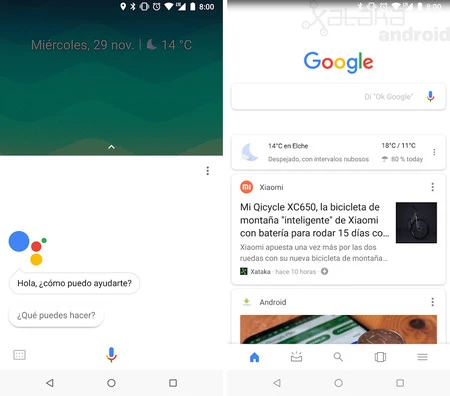
    さて、 Google は、黒いナビゲーション バーを新しい白いナビゲーション バーで表示するのをやめるため、一部のアプリケーションのアップデートを開始しました。現時点で白いナビゲーション バーをサポートしているアプリケーションは、Google アプリケーション/Google アシスタント、Gmail、Google マップです。

    白いナビゲーションバー

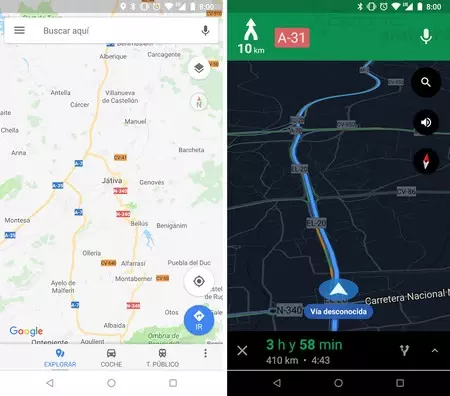
    Google マップでは、運転モードで夜間またはトンネルを通過すると、ナビゲーション バーが自動的に白から黒に変わります

    白いナビゲーションバー

    この変更により、特に OLED 画面では、ナビゲーション バーが黒い場合、容量性ボタンであるようにシミュレートされるため、デバイスの画面が大きくなったように見えます。さらに、この新しいバーは、背景が白または非常に明るい色のアプリケーションで見栄えがします。

    見てみると…
    成功した可能性のある 10 の Google アプリ

    画面の焼き付きを避けるために黒から白に切り替えますか?

    Android 5.0 Lollipop (2014) 以降、開発者はナビゲーション バーの色をカスタマイズできるようになりましたが、実際にはすべてのアプリケーションがナビゲーション バーの黒色を尊重しているため、これは開発者によってほとんど使用されていない機能です。

    Android 8.1 Oreo からは、Google が開発者に対し、アプリケーションのインターフェースに応じて白黒のナビゲーション バーを使用するよう望んでいることがわかります。そのため、常に同じ色が表示されることはありません。これにより、AMOLED または P-OLED 画面での恐ろしいナビゲーション バーの焼き付きを回避または最小限に抑えることができます。

    経由 | AP
    ザタカ Android | Android 8.1 Oreo: すべての新機能は次のとおりです

    Android 8.1 Oreo の白いナビゲーション バーが Google アプリに登場・関連動画

  • Android 8.1 Oreo Developer Preview 2、最終プレビューが利用可能になりました: これらはその新機能です

    Android 8.0 Oreo にアップデートしていない携帯電話はまだたくさんありますが、 Google がモバイル オペレーティング システムの次期バージョンの発売をどのように最終的に進めているかがわかります。昨年 10 月にAndroid 8.1の最初のプレビュー バージョンがリリースされた後、その2 番目のプレビューが Nexus と Pixel で利用できるようになったことがわかります。

    Android 8.1 Oreo Developer Preview 2 は最終プレビュー、最後のベータ版であるため、来年12 月末が、Google がAndroid 8.1 Oreoの最終バージョンを市場に投入するおおよその日付になります。したがって、1月から他のメーカーにも届き始めることになります。

    Android 8.1 Oreo DP2 の新機能

    Android 8.1 Oreoの最終プレビュー バージョンの主な目新しさは、 Pixel Visual Coreの有効化です。これは、 Pixel 2 を発売し、カメラで撮影した写真にHDR+モードを 5 倍高速に適用する役割を担う Google 独自のプロセッサです。 Android 8.1 Oreo 以降、開発者は写真アプリケーションで Pixel Visual Core の HDR+ モードを使用できるようになります。

    コア

    この新しいプレビュー バージョンには、小規模なバグ修正、パフォーマンスおよびセキュリティの改善も追加されており、 KRACK 脆弱性を修正する今年 11 月のセキュリティ パッチが適用されます。

    見てみると…
    成功した可能性のある 10 の Google アプリ

    Android 8.1 Oreo Developer Preview 2 のインストール方法

    Android 8.1 プレビューは、Nexus 5X、6P、Pixel C、Pixel、Pixel XL、Pixel 2、および 2 XLで利用できます。 Android 8.1 Developer Preview 2 をインストールする最良の方法は、Android ベータ プログラム (http://www.android.com/beta) を通じて、 OTA経由でシステム アップデートを受信するようにデバイスを登録することです。

    せっかちな人のために、工場出荷時のイメージを手動でインストールすることもできますが、このプロセスはそれほど単純ではありません。ブートローダーのロックを解除し、デバイス上のすべてのデータを消去する必要があります。
    詳細情報 | グーグル
    ザタカ Android | Android 8.1 Oreo: すべての新機能は次のとおりです

    Android 8.1 Oreo Developer Preview 2、最終プレビューが利用可能になりました: これらはその新機能です・関連動画

  • Nexus 5X および 6P で Android 8.0 Oreo の隠れた「Wi-Fi を自動的にオンにする」機能を有効にする方法

    Google が昨年 8 月にAndroid 8.0 Oreoの最終バージョンをリリースしたとき、以前のバージョンに存在していた重要な新機能がNexusではどのように消えたかがわかりました。帰宅時に自動的に Wi-Fi を有効にする機能は、Nexus 5X と Nexus 6P では利用できなくなり、Pixel でのみ有効になりました。

    幸運なことに、 XDAのスタッフは、Android 8.0 Oreo を搭載した Nexus で「Wi-Fi を自動的にオンにする」機能を有効にする方法を発見しました。開発者向けオプションとADBコマンド ライン ツールを使ったことがある場合、従うべき手順は非常に簡単です。

    開発者向けオプションを有効にする

    開発者向けオプションを有効にする

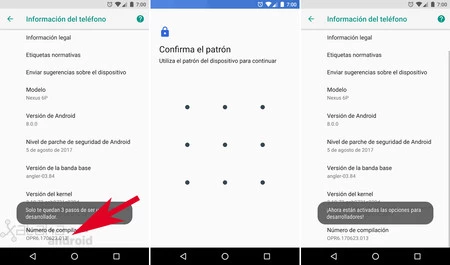
    まず最初に必要なのは、開発者向けオプションを有効にすることです。これを行うには、 [設定] > [システム] > [電話情報]に移動し、カウントダウンが終了して PIN、パスワード、またはパターンの入力を求められるまで、 [ビルド番号]を何度も連続してクリックします。

    USBデバッグを有効にする

    USBデバッグ

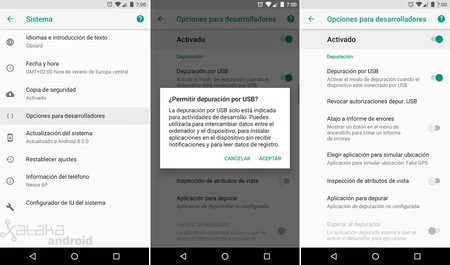
    開発者向けオプションが有効になったら、戻って[設定] > [システム] > [開発者向けオプション]と入力します。そこでUSB デバッグを有効にして、コンピューターとデバイス間でデータを交換できるようにします。

    プラットフォームツールのダウンロード

    次のステップは、Android 開発者の Web サイトからオペレーティング システムに対応するプラットフォーム ツールをダウンロードすることです。ダウンロードしたら、コンピューターで解凍します。

    モバイルをコンピュータに接続する

    デバッグを許可する

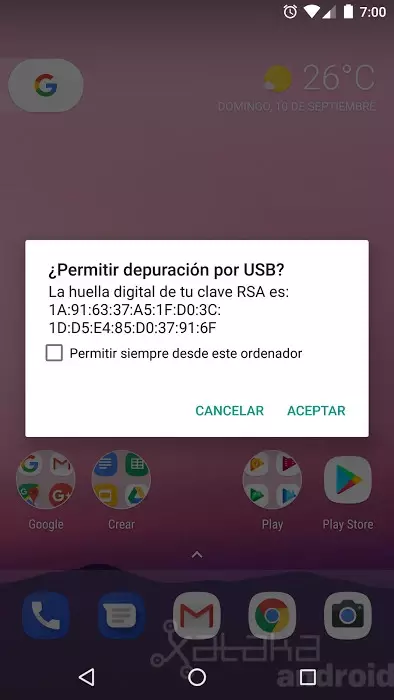
    ここで、USB 経由でデバイスをコンピュータに接続し、コマンド ウィンドウまたはコマンド プロンプトを開く必要があります (Windows では、検索エンジンにCMD を書き込む必要があります)。そこで、 Platform-toolsフォルダーに入り、 adb devicesコマンドを実行して確認します。デバイスが検出された場合。このコマンドを初めて実行する場合、モバイル画面にウィンドウが表示され、そのコンピューターからの USB デバッグを許可するかどうかを尋ねられます。

    ADB デバイス

    これらのコマンドを実行します

    コンピューターが Nexus デバイスを正しく認識している場合、 Wi-Fi を自動的にアクティブ化する機能を有効にするには、コマンド ウィンドウに次の 3 行を入力する必要があります。

    adb shell

    settings put global wifi\_wakeup_available 1

    settings put global wifi\_wakeup_enabled 1

    Wi-Fiを自動的にオンにする

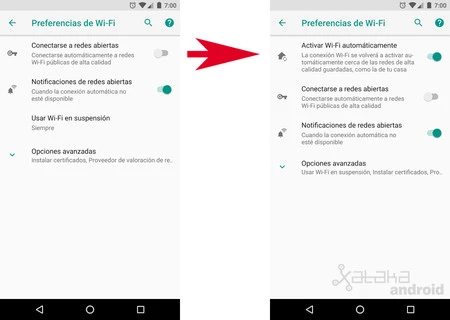
    Wi-Fiを有効にする

    これらのコマンドが実行されると、Wi-Fi を自動的にアクティブにする機能が有効になっているように表示され、デバイスが自宅または保存されたネットワークの近くにあるたびにアクティブになります。このオプションは、 [設定] > [ネットワークとインターネット] > [Wi-Fi] > [Wi-Fi 設定]にあります。

    Wi-Fi を自動的に有効にする機能を使用すると、路上で Wi-Fi を無効にしても、自宅、職場、大学、または自宅に戻ったときに自動的に有効になるため、データ速度の心配はなくなります。ネットワークが保存されました。

    経由 | AP
    ザタカ Android | Android 8.0 Oreo が正式版になりました: これらはその 23 の最も注目すべき新機能です

    Nexus 5X および 6P で Android 8.0 Oreo の隠れた「Wi-Fi を自動的にオンにする」機能を有効にする方法・関連動画

  • これは、Android 8.1 Oreo がバッテリーを消耗しているアプリがあるかどうかを通知する方法です。

    [設定] > [バッテリー]から、デバイス上のアプリケーションが使用しているバッテリー消費量を使用順に確認でき、消費した割合が表示されます。この割合が非常に高い場合、通常はアプリケーションがバッテリーを消耗していることが原因ですが、私たちはこの問題を認識する必要があります。
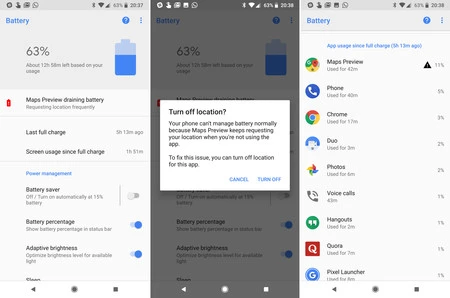
    Android 8.1 Oreo 以降では、バッテリーを消耗しているアプリケーションがある場合、システムは通知し、バッテリーを急速に消耗させるアプリケーションの何が間違っているのか、その理由も通知します。

    水抜き

    バッテリー設定では、バッテリーを消耗しているアプリケーションがあることを警告する警告メッセージが表示される場合があります。最も一般的な理由は、通常、何らかの問題によりアプリケーションが位置情報の要求を停止しないことです。それが問題である場合は、通知をクリックすると、そのアプリケーションで位置情報の許可をブロックできるようになります。

    したがって、来年 12 月に正式にリリースされる Android 8.1 Oreo からは、アプリケーションがバッテリーを消耗しているかどうか、その理由と、バッテリーの浪費を防ぐための考えられる解決策が簡単にわかるようになります。

    経由 | AP
    ザタカ Android | Android のバッテリーを節約する: この休暇中にプラグのことを忘れるためのヒントとアプリケーション

    これは、Android 8.1 Oreo がバッテリーを消耗しているアプリがあるかどうかを通知する方法です。・関連動画

  • Android 8 Oreo のピクチャーインピクチャー (PiP) モードと互換性のある 9 つのアプリ

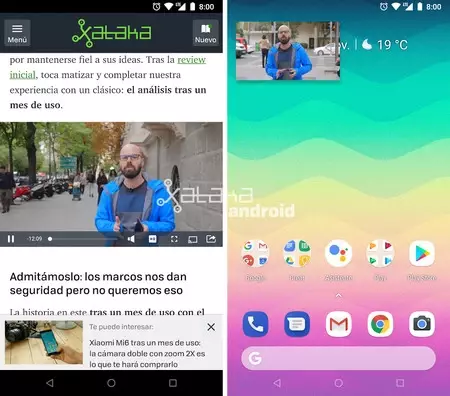
    Android 8 Oreo のすべての新機能の中で、最もよく使用するのは、アプリケーションやビデオをフローティング アドバンテージで視聴し続けることができるピクチャー イン ピクチャー (PiP) モードかもしれません。

    Android 8.0 Oreo がリリースされてから 2 か月以上が経過していますが、この間、PiP モードのサポートを追加するよう奨励されているアプリケーションはまだほとんどありませんが、最も人気のあるアプリケーションには PiP モードが追加されています。以下では、Android Oreo の Picture in Picture モードとすでに互換性のあるアプリケーションを確認します

    クロム

    PiP

    Chrome を使用している場合、Web ページの全画面にビデオを配置し、デバイスのホーム ボタンをタッチすると、フローティング ウィンドウにビデオが表示されます。 YouTube には互換性がありませんが、ほとんどの Web サイトと互換性があります。

    Chrome ブラウザ - Google

    Chrome ブラウザ – Google

    QRコード
    • Androidバージョン: 4.4以降
    • 開発者: Google LLC
    • ダウンロード: Google Play
    • 価格:無料
    • カテゴリー:コミュニケーション

    Google Duo

    PiP

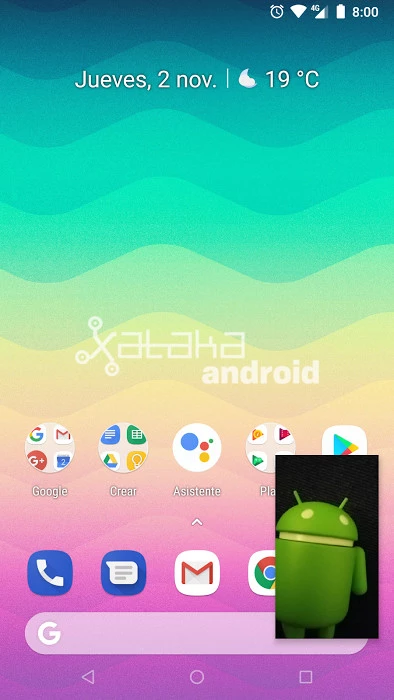
    Google Duoを使用すると、デバイスのホーム画面に戻って他のアプリケーションの使用を開始したときに、フローティング ウィンドウでビデオ通話を続けることができます。

    Google のデュオ

    Google Duo

    QRコード
    • 開発者: Google
    • ダウンロード: Google Play
    • カテゴリー:コミュニケーション

    ワッツアップ

    PiP

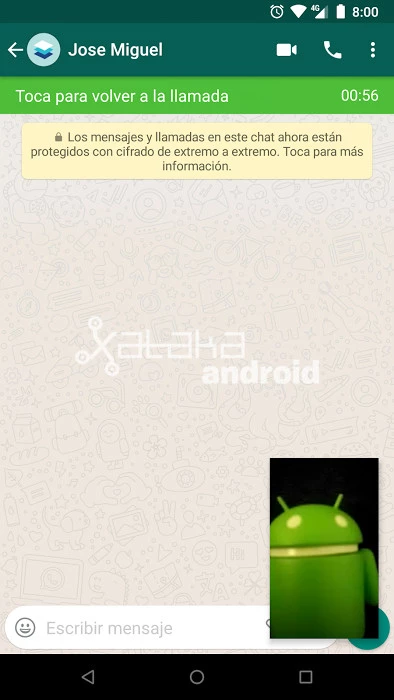
    WhatsApp では、[戻る] ボタンをタップすると、Android Oreo の PiP モードでビデオ通話を行うこともできます。したがって、相手と面と向かって会話しながら、チャットしたり、他のアプリケーションを使用したりすることができます。

    WhatsAppメッセンジャー

    WhatsAppメッセンジャー

    QRコード

    Googleマップ

    PiP

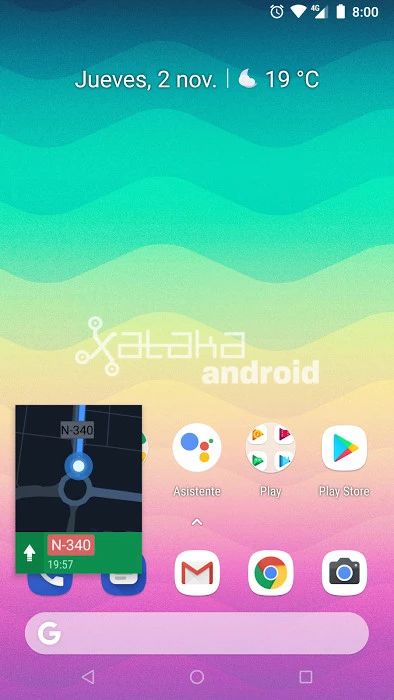
    Google マップのガイド付きナビゲーション モードは PiP をサポートしています。ホーム画面に戻ったり、アプリケーションを変更したりすると、ポップアップ ウィンドウが地図とたどるルートを表示して段階的に案内します。

    地図: ナビゲーションと交通機関

    地図: ナビゲーションと交通機関

    QRコード

    Netflix(アンドロイド8.1)

    PiP

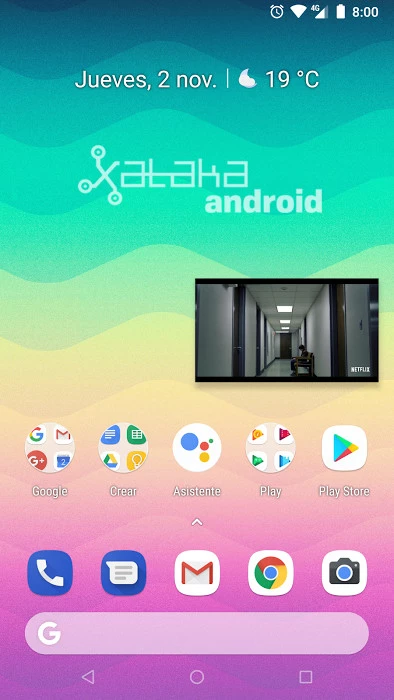
    Netflixも PiP モードをサポートしていますが、 Android 8.1 Oreo 以降のみです。おそらく Android 8.0 ではピクチャ イン ピクチャ モードでのスクリーンショットに対する保護がなかったためでしょう。

    Netflix

    Netflix

    QRコード
    • Androidバージョン: 2.3.3以降
    • 開発者: Netflix, Inc.
    • ダウンロード: Google Play
    • 価格:無料
    • カテゴリ:エンターテイメント

    VLC

    PiP

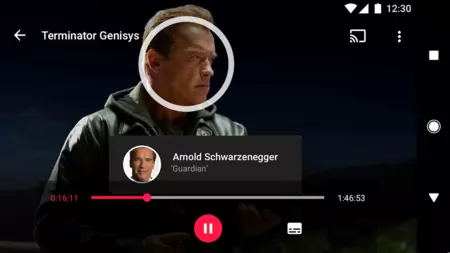
    人気の VLC プレーヤーを使用すると、ポップアップ ウィンドウでビデオを表示することもできますが、プレーヤーのオプションからこのモードを有効にする必要があります。
    Android用VLC

    Android用VLC

    QRコード
    • Androidバージョン: 4.2以降
    • 開発者: VideoLAN
    • ダウンロード: Google Play
    • 価格:無料
    • カテゴリ:マルチメディアとビデオ

    ポケットキャスト

    PiP

    最高のポッドキャスト プレーヤーであるPocket Casts を使用すると、Android Oreo のピクチャー イン ピクチャー モードでもビデオを視聴できます。VLC と同様に、プレーヤー オプションからアクティブにする必要があります。

    ポケットキャスト

    ポケットキャスト

    QRコード

    YouTube (YouTube Red のみ)

    PiP

    YouTube はYouTube Red加入者のみに PiP モードの上限を設けています。料金は月額 9.99 ドルで、米国、メキシコ、オーストラリア、ニュージーランド、韓国でのみ利用できます。

    YouTube

    YouTube

    QRコード
    • 開発者: Google
    • ダウンロード:
    • カテゴリ:エンターテイメント

    Google Play ムービー (近日公開予定)

    ムービーを再生する

    Android 8.0 Oreo はGoogle Play ムービーアプリケーションを PiP モードと互換性があるものとして認識しますが、Google はまだそれを有効にしていないようです。Netflix のように、更新時に Android 8.1 からのみ動作するようになる可能性があります。

    Google Play ムービー

    Google Play ムービー

    QRコード
    • 開発者: Google
    • ダウンロード: Google Play
    • カテゴリ:エンターテイメント

    Android 8 Oreo のピクチャーインピクチャー (PiP) モードと互換性のある 9 つのアプリ・関連動画

  • Android 8.0 Oreoで3つのアプリケーションを同時に使用する方法

    Google は、Android オペレーティング システムのマルチタスクを最大限に活用しています。 Android 7.0 Nougatでは同時に 2 つのアプリケーションを使用できましたが、 Android 8.0 Oreoでは携帯電話やタブレットから同時に 3 つのアプリケーションを使用できるようになりました。

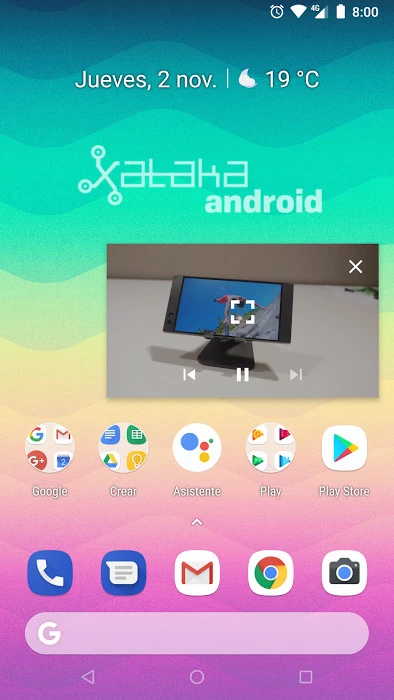
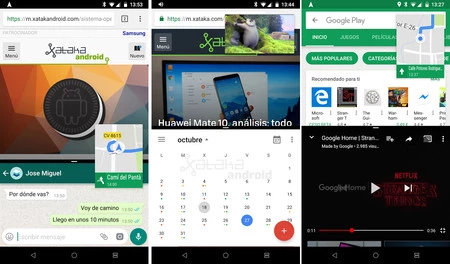
    3 つのアプリケーションを同時に使用するにはどうすればよいですか?とても簡単です。Android Nougat の分割画面と Android Oreo の新しいPiP (ピクチャー イン ピクチャー)モードを組み合わせます。このようにして、画面上に 3 つのアプリケーションが表示されます。

    コンボ: 画面分割 + PiP

    Android で同時に 3 つのアプリケーションを使用

    3 つのアプリケーションを同時に使用するのは非常に簡単です。 PiP モードをサポートするアプリケーションを開き、そのピクチャ イン ピクチャ モードをアクティブにするだけです。次に、アプリケーションを開き、別のアプリケーションを開いて分割画面モードをアクティブにします。このようにして、分割画面に 2 つのアプリケーションが表示され、フローティング PiP ウィンドウに別のアプリケーションが表示されます。

    この簡単なトリックを使用すると、Android 8.0 Oreo 以降で 3 つのアプリケーションを同時に使用できます。確かに多くの人がこれの有用性について疑問に思うでしょうが、この可能性があることを知っておいて損はありません。

    この組み合わせを使用すると、友人とチャットしたり、分割画面でインターネットを閲覧したりしながら、同時に PiP でビデオを見ることができます。または、副操縦士の場合は、PiP で Google マップのナビゲーション モードを使用し、分割画面でビデオを視聴したり、チャットしたり、Web ページを表示したりできます。

    Android 8.0 Oreoで3つのアプリケーションを同時に使用する方法・関連動画