タグ: APK

APK

  • Android TV に APK アプリケーションをインストールする最も簡単な方法

    Android TVを搭載したデバイスには、アプリケーションをダウンロードするための Google Play がありますが、アプリケーションをインストールする唯一の方法ではありません。Android と同様に、TV やプレーヤーもAPK ファイルをサポートしています。これを実現するにはいくつかの方法があります。最も簡単だと思われる方法を説明します

    デバイスがテレビであるか、テレビ用のマルチメディア プレーヤーであるかは関係ありません。Android TV が搭載されている場合は、Google Play ストアも搭載されています。それだけでなく、 Apk ファイルの形式でアプリケーションのインストールにアクセスできるようになります。このプロセスはそれほど複雑ではありませんが、特定の手順が必要です。たとえば、非常に実用的なアプリ「Send Files to TV」を使用します。

    「ファイルをテレビに送信」で APK ファイルをテレビに送信
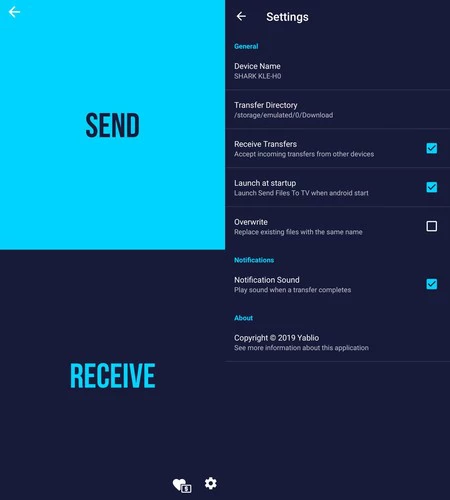
    モバイルでの「ファイルをテレビに送信」はどのように見えるか

    Android TV では、携帯電話と同様に、Google Play からだけでなく APK ファイル形式でもアプリケーションをインストールできます。問題は、これらのファイルを Android TV デバイスにアップロードする必要があることです。テレビでもプレーヤーでも構いません。これを行うには、USB ペンドライブとマイクロ SD カード (Android TV にコネクタがある限り) を使用できます。または、「ファイルをテレビに送信」を使用することもできます。

    私たちが話しているアプリケーションは、写真、ドキュメント、あるいは今回の場合のように APK など、あらゆる種類のファイルをテレビと携帯電話の間で転送できるようにします。要件は、Send files to TV がモバイルおよび Android TV デバイスにインストールされている必要があることです。ただし、両方が同じ WiFi ネットワークに接続する必要があります

    「ファイルを TV に送信」を使用して APK を TV にインストールするプロセスは次のとおりです。

    • Android TV を搭載した TV (またはプレーヤー) と携帯電話に、 Send files to TV アプリケーションをインストールします。 Google Playにあります。
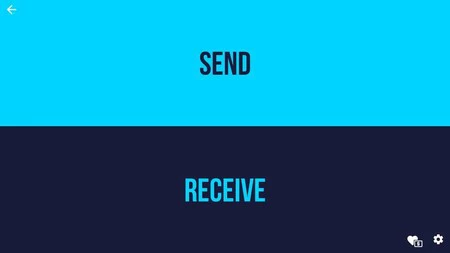
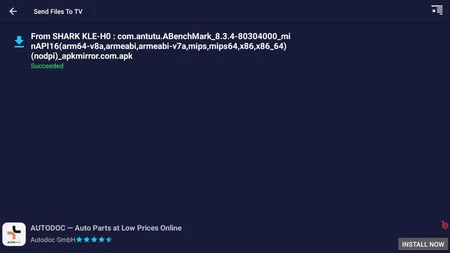
    テレビにファイルを送信するとテレビではどのように見えるか
    • Android TV にファイル マネージャーをインストールします。通常はFile Commander をお勧めしますが、パッケージ インストーラー (ほとんどの場合) にアクセスする限り、他のほぼすべてのコマンドでも使用できます。
    • 必要な APK ファイルを携帯電話にダウンロードします。
    • テレビや携帯電話で「ファイルをテレビに送信」を開きます。手順に従って、「送信」と「受信」が大きな文字で表示されるメイン画面にアクセスします。
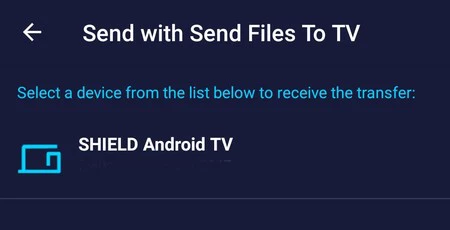
    ファイルの送信先の Android TV を選択します
    • 携帯電話で「送信」を押して、APK ファイルを検索します。次に、Android TV を選択します。
    • ファイルはテレビまたはプレーヤーに送信されます。デフォルトでは、「ダウンロード」フォルダーに保存されます
    APK (この場合は AnTuTu) は、すでに Android TV の「ダウンロード」フォルダにあります
    • Send files to TV は (少なくとも現時点では) APK をインストールできないため、ファイル マネージャーを開く必要があります。
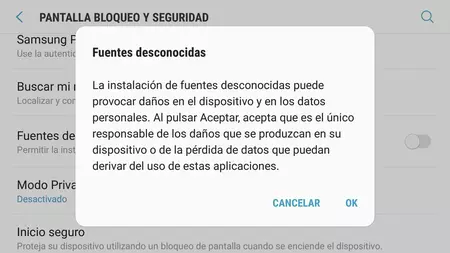
    • ダウンロード フォルダーを探し、受け取った APK をクリックし、不明なソースからのインストールを受け入れてアプリをインストールします。
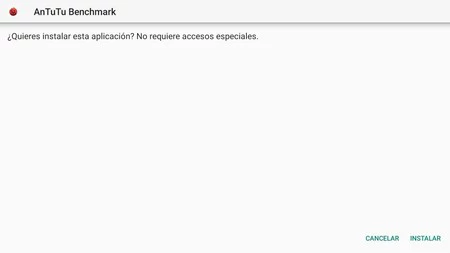
    ファイルマネージャーでAPKを開くと、インストールできるようになります

    初めてこのプロセスは少し面倒に思えますが、次回からは携帯電話とテレビで「Send files to TV」を開き、APKを送信してファイルマネージャーでインストールするだけです。これは、どの Android TV にも有効であるため、プロセスを実行する最も簡単で最も汎用的な方法です。さらに、 Send files to TV は無料で、時折広告が表示されるだけで、APK だけでなく他のファイルの転送にも役立ちます。とてもお勧めです。
    Android TV に APK アプリケーションをインストールする最も簡単な方法・関連動画

  • これは Amazon Fire TV 用の私の最高のアプリであり、今では Android TV でも使用しています。 APKのインストールが非常に簡単になります

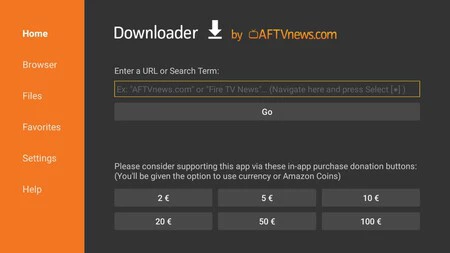
    Android TVにAPK ファイルを何年もインストールしてきましたが、最近、Fire TV で使用しているアプリが競合製品にも最適であることを発見しました: Downloader by AFTVnews 。ブラウザからのダウンロード、任意のファイルをテレビに直接ダウンロードできる機能、およびタスクの非常に簡単な操作。強くお勧めします。

    Android ベースのテレビ デバイスは、公式ストア以外からダウンロードされるアプリケーション ファイルである APK のインストールも許可されるため、スマートフォンとほぼ同じように動作します。 Amazon Fire TV には Android の魂があるため、これはAndroid TV と FireOS の両方に当てはまります。そして、前述の APK をダウンロードするのに最適なツールを共有しています。

    見てみると…
    スマート TV に最適なアプリ: 無料の Android TV アプリ トップ 11

    ダウンローダーは、APK を直接インストールできるリッチ ブラウザです

    アンドロイドTV

    これまで、Google Play の外部からアプリをインストールするための私の好みの方法は、APK を携帯電話にダウンロードし、 「ファイルを TV に送信」を使用して Android TV に送信し、そこからファイル マネージャーを使用してインストールすることでした。これは非常にシンプルで迅速なプロセスですが、改善の余地がありました。

    Amazon Fire TVにダウンローダーを使ってAPKファイルをインストールしたので、Android TVにもアプリをダウンロードしてみました。そして、それは完璧です。唯一残念なのは、 アプリケーションを「バンドル」に直接インストールせず、残りの部分は問題なく処理してくれることです。ファイルのダウンロードからインストールまで。

    完全なプロセスを段階的に見てみましょう。Android TV (または基本的に同じGoogle TV ) では、Google Play を経由せずに、ほとんどすべてのアプリケーションをインストールするのに費用はかかりません。

    • テレビまたはプレーヤーで Google Play を開き、AFTVnews でダウンローダーを検索します。 ストアにアクセスして、携帯電話からアプリケーションをリモートでインストールすることもできます。
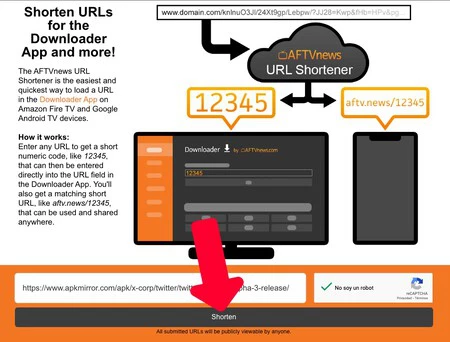
    • 次に、 AFTV ページに移動しAndroid TV にダウンロードする APK のダウンロード元の URL を貼り付けます。たとえば、 APK Mirror からインストールできます。
    • 「短縮」ボタンをクリックするとリンクが短縮され、テレビから簡単にダウンロードできるようになります。
    Android TV APK をインストールする
    • Web サイトで 6 桁のコードが提供されます。それを書き留めてください。
    • Android TV で AFTVnews のダウンローダーを開きます。
    • メモしたコードをテキスト フィールドに入力します。APK をダウンロードするための Web サイトが開きます。
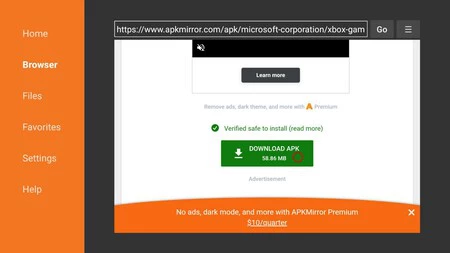
    • リモコンで操作し、ダウンロード リンクをクリックして同意します。 APK が Android TV にダウンロードされています。
    • ダウンローダーには、アプリを直接インストールするオプションが表示されます。関連する許可を承認する必要があります。

    AFTVnews アプリと Web サイトの Downloader を使用すると、Android TV に APK をインストールするのが非常に簡単になります。また、APK Mirror などのページからだけでなく、独自のファイルを Google ドライブにアップロードし、ダウンロード リンクを作成して、Android TV のダウンローダーから使用することもできます。

    URL を短縮するプロセスは必須ではありません。ダウンロード リンクを Android TV のダウンローダー アプリに直接貼り付けることができます。

    これは、独自のアプリケーションをインストールするタスクを容易にするもう 1 つの方法です。 TV にファイルを送信することも非常に効果的です。Android TV に USB が搭載されている場合は、ペンドライブを使用してファイルを直接ロードできます。すべて試してみて、自分のニーズに最も適したものを選択するのが最善です。

    これは Amazon Fire TV 用の私の最高のアプリであり、今では Android TV でも使用しています。 APKのインストールが非常に簡単になります・関連動画

  • Google は引き続き、APK のインストールをより困難にすることに取り組んでいます。指紋を使用しなければならないことも大きな一歩です

    Android では、公式ストア以外からアプリケーションを非常に簡単にインストールできます。これらはAPK ファイルと呼ばれます。この単純さは、歴史的なものであるにもかかわらず、ますます難しくなり、おそらく将来は不可能になるでしょう。Google は APK を制限したいと考えています。そして、さらに一歩進んで、携帯電話の生体認証を使用して施設を保護しています。

    Google Play でアプリを検索して Android にインストールするのにかかる時間は 30 秒もかかりません。これは、ストアの外でダウンロードした APK で同じプロセスを実行するのと同じです。 2 番目の方が1 番目よりも多くのリスクを伴うことは明らかであり、 APK ファイル内のマルウェアは既知以上のものです。それでも、自由は Android の特徴の 1 つです。なぜなら、ある日この選択肢がなくなったらどうなるでしょうか?

    Google、APKのインストールを厳重に管理…生体認証

    APK インストールの保護

    私たちは数か月間、主にセキュリティを前提として、並列アプリケーションのインストールを困難にしようとする Google の闘いを目の当たりにしてきました。 Google Play プロテクトは、バックグラウンドで携帯電話を監視するシステムで、インストールされているすべてのものを常に分析します。そして、インストールがブロックされ始めています。

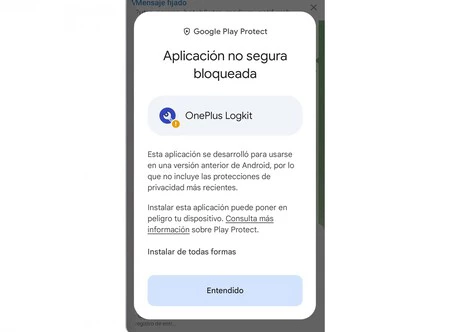
    Mishaal Rahmanによって発見され、私たち自身の携帯電話でも確認できたように、一部の APK ファイルのインストールはGoogle Play Protect によって Android 上でブロックされています。ブロックはスマートフォンの整合性を維持することを目的としています。現在、保護機能は、デバイスの API よりも低い API を指すアプリに対して警告を発します。

    古い APK をインストールしようとすると、携帯電話は PIN や指紋によるユーザーの承認を要求することで実行をブロックする場合があります。 Play プロテクトは、関係する Android を保護することを目的としているため、この対策は、現在よく見られる詐欺によるマルウェアのインストールの試みに対して効果的です。付随的な損害: APK のインストールを制限すると、ユーザーが自分のアプリケーションを管理することが困難になります。それは Android 本来の自由を薄めるものです。

    Google Play Protect 生体認証保護システムは、ほとんどの Android スマートフォン、少なくともAndroid 5 Lollipop以降がインストールされているスマートフォンにはすでに組み込まれています。現時点では、指紋と PIN が古すぎる APK のインストールのみをブロックしますが、Google は確実にブロックを拡張して、より広範囲のセキュリティをカバーする予定です。また、ファイルをインストールするオプションを排除することなく、ユーザーによって承認されると、通常どおり実行されます。

    Google は引き続き、APK のインストールをより困難にすることに取り組んでいます。指紋を使用しなければならないことも大きな一歩です・関連動画

  • 「お使いのデバイスはこのバージョンと互換性がありません」: Google Play ストアの問題を回避してアプリをインストールする方法

    Google の公式アプリケーション ストアでは、本当にすばらしいものが見つかりますが、 代替プラットフォームも視野に入れておくのは悪いことではありません。 私はメイン画面、ランキング、おすすめを見るのが好きで、もちろん口コミに導かれます。ただし、Google Play ストアからアプリケーションをインストールしようとすると、「お使いのデバイスはこのバージョンと互換性がありませんというメッセージが表示される場合があります。冷たい水の水差し。

    Google Play ストアからそのアプリをインストールできないのはなぜですか?

    このメッセージは本当に迷惑なように感じられ、説明が必要になるのが普通ですが、通常、問題のアプリケーションがそのデバイスとその特性 (ハードウェアまたはソフトウェア) に合わせて最適化されていないためにこのメッセージが表示されることに留意することが重要です。ユーザーエクスペリエンスは良くありません

    互換性の制限と推奨要件を確立するのは開発者の仕事の一部です。したがって、一般的な理由をいくつか挙げると、特定のアプリが特定の古いバージョンの Android または特定の量より少ない RAM を搭載したデバイスにリンクされている可能性があります。

    また、Google Play ストアでこのアプリが表示される場合もありますが、これは Android TV 用であり、モバイル用ではありません。ただし、アプリがデバイスに適していない場合、そのアプリが検索エンジンに表示されないのが通常であることはすでに説明しました。ただし、URL でそこにアクセスできます。

    Google Play ストアからサポートされていないアプリをインストールしたい

    いずれにせよ、自己責任でこっそりとそのアプリケーションをモバイルにインストールする抜け穴がまだあります。 アプリケーションの APK を見つけてダウンロードし、デバイスにインストールしてください。私たちの推奨事項は、 APKMirrorなどの信頼できるリポジトリに常に賭けることです。

    そこに到達したら、興味のあるバージョンが見つかるまで必要なものを検索し (プロセッサ アーキテクチャに注意してください)、それをダウンロードします。

    表紙 |リカルド・アギラル

    経由 | 無料のアンドロイド

    「お使いのデバイスはこのバージョンと互換性がありません」: Google Play ストアの問題を回避してアプリをインストールする方法・関連動画

  • 新しいアプリを試すためにたくさんの APK をダウンロードします。これは携帯電話がマルウェアに感染するのを避けるための私の方法です

    悪はあらゆる場所に潜んでいます。コンピューターと同様に、Android スマートフォンもマルウェアに感染する可能性があります。そして、これは、私たちが保存するすべての機密データと特に関連性があります。私のように、さまざまな場所から生まれる新しいアプリケーションを発見することに専念しているのであれば、なおさらです。

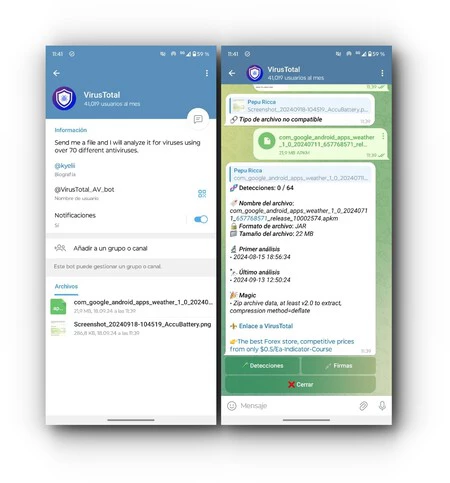
    APK ファイルはウイルスの侵入源として重要であり、Play ストアからダウンロードした場合でも常にカバーされるわけではありません。幸いなことに、インターネットからダウンロードしたファイルをスキャンする非常に簡単な方法があります。それは、シンプルな Telegram ボットです。これは、携帯電話がウイルスに感染するのを避けるために私が行っていることです。

    何もダウンロードせずにウイルス対策

    APKファイル

    ウイルスは携帯電話に感染する可能性があり、 感染を引き起こす特定の症状が現れるのが一般的ですが、常にそうとは限りません。マルウェアの種類によっては、特定の側面を制御することさえありますが、これはどのような状況でも考えられないことです。そのため、 3 つの重要な権限を確認することをお勧めします。

    ただし、インターネットからダウンロードしたAPK 形式のアプリケーションをインストールすると、依然として一定のリスクが伴います。商売上の事故だと思いますが、ツールのおかげで恐怖はなくなり、今ではそうすることに抵抗がなくなりました。インストールする前に、ファイルをウイルス対策ソフトで実行して、ファイルがクリーンであることを確認します。

    私は、ダウンロードしてインストールしなければならない、あるいは料金を支払わなければならないウイルス対策ソフトについて話しているのではありません。マルウェアスキャナーとして機能する Google の Web サイトであるVirusTotalの利点については、他の機会にもコメントしました。私にとって幸運なことに、Telegram にはその仕組みを再現するボットもあります。

    ウイルストータルボット

    そのうちの 1 つは、この強力なウイルス対策機能を使用するコミュニティ ボットである@VirusTotal_AV_botです。これにより、他の同様のソリューションをインストールする必要がなくなります。画面を数回タッチするだけで、APK でダウンロードしたアプリケーションを共有し、数秒で完全なレポートを取得できます。

    感染の可能性を報告するだけでなく、感染が最初に分析されたのがいつか (他のユーザーによっても) 知ることができます。その他については、時間を無駄にすることなくすべての APK アプリケーションを簡単にスキャンできるシンプルさがあります。

    これを使用するには、前のリンクにアクセスし、ボットを起動し、言語を選択すると、私たちが共有するすべてのものを分析する準備が整います。とてもシンプルで無料なので、これは簡単なことではありません。さて、不審な APK ファイルをインストールする前に、このボットが私の不安を和らげてくれることに何の疑いもありません。

    新しいアプリを試すためにたくさんの APK をダウンロードします。これは携帯電話がマルウェアに感染するのを避けるための私の方法です・関連動画

  • Fire TVにAPKアプリケーションをインストールすることが可能です。段階的に行う方法

    古いテレビに第二の人生を与えたい場合、またはスマート TV のオペレーティングシステムが最初の日と同じように機能しなくなった場合、 Amazon Fire TV Stick は、必要なリフレッシュを提供する最適なデバイスの 1 つです。これは経済的なデバイスであり、ユーザーのタイプごとに多くのバージョンがあり、非常にカスタマイズ可能です。

    Fire TV StickにKodiをインストールしてその可能性を無限に広げる方法をすでに説明しました。無料のテレビチャンネルを何千も持つ方法を見てきましたが、何よりも素晴らしいのは、Androidなので、心の底では次のことができるということです。必要なアプリをインストールするしたがって、以下では、Amazon Fire TV に APK アプリケーションをインストールする方法を説明します

    Fire TVのAPKにアプリがインストールされる方法は次のとおりです

    まず最初に、仮想キーボードで入力する必要があるチュートリアルを見たときにいつもお伝えしているように、 Bluetooth キーボードと Fire TV Stick をペアリングすることをお勧めします。これは、 Android TVまたはGoogle TVでも推奨されるものです。絶望することが少なくなり、手順をはるかに速く実行できるからです。

    つまり、 Fire TV にアプリをインストールするには 3 つの方法があります。 1 つ目は、最も明白ですが、デバイス自体にインストールされているアプリケーション ストアを使用する方法です。必要なアプリを探してダウンロードするだけで、他に何もする必要はありません。

    もう 1 つの良い方法は、PC またはモバイルから Amazon ストアを使用することです。そこからアプリケーションを見つけることができます。Fire TV は Amazon アカウントにリンクされているため、選択したアプリをデバイスにリモートでインストールするオプションを選択できます。

    最後に、私たちが言っているように、オペレーティング システムは依然として Android をベースにしているため、Amazon の公式ストアにないアプリケーションをインストールすることができます。これらのアプリは、 Android モバイルやタブレットとまったく同じ.apk パッケージで提供されており、インストールするプロセスも非常に似ています。

    次に、 Fire TV に APK アプリをインストールする方法を段階的に見ていきます

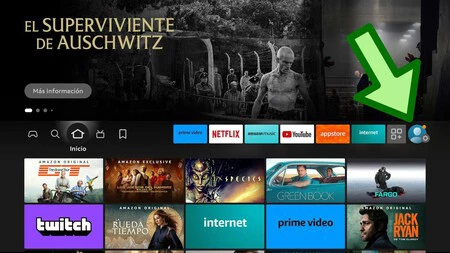
    • 最初のステップは、ストアにないサードパーティ製アプリケーションと互換性があるように Fire TV を設定することです。これを行うには、リモコンの「ホーム」ボタンを長押しして開くことができる設定メニューに移動するか、Fire TV メインページの歯車アイコンに移動します。
    プライム
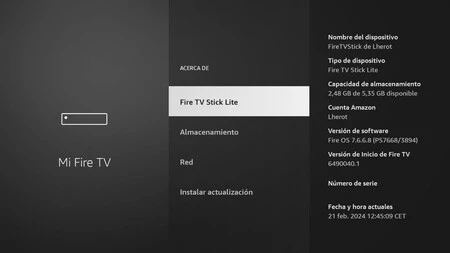
    • すでに設定が完了しているので、「My Fire TV」をクリックし、そのセクション内で「About」をクリックする必要があります。
    • 新しいオプションが開きますが、「Fire TV Stick」を数回クリックして開発者設定のロックを解除する必要があります。
    私の火
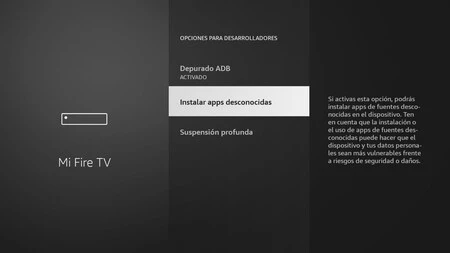
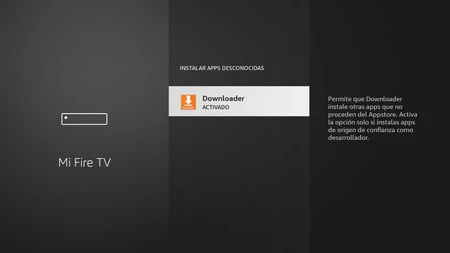
    • 前のメニューに移動すると、確かに開発者向けオプションのロックが解除されていることがわかります。 「出所不明のアプリ」を入力してアクティブ化する必要があります。
    写真 2024 02 21 13 02 32

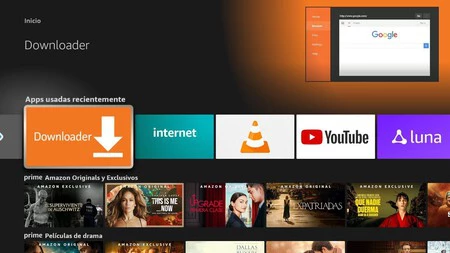
    これが完了すると、Fire TV の準備が整い、APK アプリケーションをインストールできるようになります。しかし、ブラウザがない場合、どうやってアプリケーションを見つければよいでしょうか?ダウンローダーをインストールすればよいのではないかと思うかもしれませんが、もっと簡単なダウンローダーがあります

    これは Amazon ストアにあるプログラム ( このリンクからリモートでインストールできます) で、ブラウザとしてだけでなくインストーラーとしても機能します。

    写真 2024 02 21 13 02 28

    次のステップは、必要な APK を検索することです。アプリケーションの名前に続いて「apk」を検索すると、ブラウザが開きます。 APKPure、Uptodown などのさまざまなリポジトリが存在します。最も気に入ったものを選択し、APK ダウンロード アイコンを探してください。

    写真 2024 02 21 13 02 26
    写真 2024 02 21 13 02 20

    これが完了すると、ダウンロードのステータスを示す一連のポップアップ ウィンドウが開き、おそらく初めて、ダウンローダーがサードパーティ アプリケーションをインストールする許可を求められます。

    写真 2024 02 21 13 02 29

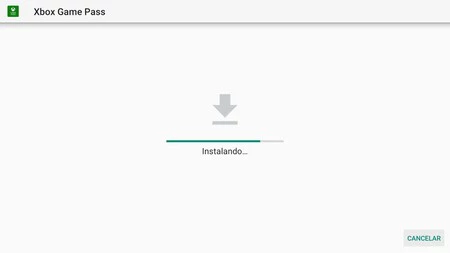
    自動的に「提供元不明のアプリ」ウィンドウが表示されるので、アプリケーションの名前をクリックするだけでアクティブ化できます。インストール手順に従ってください。これで完了です。

    写真 2024 02 21 13 02 16

    このようにして、 Fire TV に APK アプリを問題なくインストールできるようになりました。これは、Fire TV Stick とFire TV Cube 、または Amazon システムがプリインストールされているテレビの両方で機能するものであることに留意してください。

    カバー写真 |アレハンドロ・アルコレア

    ザタカモバイル | Android TV や Google TV で無料チャンネルを視聴するための最高の IPTV アプリケーション

    Fire TVにAPKアプリケーションをインストールすることが可能です。段階的に行う方法・関連動画

  • Google Pixel は長年にわたって深刻な脆弱性にさらされてきましたが、誰もそれに気づきませんでした。犯人: 工場出荷時にプリインストールされた APK

    Google Pixel ソフトウェアはその長所の 1 つですが、バグがないわけではありません。 モバイル ネットワークの問題リセット後に電源が入らない電話内部メモリにアクセスするときのバグなどです。これらはほんの一例です。これらの携帯電話を所有するユーザーが経験した出来事。幸いなことに、アメリカの巨人は、セキュリティの面でセキュリティパッチを展開するのと同じように、あらゆる問題を解決してきました。同様に、昨年 6 月には四半期ごとのアップデートで7 件の重大な脆弱性が修正されました

    しかし、現在、彼らは非常に深刻な問題に直面しています。iVerify 、Google 電話の Android ソフトウェアにプリインストールされている APK ファイルの存在を通知し、悪意のあるユーザーがコードを実行したり、パッケージをインストールしたりする可能性を与えています。意思。これは、 Google Pixel に影響を与えるこの深刻な脆弱性について知っておくべきことです。

    多くの危険を伴うファクトリーAPK

    グーグルピクセル

    iVerify ブログで読んだとおり、今年初めに、アプリケーション パッケージShowcase.apkが原因で Android デバイスが安全ではないというフラグが立てられました。デバイスのセキュリティに専念している特定の企業がホールを見つけるのはよくあることですが、これはファームウェアにプリインストールされている APK によるものでした。

    それを通じて悪意のあるコードやスパイウェアが挿入される可能性があり、Android は大きな脆弱性に直面することになります。同社は Google 自体に徹底的な脆弱性レポートを通知しました。このAPKの提供元は、アメリカ、ヨーロッパ、中東、アフリカで事業を展開するソフトウェア会社Smith Microです。iVerifyによれば、このパッケージはおそらく米国通信事業者のVerizon店舗でのGoogle携帯電話の売上を向上させるために作成されたものと思われます。

    主な問題は、それが Google Pixel ファームウェア イメージの一部である、つまりプレインストールされていることです。これは、セキュリティで保護されていない HTTP 経由で構成ファイルを取得するように設計されています。これにより、バックドアを開いてデバイスを侵害する可能性のあるコマンドまたはシステム モジュールの実行が可能になります。

    APK はアクティベートされていませんが、プリインストールされています。それでも、Googleは今後のアップデートで削除することを確認しました

    それ自体は危険ではないため、ウイルス対策などのセキュリティ ツールによって検出されたことはありません。また、システム パーティションにインストールされているため、簡単にアンインストールすることもできません。理論的には、一部の実店舗で見られるような、携帯電話をデモンストレーション デバイスに変える目的でのみ機能します。

    Android Police はさらに詳しいことを指摘している。アプリケーションは工場で無効にされており、ユーザーにとって有害な行為を行うことが難しくなっている。そのため、Google はこのインシデントを優先事項としてマークしておらず、リモートで有効にできるかどうかは不明です。

    「これをアクティブ化する物理的な方法は 1 つしか見つかりませんでしたが、潜在的なリモート攻撃者や、すでにマルウェアを持った電話をしている誰かがこれをアクティブ化し、特権昇格に使用するさまざまな方法が存在する可能性があります」と研究担当副社長の Matthias Frielingsdorf 氏は述べています。 iVerify がWiredに寄せた声明の中で述べた。

    もちろん、Verizon ストアでのデモンストレーションのみを目的としている場合、Google がこのアプリケーションを自社の Pixel 上で配布することにどのような意味があるのか​​という疑問は残ります。幸いなことに、アメリカの会社自体の広報担当者は、このアプリはもう使用されておらず、「今後数週間以内に」ソフトウェアアップデートを通じてPixelから削除されることをWiredに認めました。私たちは Google Pixel のこのアップデートに引き続き注意を払い、アップデートが到着したらお知らせします。

    経由 | i検証

    Google Pixel は長年にわたって深刻な脆弱性にさらされてきましたが、誰もそれに気づきませんでした。犯人: 工場出荷時にプリインストールされた APK・関連動画

  • Google Play への最新の変更により、APKMirror や同様のサイトからアプリケーションをインストールすることが困難になります。

    Google Play の内部変更により、 APKMirrorやAPKSupportなどの APK をホストするサイトがひっくり返ります。これは、ユーザーとして、 正しい Android バージョンとアーキテクチャに対応しているにもかかわらず、APK ファイルがインストールされないケースに遭遇することが増えることを意味します。

    この変更の原因は、Google Play がアプリケーションの完全な APK ファイルの生成を停止し、必要なコンポーネントを含む最適化された APK のみを配布することです。サイズは小さいですが、 ML Managerなどのアプリケーションを使用して APK を共有したり、APKMirror にアップロードしたりすると、他の人には機能しません。

    App Bundle または「小さい」APK

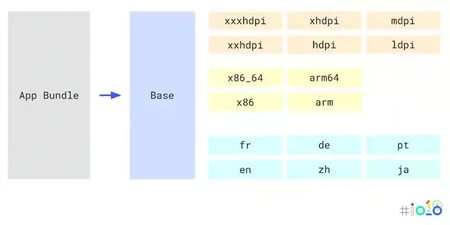
    2018 年以降、Android アプリ開発者には選択肢がなくなり、アプリを App Bundle としてコンパイルしてGoogle Play にアップロードする必要がありました。 AAB 形式のApp Bundle はAndroid モバイルに直接インストールできませんが、インストール可能な APK ファイルを生成するために必要なすべてが含まれています。

    その考え方は、Google サーバーが App Bundle を使用して、そのデバイスに必要なファイルのみを含むカスタムのインストール可能な APK ファイルを生成するというものです。たとえば、スペイン語で構成された ARM64 モバイルの場合、x86 バイナリや残りの言語をダウンロードする必要はありません。

    App Bundle には APK の作成に必要なものがすべて含まれていますが、モバイル自体にはインストールできません

    幸いなことに、Google Play は引き続き内部で完全な APK ファイルを生成し、最終的には APKMirror などのサイトにアップロードされ、誰でもインストールできるようになりました。これらの APK にはすべてのリソースが含まれているため、さまざまなデバイスにインストールできます。

    現在、 APKMirror の Artem Russakovskii 氏は、Google はこれらの完全な APK の生成を停止し、バンドルのみを提供していると述べています。これは、通常は XAPK や APKM などの形式で配布されるApp Bundle から APK を生成する中間アプリケーションが必要になるため、アプリケーションのインストールがより複雑になることを意味します。

    サイ

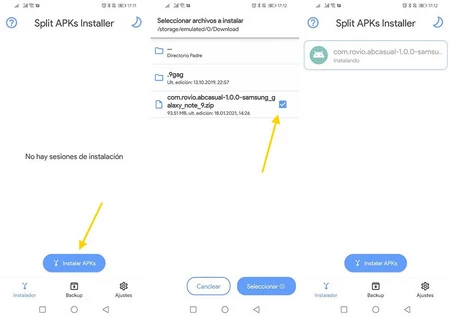
    APKMirror 自体は、この形式で App Bundle をインストールするためのAPKM インストーラーをリリースしましたが、複数の形式をサポートするオープンソース オプションはSAI インストーラー(分割 APK インストーラー) です。 Google Play を使用してアプリケーションをダウンロードする場合は変化に気づきませんが、APKMirror からアプリケーションをダウンロードすると、 APKM の App Bundle が増え、APK が減ることに気づくでしょう。

    経由 | 9to5Google

    Google Play への最新の変更により、APKMirror や同様のサイトからアプリケーションをインストールすることが困難になります。・関連動画

  • Android モバイルに APK でアプリケーションをインストールする方法

    Android にアプリケーションをインストールする最も一般的な方法は、 Google Playストアにアクセスし、目的のアプリを検索してダウンロードすることです。ただし、Google のオペレーティング システムでは、インストール可能なパッケージの形式でアプリケーションを携帯電話にダウンロードするという追加の方法も提供しています。これは APK として知られるもので、任意のアプリケーションをインストールできる形式です。そしてそれは大きな可能性を秘めています。

    Google Play が唯一の Android アプリケーション ストアではありません。Amazon AppStore、Galaxy Store、またはお気に入りのアプリケーションの最新バージョンを常に提供するAPK Mirrorなどのリポジトリなど、 多くの代替ストアがあります。これらの代替手段はすべて、 APK ファイルをダウンロードしてアプリケーションまたはゲームをインストールすることです。

    APKとは何ですか?

    オリジナル1

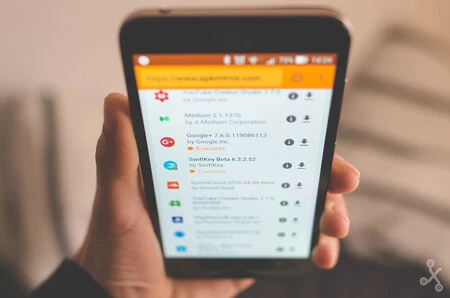
    Google アプリケーション ストアや、Amazon や Samsung の場合はGalaxy ストアなどの互換性のあるアプリケーション ストアを使用しないことにした場合、通常は APK ファイルが見つかります。 APK Mirror (オリジナル アプリを備えた公式 Web サイトの代替)、APKPure、または Amazon Appstore などのストアなどの Web サイトで入手でき、フォーラムを通じてアプリケーションを入手することも一般的です。

    APK 拡張子を持つファイル (Android Application Package の頭字語) は、Android ベースのデバイスにアプリケーションをインストールするために必要なすべてのファイルをインストール可能として含む Android アプリケーションをパッケージ化する方法です。 APK はアプリケーションをパッケージ化するための標準形式ですが、Google は現在、ストアで AAB 形式の App Bundle を使用することを好んでいます。 AAB には基本的に、モバイルにインストールされる最終 APK を生成するための要素が含まれています。

    そして、APK 拡張子 ( Windows の EXE または macOS の DMG と同義) を持つアプリケーションを入手したら、デバイスからダウンロードするか外部メモリを使用して、デバイスにインストールする必要があります。

    APKにアプリケーションをインストールする方法

    申請により許可申請をしなければなりません

    Google が外部アプリのインストール プロセスにセキュリティを強化したため、 Android 8 の登場以降、APK からのアプリのインストールは変更されました。携帯電話にインストールされているすべてのアプリに APK 拡張機能を使用できるように許可を与える単一のポイントがあるのではなく、アプリを取得するアプリケーションごとにその許可を与える必要があります。

    これは、Google Chrome (またはその他のアプリケーション) に APK ファイルをインストールする許可を与えた場合、当番のファイル エクスプローラー、別のブラウザ、および一般に使用したいアプリに個別に許可を与える必要があることを意味します。モバイルに APK をインストールします。つまり、 APK のインストールを開始するアプリケーションに許可を与える必要があります

    APK のコピー

    APK を開く各アプリケーションには、アプリケーションをインストールする権限を付与する必要があります。良い点は、最初に許可するだけで済み、その後はシステムがそれを記憶することです。手順は次のとおりです。

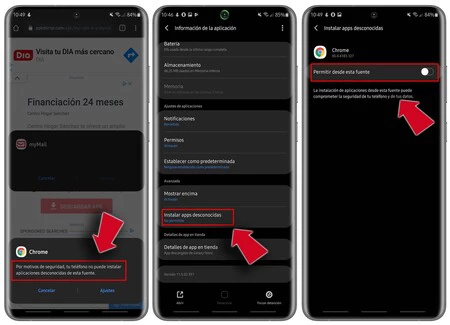
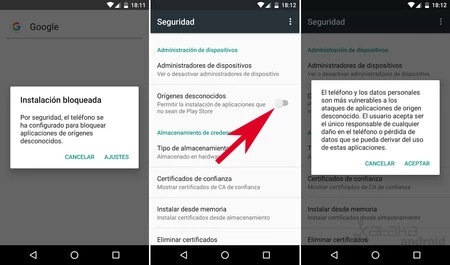
    • APK ファイルをダウンロードするとき、それを実行したアプリケーションによって、プロセスがブロックされているという警告が表示されます

    • 画面の下部に、 「不明なソースからのアプリケーションはインストールできません」という通知が表示され、「設定」に入るように求められます。

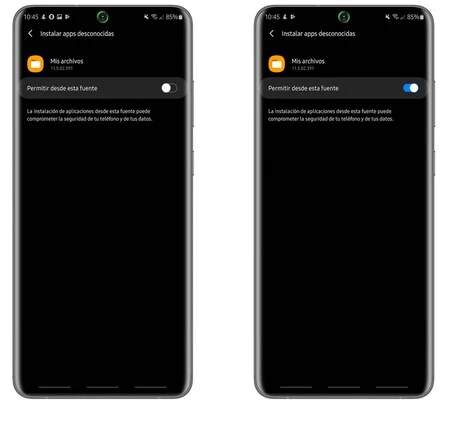
    • アプリケーション内で「不明なアプリケーションのインストール」セクションを探し、ボックスをアクティブにします。

    • その瞬間から、そのアプリケーションには外部アプリケーションをインストールする権限が与えられます

    これらの手順は、APK をインストールするアプリケーションごとに繰り返す必要があります。さらに、必要が生じた場合には、その許可を取り消したい場合もあります。このプロセスを実行するには、次の手順に従うだけです。

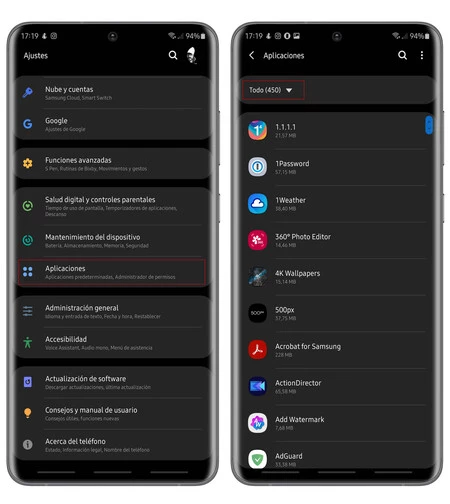
    • システムの「設定」または携帯電話の「設定」セクションを開きます
    1つ
    • すべてのオプションの中で「アプリケーション」を探します。このフィールドは、一部のブランドでは若干異なる場合があります。
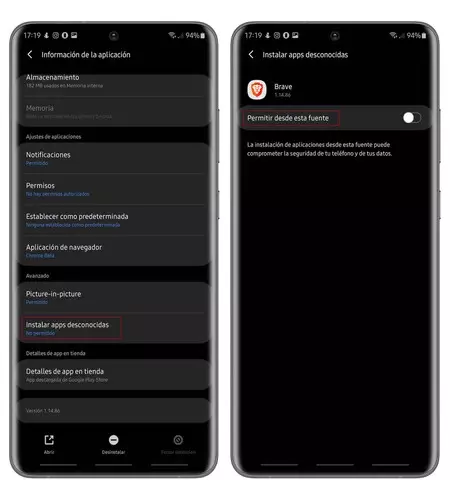
    • 中に入ったら、 「すべてのアプリケーションを表示」をタップし、権限を取り消したいアプリケーションを選択します。
    二
    • アプリケーション内で「不明なアプリケーションのインストール」セクションを探し、ボックスを無効にします。

    このプロセスは、モバイルで使用されている Android のカスタム レイヤー (Samsung の One UI や Xiaomi の MIUI など) に応じて異なるように見える場合がありますが、プロセスは基本的にどの Android デバイスでも同じです。

    古いバージョンの Android に APK でアプリケーションをインストールする方法

    未知の情報源

    上記で詳しく説明した手順は、少なくとも Android の最新バージョンでは現在のものですが、Android 8 よりも古いバージョンをまだ使用している場合、外部アプリケーションをインストールするプロセスはさらに簡単です。

    応用

    この場合、 「設定」に移動し、その中で Play ストア以外のアプリケーションのインストールを許可できる「セキュリティ」セクションを探すだけです。 「提供元不明の」オプションを有効にするだけで、インストールしたい .apk ファイルがあなたの携帯電話に自由にアクセスできるようになります。

    Android モバイルに APK でアプリケーションをインストールする方法・関連動画

  • Google Play ストアの歴史的変更: ストアは APK を更新します

    Google Play は、ストアの最新バージョンに注目すべき新機能を導入しました。デバイスのAPK ファイルが更新され、代わりに更新されたファイルのダウンロードが提供されるようになりました。ストアが並行インストールのセキュリティを強化するためのもう 1 つのステップは、 APK をインストールする前に検証することに加えて、Google Play が APK を管理することです。

    Android は、公式ストア (最初は Android マーケット、次に Google Play ストア) 以外からのアプリケーションのインストールを妨げたことはありません。ユーザーは当初から、APK (ソースを受け入れた後にすべての Android デバイスがサポートするインストール ファイル)に慣れてきました。問題はこれらのファイルの更新です。新しい APK をダウンロードした後に手動で行う必要があるためです。 Google が削除することを決定した小さな迷惑行為。

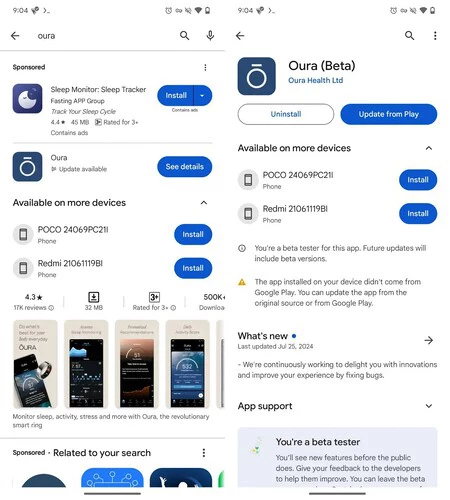
    APK が署名されていてオリジナルの場合は、Google Play から更新できます

    APK は Google Play から更新可能で、別のソースからの更新通知が表示されます。 Android Authority からのスクリーンショット

    Google は、Play ストアからダウンロードされたアプリケーションのセキュリティとプライバシーを保証しますが、開発者に要件を課し、開発者が準拠するよう管理することは無駄ではありません。各アプリは開発者に対して自身を識別し、ソフトウェアが変更または修正されたかどうか (たとえば、 マルウェアを注入するため) を簡単に知るために、固有のキーで署名されている必要があります。

    アプリケーション識別メカニズムのおかげで、Google Play ストアは APK の署名を検証し、更新された APK を検索する代わりに、ストアから APK を更新することをユーザーに提供できます。これにより、多くの作業が節約されるだけでなく、セキュリティも向上し、開発者がアプリの拡張をより適切に制御できるようになります。

    Android Authorityによって発見されたように、番号 42.0.18 に対応する Google Play ストアの最新バージョンには、ユーザーが公式 Android ストアから APK を直接更新できる機能が含まれています。アプリケーションの Google Play リストをロードすると、ストアはボタンに「 Update from Play 」ボタンを配置します。同時に、アプリケーションがストアからインストールされていないこと、および APK ソースからも更新できることを警告します。

    この通知は、Google Play のセキュリティを強調しており、デバイスにアップロードされた APK ファイルからのものであるかどうかに関係なく、ストアはアプリケーションを自動的に更新できるため、アプリケーションを最新の状態に保つことが容易になります。現時点ではこの通知と機能は利用できないようですが、それは時間の問題です。間もなく、更新を手動で検索することなく APK ファイルを最新の状態に保つことができるようになります。

    経由 | Android 権限

    Google Play ストアの歴史的変更: ストアは APK を更新します・関連動画