タグ: 写真アプリケーション

写真アプリケーション

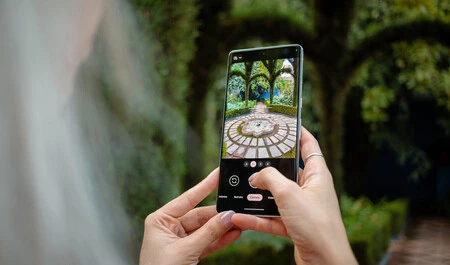
  • Google の GCam には、シンプルな写真の方がずっと好きな新しい競合相手がいます。Zerocam が Android に登場

    各メーカーが携帯電話に独自のカメラ アプリを搭載していますが、多くの場合オプションが乱雑で、撮影中に時間を無駄にする可能性があります。そして、それはまさに Zerocam が目指しているところです。写真体験を最大限に解き放つことを目指す新しい Android アプリです。ボタンだけで、トリックはありません。そしてそれを無制限に使用できるサブスクリプション。

    Android では、ユニバーサル カメラ アプリケーションの例はそれほど多くありません。私たちユーザーのほとんどは、通常、標準付属のアプリケーションを放棄することはありません。通常、各メーカーにはセンサーを最大限に活用するために十分なオプションが含まれているため、これは当然のことです。次に、 Google PixelのGCamまたは改造されたカメラがありますが、これは優れた代替品です。そして、Google Play には Zerocam がありますが、アプローチはまったく異なります (ウィンク、ウィンク)。

    Zerocam は最小限のカメラ アプリです。全体を通して
    ゼロカムアンドロイド

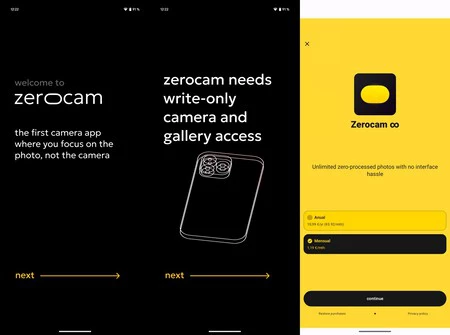
    その名前から、その目標が撮影体験をできるだけ簡単にすることであることがすでに示唆されています。そしてそれはまさに次のようなものです: Zerocam には設定、カメラセレクター、または構成が含まれていません。そのインターフェイスは、黄色のボタンが付いたビューアです。それで終わりです。

    人為的なものはゼロ、それが前提です。 Zerocam は、インターフェイスを最小限に抑えるだけでなく、HDR などの計算プロセスを適用せずにセンサーでキャプチャされた画像を生成しようとします。私たちはそれをGoogle Pixel 9 Proにインストールしましたが、結果は非常に良好でした。アプリが促進する最小限の処理と、平均的なモバイル カメラ アプリとしてはかなり重い JPG で、ショットは自然に見えます。約束が果たされそうな兆し。
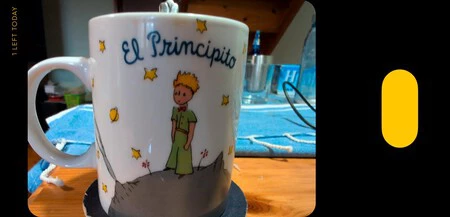
    最小限の Zerocam インターフェイス

    さてさて。このようにすべてが欠けていることはポジティブなことなのでしょうか?ここは好み次第で、人それぞれの価値観によって異なります。私たちの経験では、 Zerocam は複雑な作業を必要としない状況では優れたセカンダリ カメラになります。屋外での撮影。十分な光があり、物体や人物が動かないため、ポートレートは必要ありません。写真を撮るだけなら、このアプリで十分です。

    Zerocam のシンプルさは有利にも不利にも作用します。写真はデフォルトのカメラ アプリから大きく外れることもありません。

    自然さが顕著であることはすでに見ましたが、残念なことに、ショットはRAWおよび未処理で保存されません。 iPhone でもこれはできませんが、Android では見られなかったレンズの変更が可能です。また、コストも負担します。Zerocam は無料でダウンロードできますが、無料で撮影できる写真は 1 日あたり 5 枚までです。もっと写真を撮るには、月額 1.19 ユーロを支払わなければなりません。これは、奇跡とも言えないアプリケーションとしては法外な値段です (iPhone の場合、料金は月額 1.99 ユーロです)。単一のコストが永久にある場合は、状況は変わります。
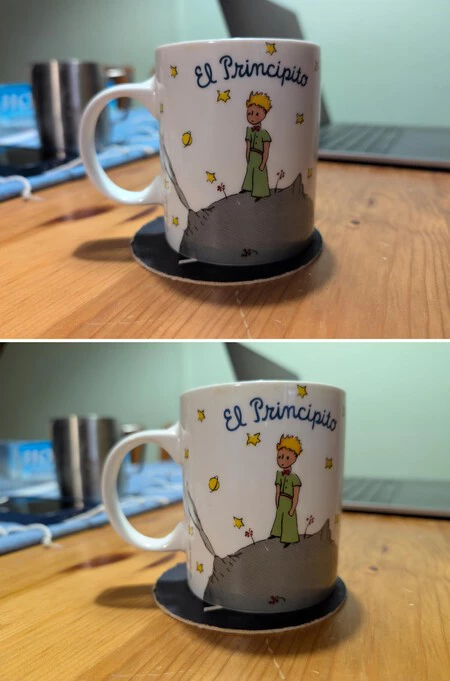
    上、Zerocam で撮影した写真。以下、Googleカメラで撮った写真。ピクセル9プロ

    その証拠に、それは悪いことではありませんが、ストックアプリを置き換えることになると、あまり意味がありません。 Android ではGoogle Play を通じて入手でき、前述したように、毎日 5 回のショットを無料で提供します。
    Google の GCam には、シンプルな写真の方がずっと好きな新しい競合相手がいます。Zerocam が Android に登場・関連動画

    https://www.youtube.com/shorts/kABhIGtvxo8
  • 最新の噂によると、Google フォトはソーシャル ネットワークのように見せたいとのこと

    私たちは、 Google フォトに追加される新機能について頻繁に話します。Google フォトは、写真を整理したり、友人や家族とアルバムを共有したり、すべての写真を簡単にバックアップしたりできる人気の Google ツールです。

    すべては、Google フォトがすぐにソーシャル ネットワークに似たものになり始める可能性があることを示しているようです。少なくとも、これが最新の噂が示していることであり、Google は間もなくアプリケーションに搭載されるソーシャル機能に取り組んでいると主張しています。以下に、私たちが知っているすべてのことをお伝えします。

    アプリには、コメントや「いいね!」を確認するための通知フィードを含めることができます

    Android Authority で読んだとおり、Google は Google フォトにソーシャル機能を組み込むことに取り組んでいるようです。具体的には、受け取った「いいね!」や写真に残されたコメントにアクセスできる通知フィードについて話しています。

    この発見は、Android Authority と AssembleDebug が協力してアプリの APK を分析した後に行われました。アプリケーションの APK の分析によって将来の機能が明らかになる可能性がありますが、これは Google によって確認された公式の情報ではないため、ここで説明している機能が日の目を見ない可能性があります。

    それでも、情報源は新しい通知フィードがどのようなものかを示すビデオを共有しており、すべてがこの機能がかなり先進的であることを示しているようです。具体的には、この機能は Android 版 Google フォトのバージョン 6.85.0.637477501で利用できるようです。

    ビデオでわかるように、現在のバージョンのアプリでプロフィール写真の横にある共有アイコンは、先ほど説明したアクティビティフィードにアクセスするために使用できる通知アイコンになります。 APK の分析により、グループに追加されたときに通知する可能性のある機能がコード内に記載されていることが明らかになりました。

    現在、新規ボタンの代わりにある共有アイコンをクリックすると、アルバムを作成して共有する機能にアクセスできますが、すでに述べたようなソーシャル機能はありません。

    上記に加えて、Google フォトには、アプリケーションが「レビューと削除」セクションから削除するよう提案した写真を削除することでどれだけのスペースが節約されるかを示す機能も含まれる可能性があります。

    経由 | Android 権限

    最新の噂によると、Google フォトはソーシャル ネットワークのように見せたいとのこと・関連動画

  • このアプリを使用して以来、携帯電話で素晴らしい写真が撮れます。 Androidでも利用できます

    携帯電話のカメラに何か不満があることや、アプリが期待どおりに動作しないことは問題ではありません。まともなキャプチャ以上の結果を得る方法はあります。それが、私が常にこれを推奨する理由です。 GCam 、つまりGoogle カメラの修正版 は、私にとって必須のダウンロードです。彼はよく私の携帯電話の写真にビフォーアフターをマークします。

    スマートフォンのエクスペリエンスを決定的に特徴づける側面が 1 つあります。それはそのカメラです。まあ、単数形ではありませんが、各メーカーは自社の携帯電話をより魅力的にするためにカメラの数を増やしていますが、多くの場合、あまり価値のないものも含まれています(なぜマクロカメラが必要なのでしょうか?)。携帯電話の価格が下がれば下がるほど、カメラの性能が劣るのは明らかです。それでも、困難な状況でなければ、最も安価な携帯電話でも防御できる段階に達しています。そして、それを簡単にするためのヘルプがあります。

    GCam はあらゆるモバイル カメラの水準を引き上げることができます

    GCam バージョンのキャプチャ インターフェイス

    Google Pixel は、モデルや価格に関係なく、一般的に非常に優れた写真を撮影します。そして、彼らがそれを達成するのには理由があります。Googleの人工知能が画像の撮影プロセス、その合成、その後の処理に適用されたからです。 GCam にも引き継がれたこれらの品質のおかげで、カメラのハードウェアはそれほど重要ではなくなりました。 Pixel も、Google カメラを搭載した他の Android も、ピューリッツァーの写真が撮れる保証はありませんので、これがなければいつも不思議に思います。

    Google は画像にスタジオ処理を適用し、通常はダイナミック レンジのバランスをとって顕著な成功を収めています。フェイシャル処理は細部を過度に洗い流さず、自然で写真的なボケ味を適用し、攻撃的な夜のショットからも光を救い出します。 、過剰な機能のないセンサーでも良好な結果が得られます。焦点合わせから画像の保存までのこの AI ガイドのプロセス全体は、多かれ少なかれ成功して GCam に転送されます。

    GCamのインストール

    問題: Google カメラ MOD は 1 つもありません。つまり、GCam には千の亜種、数十の開発者、複数のバージョンが存在します。携帯電話用のカメラ アプリは 1 つもありませんし、すべてのアプリとの互換性が保証されているわけでもありません。試してみる必要があります。特定のモバイルに最適な GCam を見つけるまで、複数の異なる GCam をインストールしなければならないことがよくありました。

    あなたのモバイルで動作する GCam は常に存在しますが、自分にとって最適なものを見つけるのは難しいかもしれません。

    あなたの携帯電話に最適な Google カメラを選択するにはどうすればよいですか?私の経験に基づいて、どちらかを選択するために私がとる手順は次のとおりです。

    • GCam をインストールする携帯電話にはどのような能力がありますか?それがハイエンド バージョンの場合、私のアドバイスは、最新バージョンを試すことです。現在モッダーによって開発中の最新バージョンは 9.2 です。お使いの携帯電話が古い、またはミッドレンジの場合は、GCam の成熟したバージョンを探してください。 最も推奨されるものは次のとおりです
    • 低音域ですか?特に安価な携帯電話では、GCam は奇跡を起こさないとすでに述べました。あなたのカメラが非常に安い場合、私のアドバイスは、Google カメラの短縮バージョンで同等の機能を備えたGCam GOを目指すことです。 ここにはいくつかのバージョンがあります
    • あなたの携帯電話はPixelですか?携帯電話のハードウェアは標準として GCam に適しているため、ここですでに多くのことを得ることができます。私のアドバイスは明確です。できるだけ新しい、十分に安定したアプリをダウンロードすることです。こうすることで、手動制御を含むPixel 8 Proのほとんどの利点を得ることができます。 これは良い例です

    改造された Google カメラの新しいバージョンを追跡するのに最適な場所は、間違いなくCelso Azevedo のポータルです。そこには、モッダーによる新しい開発がベータ版と安定版の両方でリストされています。 2 番目のものが最も効果的であるため、主に 2 番目のものをインストールすることをお勧めします。お使いの携帯電話が Pixel でない場合は、成熟したバージョンをダウンロードすることをお勧めします。

    自分に合った GCam が見つかるまで、いくつかの GCam を試してください

    映画館で座ってすぐにポップコーンを食べるのと同じように、一度始めたら止まらなくなります。なぜなら、特に改造者が Pixel の機能のほとんどを移植でき、Google 以外のスマートフォンでも問題なく動作する場合、GCam のさまざまなバージョンを試すのは悪徳だからです。さらに、変更されたカメラ アプリには膨大な数の詳細設定が含まれており、写真好きには最適です。

    私の場合、手元に届く各携帯電話に対応した GCam のバージョンを常に用意しています。プライベートな Telegram チャットでは、どの携帯電話にもすぐに使用できるようにするという考えのもと、最近のアプリケーションをアップロードしています。結果は、影と照明のコントラストが大きい夜景などのシーンで印象的に改善され、ポートレートは楽しいもので、個人的には、動くオブジェクトのフォーカス追跡は別のレベルにあります。安価な Android のカメラ アプリにこれらの機能を搭載することはほとんど夢物語ですが、可能です。

    ダウンロードしてインストールしてみて、GCam が正しく動作しない場合は、別の GCam を試してください。さらに、Celso Azevedo は非常に安全なページであるという事実にもかかわらず、 ダウンロードした各 APK をVirus Totalでチェックすることをお勧めします。良い写真を撮ることは安全と相反するものではありません。

    このアプリを使用して以来、携帯電話で素晴らしい写真が撮れます。 Androidでも利用できます・関連動画

  • Xiaomi、Redmi、または POCO モバイルで瞬間を瞬時にキャプチャします。 HyperOS と MIUI でカメラをより速く開く方法

    中国の人気スマートフォン メーカーである Xiaomi は現在、新しいオペレーティング システムであるHyperOSの導入プロセスに取り組んでいます。 MIUI の場合と同様に、その機能の多くを継承していますが、その他の機能は目新しさとして追加されています。 完全なギャラリー アプリを参照してください。

    写真に関して言えば、カメラ アプリも若干改良され、 既存のカスタマイズ機能が拡張されました。しかし、その意味で、後世に残る記憶を不滅のものにするには、時にはその瞬間を逃さない最速のスピードが求められることもあります。 Xiaomi カメラ アプリ自体は高速ですが、これらの設定を使用すると、光の速さでそれを実現できます

    これまで以上に高速なカメラアプリ

    以前にも述べたように、Xiaomi カメラ アプリケーションは遅延がほとんどなく、すぐに起動します。ただし、携帯電話に多くのアプリがインストールされている場合、この実行プロセスには通常よりも少し時間がかかることがあります

    Xiaomi ソフトウェアの性質上、これは正常です。MIUI と HyperOS はどちらもバックグラウンド プロセスに非常に制限があり、バッテリーを節約するためにバックグラウンド プロセスを閉じます。すべてがメリットのように思えますが、そうではありません。同様に、最初から開くためバックグラウンドではないため、起動が遅くなります。

    このソフトウェアには制限が設けられていますが、アプリケーションにとってより平和な場所にするためのツールも提供されています。それはXiaomiの利点の1つであり、その機能の完成度です。次に、いくつかの簡単な手順でカメラをより速く開く方法を説明します。

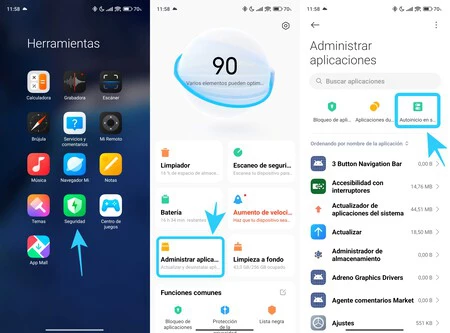
    • ホーム画面またはアプリドロワーから、MIUI または HyperOS に含まれる「セキュリティ」アプリを探します。
    • 入力したら、カードに表示される 6 つの機能から「アプリケーションの管理」を選択します。
    Xiaomi アプリの背景 1
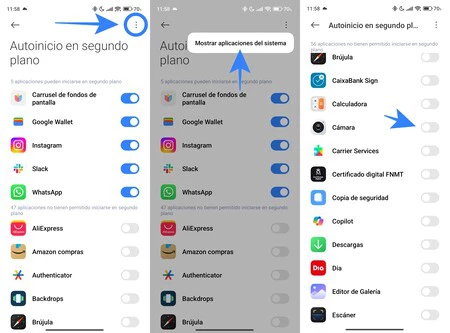
    • 次の画面では、[バックグラウンドで自動起動] をタップする必要があります。これは 3 番目のオプションとして上部に表示されます。
    • これで目的の機能に到達しましたが、まず「その他のオプション」の 3 つの点をタップして表示します。 「システムアプリケーションを表示」をクリックします。
    • これにより、Xiaomi カメラ アプリが表示されます。例外として追加するには、リスト内でそれを検索し、スイッチをアクティブにする必要があります。
    Xiaomi アプリの背景 2

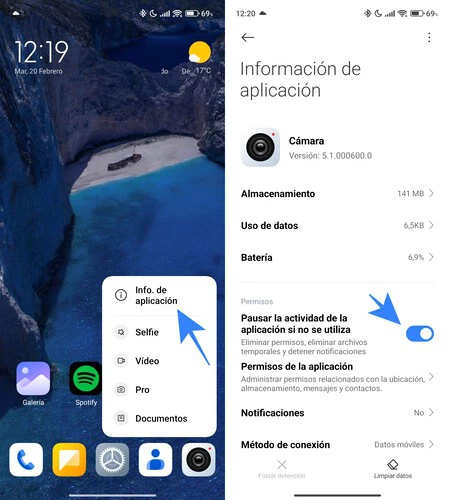
    まだ保留中のタスクが残っていますが、可能であればさらに単純なタスクです。ホーム画面で、オプションが表示されるまでカメラ アプリのアイコンを指で押し続けます。 「情報」を選択します。 application” を開き、次の変更を適用します

    Xiaomi カメラ アプリケーション
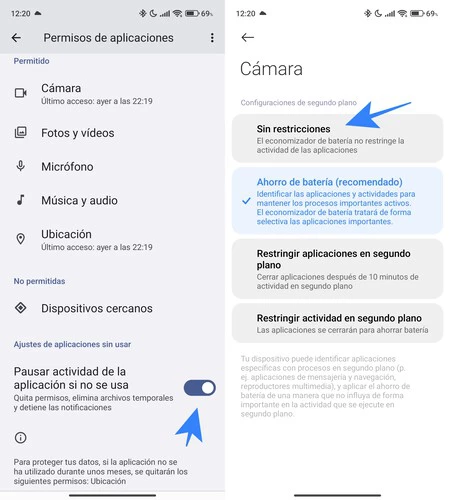
    • [アプリのアクセス許可] で一番下までスクロールし、 [使用していない場合はアプリのアクティビティを一時停止する] スイッチをオフにします
    • 「バッテリー節約」で「制限なし」モードにチェックを入れます
    Xiaomi カメラ アプリケーション 2

    準備ができて!今後、Xiaomi、Redmi、または POCO はカメラ アプリケーション プロセスを閉じたり、そのアクティビティを一時停止したりすることはありません。さらに、携帯電話の電源を入れると、アプリがバックグラウンドで自動的に起動します。こうすることで、より早く開始できるようになります。モバイルの速度が遅くなったり、パフォーマンスが低下したりした場合は、変更を元に戻してください。

    経由 | Andro4All

    Xiaomi、Redmi、または POCO モバイルで瞬間を瞬時にキャプチャします。 HyperOS と MIUI でカメラをより速く開く方法・関連動画

  • 新しい Android 機能により、ソーシャル ネットワーク上で写真の見栄えが向上します: Ultra HDR が CameraX に登場

    従来、ソーシャルネットワークで画像を共有するという話題が持ち上がると、GoogleのOSは批判にさらされてきた。原則として、コンテンツ作成者はこの目的で Apple 携帯電話を選択します。そのため、サードパーティ アプリケーションで写真を撮影する際の品質の問題を解決するために、Google がCameraX を開発しました。

    正直に言うと、HDR ビデオや同時ダブル キャプチャなどの新機能を取り入れるためにこのライブラリが更新されたにもかかわらず、必要な飛躍を示していないというのが真実です。 Pixel 8 Proの登場により、Android は Ultra HDR 画像のサポートを獲得し、Samsung もGalaxy S24でこの開発に加わりました。この機能は CameraX に追加され、すべてのアプリで使用できるようになりました。

    Ultra HDR を備えた CameraX、弱点を隠す別の試み

    数年前、私たちはGoogle OS の弱点が本当に Instagram のような人気のあるソーシャル ネットワークへのマルチメディア ファイルのアップロードであるかどうかを確認するために、Android と iOS に直面しました。これらのテストでは疑いの余地はありませんでした。Android からコンテンツをアップロードすると、写真やビデオ、ストーリーやフィード内の投稿などの品質が低下します。

    ウルトラ HDR Google

    Google の対応は CameraX でしたが、カメラを使用するサードパーティ アプリケーションによる一部の機能へのアクセスを許可する以上の効果はありませんでした。しかし、Pixel 8 Pro、そして今回の Galaxy S24 で Android に追加される最新の写真機能は、いくつかの希望をもたらします。

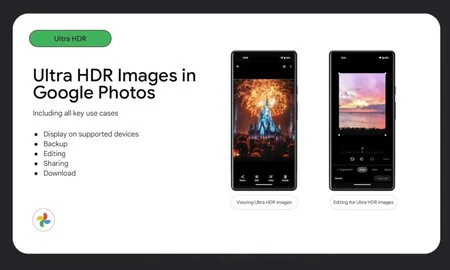
    これはUltra HDRで、新しい Pixel を紹介した「 Made by Google 」イベント中に発表されました。実際、 Google フォトは、前述のスマートフォンが発売される前に、この形式で撮影された画像をサポートする準備ができていました

    本質的に、Ultra HDR 写真が提供するものは、互換性のある画面で見る限り、より明るく、よりダイナミックな画像です。これはGoogleにとって重要な動きのようで、Samsungはこれを利用するつもりだ。2024年の最初のUnpacked以来、SnapchatとInstagramの両方が新しい携帯電話でUltra HDRと互換性があることが確認されている。

    さて、Google がCameraX API に Ultra HDR 画像キャプチャのサポートを追加することを発見したのは、Android 専門家の Mishaal Rahman です。したがって、CameraX ガイドラインを尊重する限り、より多くのサードパーティ アプリがこの機能と互換性を持つことになります。

    より美しい写真をソーシャル ネットワークやメッセージング アプリケーションで共有するために使用されるだけでなく、他のカメラ アプリでも恩恵を受けることができます。これは、携帯電話のデフォルトのカメラの使用に制限する必要がないことを意味します。そしてその一方で、この批判された部分を改善するというアイデアが存続しているため、これはオペレーティングシステムにとって朗報です。

    この機能がHDR パネルを備えたすべての携帯電話と互換性があるかどうかは不明です。あるいは、逆に一部の携帯電話に限定されます。私たちは、より多くのモデル、メーカー、開発者がこのイニシアチブに参加するときの、時間だけがもたらす反応を待ちます。

    経由 | Android 権限

    新しい Android 機能により、ソーシャル ネットワーク上で写真の見栄えが向上します: Ultra HDR が CameraX に登場・関連動画

  • Pixel 8 Pro カメラが GCam フォーマットで利用できるようになりました。Android モバイルで「Pro」モードを活用してください。

    新しい Pixel 8 が光を当てた「 Made by Google 」イベントを目撃したとき、この検索大手は、 「プロ」写真コントロールを提供するようになったリニューアルされた Google カメラで私たちを驚かせました。しかし、それが引き続き新しいスマートフォン専用であると知ったとき、その幻想は少し薄れました。

    ただし、Android コミュニティでは慣例となっているように、すでに GCam 形式に適応されており、他のデバイスでも GCam 形式を使用できるようになっています。インストール方法とそれによってもたらされる新機能について説明します。

    新しい GCam を搭載した Android 上の Pixel 8 Pro のすべての機能

    「Google Camera」の略称であるため、GCam と呼んでいますが、実は最近その名前が変更されました。現在は Pixel Camera と呼ばれていますが、それでも、いつものようにCelso Azevedo の Web サイトで他のデバイス用のポートバージョンを見つけることができます。

    私たちが数日前に予想していたように、最終的にはそうなることは明らかでしたし、実際にそうなりました。具体的には、この適応を行った開発者は、 GCam シーンで非常に人気のあるShamimにほかなりません。

    2 台の異なる携帯電話にダウンロードしてインストールしました。一方では、Googleがどれほど以前のデバイスと共有したくないとしても、 Pixel 6Aでは軽度の障害なしで実行できます。一方、 POCO X4 GTには、いくつかの小さなバグはありますが、それほど多くの問題はありません。

    ベータ版なので、バグがまだあちこちにあるのは当然ですが、体験はすでにかなり完成されており、しっかりしています。結局のところ、動作が良くなるか悪くなるかは携帯電話のハードウェアに依存しますが、この GCam の現在の状態は最終的な状態にかなり近いものになっています。

    Pixel 8 プロ Gcam

    この GCam のファイルには、異なるバージョン間の変更ログが表示されます。これは、Pixel 8 Pro から抽出された現在のバージョン 9.1.084.24の V2 です。開発者自身がコメントしているように、クリーン インストールを実行し、からアップデートしないことをお勧めします。以前のバージョン。

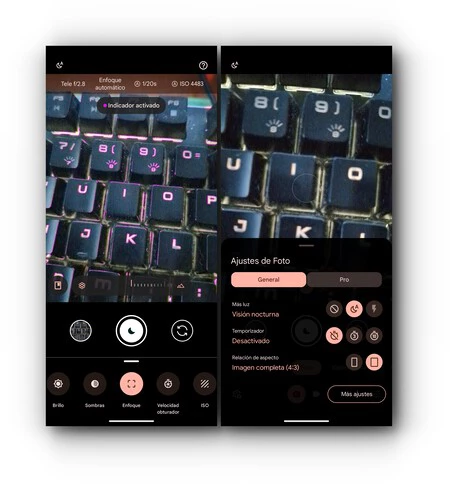
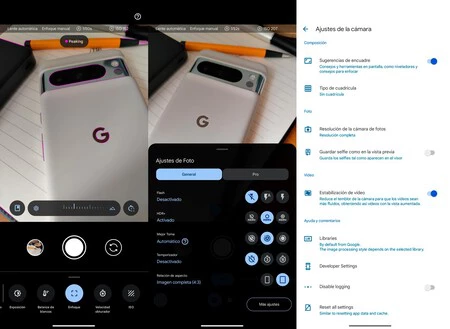
    このには何が特別だと思いますか?さて、新しいデザインとボタンレイアウトに加えて、高度なコントロールを備えた「Pro」モードなど、一連の機能はPixel 8 Proから継承されています。

    高度な写真撮影モードでは、ISO、フォーカス、シャドウと明るさの制御、シャッタースピードなどのさまざまなパラメーターを管理できます。他のブランドにはない機能というわけではありませんが、Google が「魔法の」処理とともにそれらを組み込む努力をしたことは評価できます。

    Pixel 8 Proの新しい「Pro」モードは、Googleカメラの通常の機能に追加されます

    RAW でのキャプチャの可能性、HDR+ の使用、ナイト ビジョン モードなど、Google カメラ (むしろ Pixel カメラ) ですでに知られている残りの機能は、この新しいバージョンでも引き続き使用されます。

    ダウンロードしたい場合は、開発者が共有している APK ファイルをダウンロードするだけです。 このリンクをたどるとそこに移動します。 不明なソースからのインストールを有効にすることを忘れないでください。 GCam の「Pro」コントロールを楽しむために Pixel 8 Pro を購入する必要はなくなりました。これは非常に特権です。

    Pixel 8 Pro カメラが GCam フォーマットで利用できるようになりました。Android モバイルで「Pro」モードを活用してください。・関連動画

  • これまでにない方法で Xiaomi モバイルのカメラをカスタマイズします。これらの設定が違いを生みます

    携帯電話の写真機能は、搭載されているカメラに大きく依存します。ハードウェアレベルでは、メーカーはより多くのメガピクセルとより汎用性の高いセンサーを選択し続けており、ソフトウェア側では人工知能の改善が一歩前進しています。そして、この点ではXiaomiも例外ではありません

    私たち全員がXiaomi 13 Ultraの圧倒的なカメラを持っているほど幸運であるわけではありませんし、その必要はありません。この人気の中国メーカーのカメラ アプリは非常にうまく防御しており、他に類を見ないほど完成度が高いです。実際、ユーザー エクスペリエンスを向上させるカスタマイズ オプションがいくつかあります。あなたの好みに任せて最大限に活用する方法を説明します。

    MIUI カメラをカスタマイズして自分のものにしましょう

    シャオミのアップデート

    賞賛のほとんどはGoogleのカメラアプリ(Xiaomiモバイルで試すことができます)のおかげですが、中国のメーカーはまた、写真専用の完全なアプリケーションを作成することにも成功しました:さまざまなモード、あらゆる種類の機能、そしてほとんどの機能が詰め込まれています重要なのは、高度なカスタマイズです

    はい、カメラ アプリケーションがカスタマイズ可能であると言うのは少し奇妙に思えるかもしれませんが、それは嘘ではありません。人工知能を活用した機能の台頭や、超広角、望遠などの新たなセンサーの追加により、カメラアプリは機能の巣窟となっています

    これが、Xiaomi がユーザーに動作を変更する可能性を残すことにした主な理由です。さらに、スピードが必要な状況では、適切なモードを手元に用意しておくことは贅沢なことなので、写真のプロセスをスピードアップするための非常に賢い方法です。

    そのため、MIUI カメラの機能を発見することをお勧めします。MIUI カメラは、既にうまく機能している公式を改良するために、常に更新されています。以下に、 Xiaomi カメラのカスタマイズ設定を示します。

    これは、Xiaomi モバイルのカメラをカスタマイズする方法です。

    MIUI カメラは、実行するデバイスによって異なる場合がありますが、カスタマイズ オプションは、この人気メーカーのポートフォリオのすべての携帯電話に存在します。

    当然のことながら、アプリをカスタマイズするには、おなじみのカメラの形をしたアイコンをタップしてアプリを入力する必要があります。ここで、これらの簡単な手順を使用して、モードの順序から始めて、要件に合わせて調整できます。

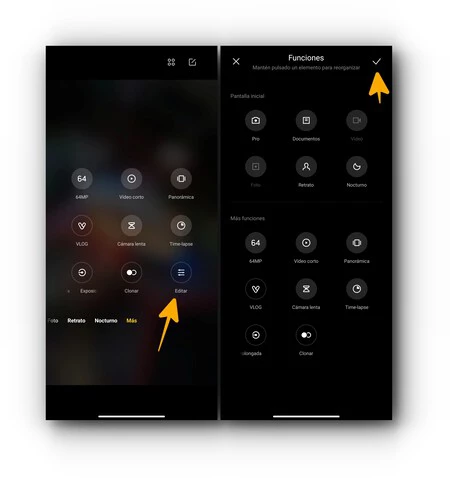
    • Xiaomi Cameraを開き、モードセレクターで最後まで進みます。具体的には「その他」セクションまで。
    • このセクションに進むと、下部のカルーセルに収まらない残りの写真機能が表示されます。
    Xiaomi カメラのカスタマイズ 1
    • 「編集」をタップすると、次の画面で順番を変更できます。 「ホーム画面」セクションにあるものはデフォルトで表示されるものなので、「その他の機能」にあるものを移動するだけで追加できます。
    • 完了したら、「OK」サインをタップします: ✔

    準備ができて!これからは、忘れられない瞬間を素早く撮影するために、最も頻繁に使用されるモードを手元に用意します。ただし、できることはこれだけではありません。「その他の機能」で忘れられたモードもカスタマイズできます。これを行うには、次のように行動する必要があります。

    Xiaomi カメラのカスタマイズ 2
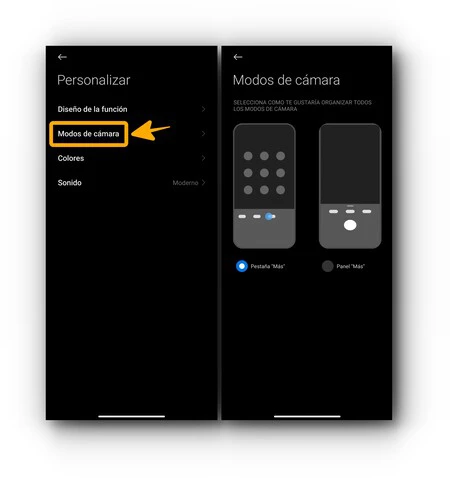
    • 「その他」タブに戻り、右上に表示されるメモと鉛筆の形のアイコンを押します。
    • 次に、「カメラモード」に入ります。これは、「その他」タブをスライドパネルに置き換えて、追加機能の場所を変更できるようにする設定です。
    • 2 つのモードのうち、最も快適なモードを選択してください。

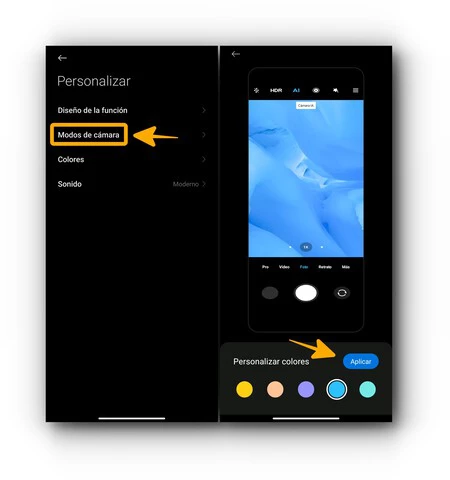
    最後に、あまり知られていませんが、カメラ アプリのシャッター音アクセント カラーの両方を変更できることです。個人設定セクションから、「色」セクションと「サウンド」セクションが表示され、ここで前述した内容を変更できます。

    Xiaomi カメラのカスタマイズ 3

    これまで見てきたように、Xiaomi 携帯電話のカメラは非常に多用途であり、写真を向上させるさまざまな機能が組み込まれていることに加えて、ユーザーの意見に完全に適応するためです。これで、写真を撮り損ねても言い訳はできなくなります。カメラのコントロールをマスターしました。

    これまでにない方法で Xiaomi モバイルのカメラをカスタマイズします。これらの設定が違いを生みます・関連動画

  • より混乱の少ない Google フォトの場合: どのフォルダーをクラウドと同期するかを選択できるようになります

    Google フォトは、携帯電話で撮ったすべての思い出を保存できる無料のスペースを提供してくれるため、写真やビデオを保存するのに最適な場所です。 最大限に活用できる機能がたくさんありますが、ギャラリーが少し混沌としていることがあります。

    Google フォトのライブラリがあらゆる種類の画像でいっぱいになっている場合は、少し整理して、興味のないファイルを削除する必要があります。次回からは、いくつかのヒントを覚えておくとよいでしょう。こうすることで、受け取ったすべての写真が同期されて再び混乱するのを防ぐことができます

    Googleフォトの画像フォルダを同期する方法

    Google フォトの鍵は、携帯電話の内部メモリに保存されている画像を確認する自動バックアップです。ギャラリーがクラウドにアップロードされていないことを確認すると、Google サービスは同期を開始してギャラリーを最新の状態に保ちます。

    Googleフォト

    ただし、誤って Android デバイス全体の同期を有​​効にしてしまうと、Google フォトはフォルダーを区別せず、見つかったすべてのデータをクラウドにダンプし始めます。

    これは私たちの多くが犯す主な間違いです。この方法では、WhatsApp グループで共有されている画像など、望まない画像でギャラリーがいっぱいになってしまうからです。他のインスタント メッセージング アプリケーションやソーシャル ネットワークを追加すると、問題が発生します

    私たちの日常生活の他の側面と同様に、Google フォトには解決策があり、同期するフォルダーを選択できます。しかもすべて非常に簡単な方法で。次の手順で説明します。

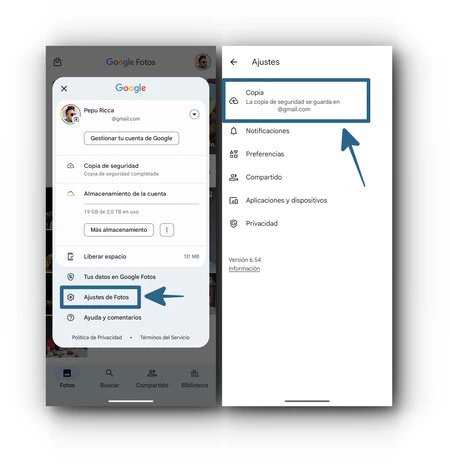
    • Google フォトを開き、プロフィール写真をタップします。右上に表示される円の中にあります。
    • 次に「写真設定」をタップします。
    Googleフォトフォルダ同期1
    • 設定リストが表示されたら、最初に表示されるオプションである「コピー」をクリックする必要があります。
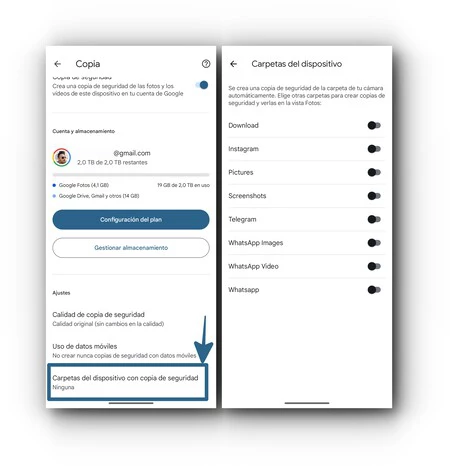
    • 次の画面では、一番下までスクロールする必要があり、[バックアップされたデバイス フォルダー] オプションが表示されます。
    Googleフォトフォルダ同期2
    • 中に入ると、モバイルストレージにある画像を含むフォルダーが表示されます。スイッチに触れることで、それらを有効または無効にすることができます。

    これらすべてのフォルダーのチェックを外して、カメラ フォルダーのみが Google フォトに表示されるようにすると便利です。したがって、次回ライブラリを手動または自動で同期するときは、作成した画像のみがアップロードされます。

    私たちの推奨: カメラの写真のみを保存する

    おそらく、家族や友人の思い出であっても、WhatsApp や Telegram 経由で受け取った特定の画像を保存したいと思うでしょうが、それはフォルダー全体を同期する必要があるという意味ではありません。実際、これは最も推奨されません。そうしないと、再び無秩序に戻ってしまいます。

    したがって、理想は、上記の内容に固執することです。つまり、モバイル カメラで撮影した写真のみを同期することです。ただし、カメラ以外の画像があり、それを失わないようにアップロードしたい場合は可能です。これを行うには、Google フォトを開き、「ライブラリ」セクションに移動します。

    そこにアクセスすると、画像を含むさまざまなフォルダーがリスト形式で表示されます (ここで画像が表示されているからといって、画像がクラウドで同期されているわけではありません)。任意のフォルダー内でアップロードしたい画像を見つけて、「共有」ボタンを押すだけです。

    Google フォトに画像がいっぱいあるとライブラリを整理するのが面倒になる

    まさに、WhatsApp や Facebook を通じて写真を共有するのと同じですが、共有するアプリケーションのリストで Google フォト アイコンをタップする点が異なります。アプリ名のすぐ下に、「写真にアップロード」というテキストが表示されます。次に、システムは次の画面に進み、同期に使用するGoogle フォト アカウントを選択します。これで完了です。

    つまり、Google フォト ライブラリが混乱している場合は、立ち止まって整理する必要があり、その後、どのフォルダを自動的にアップロードするかを慎重に選択する必要があります。 Google サービスを最大限に活用するには、Google サービスを使いこなすことが不可欠ですが、今回の調整により、その実現にまた一歩近づきました。

    より混乱の少ない Google フォトの場合: どのフォルダーをクラウドと同期するかを選択できるようになります・関連動画

  • 最も人気のある Google カメラが改良されました: 最新の GCam で写真を改善できます

    Google カメラアプリケーションは、Google Pixel の強みの 1 つです。 Mountain View 社の携帯電話には、写真を改善できる処理を適用する完全なアプリが搭載されています。そして何よりも素晴らしいのは、コミュニティのおかげでほぼすべての Android が楽しめることです。

    比較的最近、 Google が公式に公開し、有名な開発者 BSG によって調整された最新バージョンである GCam 8.9 が到着しました。ただし、最初はすべての機能が利用できるわけではなく、新しいバージョンの開発によって状況は変わりました。

    GCam 8.9 は安定しているだけでなく、修正と互換性の向上をもたらします

    GCams の背後にこれほど活発なコミュニティがあることは本当に幸運です。これらの開発者がいなかったら、Google Pixel だけが Google カメラの利点を活用できましたが、幸いなことに、そうではありませんでした。現在、BSG は、アメリカの企業が開発した最後のバージョンであるバージョン 8.9 の 7 番目のリビジョンを共有しました。

    GCam Googleカメラ

    V0 が出発点であり、V1 と V2 でいくつかの不完全性が修正された場合、V7 はそれを楽しむのに最も安定した瞬間の 1 つです。いつものように、 Celso Azevedo の Web サイトから入手できます。 PCTech.click がその 2 番目のバージョンを共有して以来、アプリには複数の修正が加えられ、機能が改善され、機能が追加されました。

    5 つのリビジョンを経て、他のデバイスとの互換性が向上し、最新のスクリーンショットを開くギャラリー アプリを変更できるようになり、アプリケーションの動作を変更するためのライブラリも受け入れられる V7 が完成しました。

    一方、Pixel が使用する自動ホワイト バランスの一種であるGoogle の AWB モードも利用できます。第6バージョンでは、ポートレートモードにも改良されたHDR+が追加され、より広いダイナミックレンジの画像が得られるようになりました。

    しかし、間違いなく最も重要なことは、BSG がレビューを通じて追加し、より多くの Android スマートフォンがこの素晴らしいカメラを利用できるようにする互換性です。インストールするには、 不明なソースをアクティブにする必要があることに注意してください。ただし、最初に、以前に残したリンクから APK をダウンロードします。

    同様に、デバイスではAndroid 11 以降のバージョンを実行する必要があります。それ以外の場合は、少し前に学習したこのような、下位互換性のあるものを使用する必要があります。

    最も人気のある Google カメラが改良されました: 最新の GCam で写真を改善できます・関連動画

  • Google Photos Magic Eraser が無敵だと思ったなら、このアプリを試すまで待ってください

    Google が開発した最も印象的な機能の 1 つは、 Pixel 6 でデビューし、人工知能を使用して画像から物体や人物を削除する写真ツールであるマジック消しゴムです。

    その後、Google フォトを通じてすべての Android スマートフォンに拡張されましたが、写真内の要素を削除する唯一の有効な代替手段ではありません。今すぐダウンロードできる無料アプリケーションMagic Eraser をご紹介します。

    よく知られた名前、同様の機能

    開発者があまり考えずに名前を付けたのは問題ありませんが、だからといってMagic Eraser がその目的を果たしたというわけではありません。これは、Android の公式アプリケーション ストアである Google Play ストアにあるアプリケーションで、これまで見てきたように、Google フォト機能と同じ名前です

    魔法の消しゴム

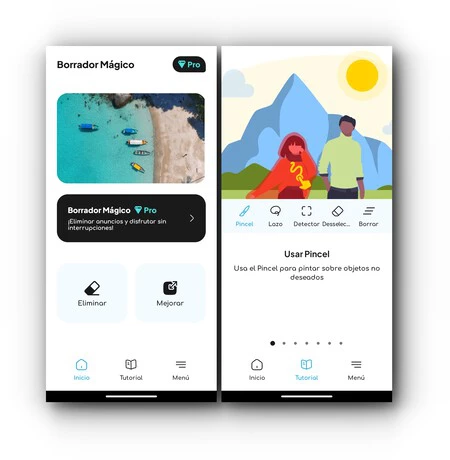
    名前にオリジナリティがないだけでなく、実際には、その機能は溶媒的な方法で実行されます。アプリには明確でシンプルなインターフェイスがあり、削除または改善という 2 つの異なるアクションを実行できます。 1 つ目は Google の魔法の消しゴムをシミュレートするもので、2 つ目は画像に自動編集機能強化を適用します。

    [削除] をクリックすると、モバイル メモリにある画像を編集するために、アプリはマルチメディア要素へのアクセスを要求します。 1 つを選択するとエディターが表示され、3 つのユーティリティを通じて削除するオブジェクトまたは人物を指定できます。

    ブラシを使用して、削除する表面にペイントすることも、なげなわツールで輪郭を囲むこともできます。一方、Detect を使用すると、アプリケーションが自動的に主題を識別できるため、私たちがそれを指摘する必要がなくなります。

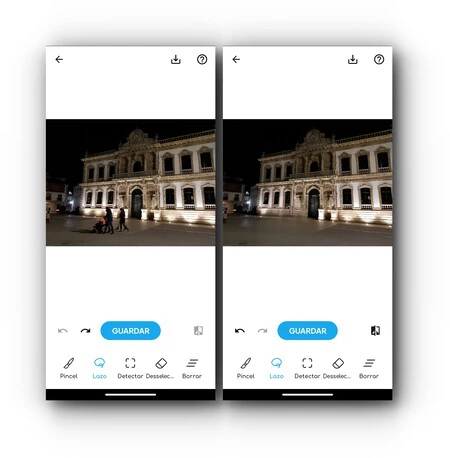
    さて、本題というか実践ですが、このアプリを使って非常に良い結果が得られました。 Google の魔法の消しゴムと比較してさらに優れている場合もありますが、それはそれぞれの特定の画像によって異なります。

    私たちがレビューした選択ツールを使えば、私たちの美しいキャプチャを邪魔する人々のグループや、私たちを悩ませているオブジェクトをペンのストロークで消去するのに大きな問題はありません。この選択を行った後、アプリは結果を表示します。納得できない場合は、いつでも左下隅にある「元に戻す」ボタンをタッチできます。

    うまくいきましたか?次に、「保存」をクリックして画像を携帯電話の内部ストレージに保存します。同様に、Magic Eraser には、これらすべての機能を詳細に説明するチュートリアルが最初にあります。

    魔法の消しゴム

    冒頭で述べたように、このアプリは無料ですが、広告が表示されますが、過度に迷惑になることはありません。広告を排除したい場合は、生涯支払いまたはサブスクリプションを通じてチェックアウトする必要があります。

    つまり、このアプリを使用すると、同じように簡単かつ効果的な方法で、しかも無料で Google の魔法の消しゴムを置き換えることができます。したがって、Google フォトに依存することはありませんが、各画像に最適な結果を選択するために Google フォトを使用しておくことは決して悪いことではありません。

    Google Photos Magic Eraser が無敵だと思ったなら、このアプリを試すまで待ってください

    マジックイレーザー – オブジェクトの削除

    Magic Eraser photo editor は、写真用の AI 消しゴム ツールです。不要なオブジェクトや人物を削除したり、画像から透かし、テキスト、ロゴを削除したり、写真をレタッチしたりするのに役立ちます。

    Google Photos Magic Eraser が無敵だと思ったなら、このアプリを試すまで待ってください・関連動画