タグ: アプリの共有

アプリの共有

  • 写真、ドキュメント、その他のファイルの送信がかつてないほど簡単になりました: Android と PC でのクイック共有のすべて

    連絡先とファイルを共有する場合、Android モバイルから行う方法はたくさんあります。WhatsAppなどのメッセージング アプリ、 Google Driveなどのクラウド、または単にGmailメールを使用するなどです。私たちが利用できるツールやアプリはこれらだけではありません。あなたが知らないツールやアプリは、すでに携帯電話にインストールされているものもあります。

    これはQuick Shareであり、以前は Nearby Share と呼ばれていました。これは非常に実用的で使いやすい Google と Samsung のツールです。以下では、その使用方法、共有できるファイル、コンピューターでの使用方法など、このツールについて知っておく必要があるすべてのことを説明します。

    Android モバイルで利用できる Google のクイック共有とは何ですか
    クイックシェア Google

    Google の Quick Share は、Android スマートフォンに標準で組み込まれているツールであり、名前変更以降は Samsung のツールとも言えます。もちろん、Google サービスがある限り。それは、噛まれたリンゴの携帯電話専用の Apple の AirDrop の競争です。

    これにより、グリーン ロボット オペレーティング システムを搭載したデバイス間でも、Windows を搭載したコンピュータやラップトップ間でも、例外なくあらゆる種類のファイルを送受信できるようになります。操作は非常に簡単です。プリインストールされているため、何もダウンロードする必要はありません。

    次に、その特殊性を理解するために、 2 台の Android スマートフォン間でファイルを共有するためにこれがどのように使用されるかを例とともに見てみましょう。

    2 台の Android スマートフォン間でファイルを共有する方法

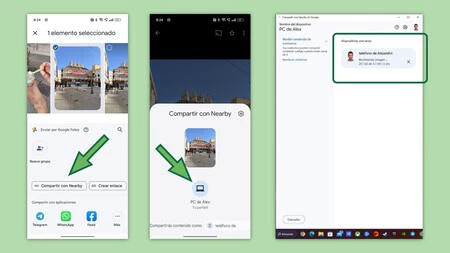
    クイック共有を使用するには、 Android の共有メニューに移動する必要があります。このメニューには、ファイルを選択できるアプリからアクセスできます。たとえば、ギャラリーやファイル エクスプローラーからです。概要として、その使用方法を段階的に説明します。

    • 必要なファイルを選択します。Samsung Galaxy のギャラリーから選択しました。
    • 共有ボタンをタップすると、オプションの中に「クイック共有」が表示されます。アイコンをクリックして機能を使用します。
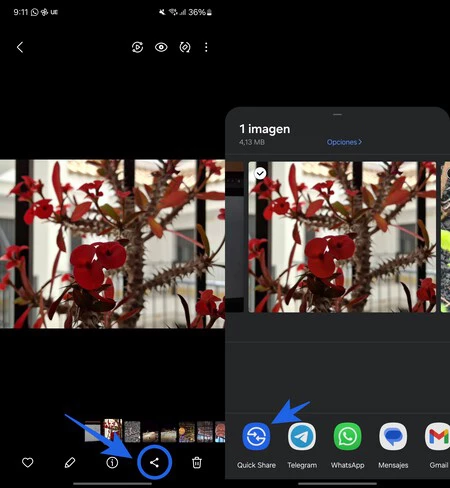
    クイックシェア1
    • 以下に、デバイスが近くにある他のデバイスをどのように検索するかを示します。他のデバイスを見つける方法であるため、おそらく Bluetooth をアクティブにするように求められます。
    • リストに表示されたら、ファイルを共有したいデバイスをタップします。
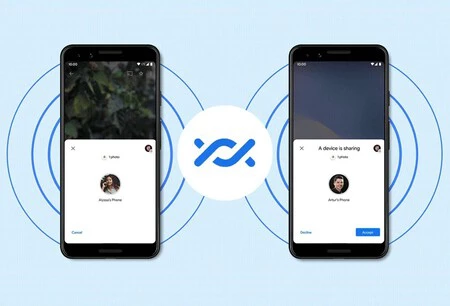
    • このプロセスは完全に自動で行われ、数秒しかかかりません。
    • 2 台目のモバイルにも、これと同様の通知が表示されます。転送が完了したことを意味します。
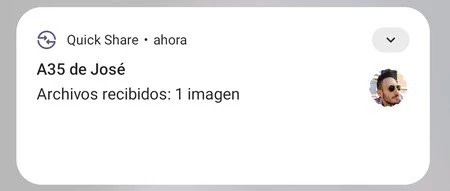
    クイックシェア2

    携帯電話だけでなく、PC でもクイック共有を使用する方法は次のとおりです。

    Quick Share の有用性には疑いの余地がありませんが、当初は Android デバイスのみにサービスを提供するという重大な欠点がありました。 Google 自体がWindows コンピュータに近づけるための小さなソフトウェアを開発するのにほとんど時間はかかりませんでした。

    次のリンクからダウンロードできます。インストールは、ファイルをクリックしていくつかの手順に従うだけで簡単です。数秒後、 PC で利用できるようになります。正常に動作するには Bluetooth が必要であることに注意してください。

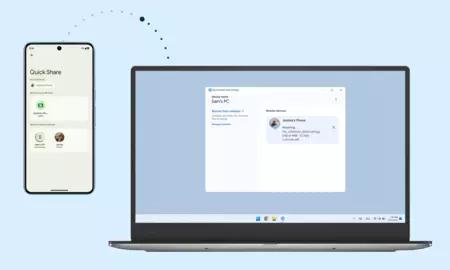
    モバイルから共有すると、次のようにコンピュータが表示され、PC アイコンが表示されます。携帯電話で使用するのと同じように、タップするだけであらゆる種類のファイルを送信できます。
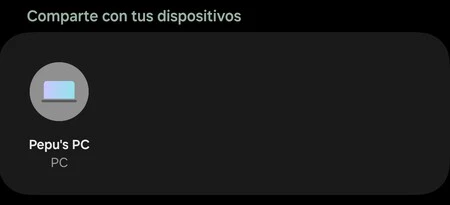
    クイックシェア3

    さて…これを使ってPC から Android デバイスにファイルを送信するにはどうすればよいでしょうか?これも非常に簡単で実用的です。

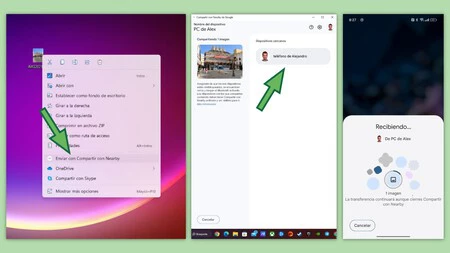
    • Windows PC で、共有するファイルを右クリックします。
    • オプションのドロップダウン リストから、[クイック共有で共有] をクリックします。
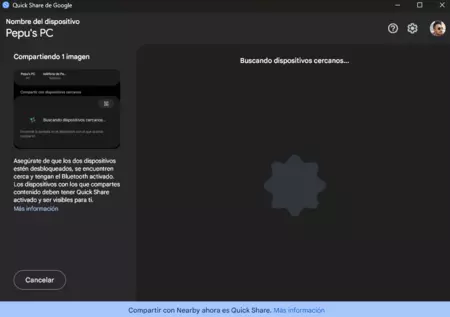
    クイック共有ウィンドウ
    • [クイック共有] ウィンドウが開き、ファイルが共有されていることを示します。
    • 次に、リストからスマートフォンをクリックしてファイルを送信します。
    • 準備ができて。これまで見てきたように、プロセスは似ています。

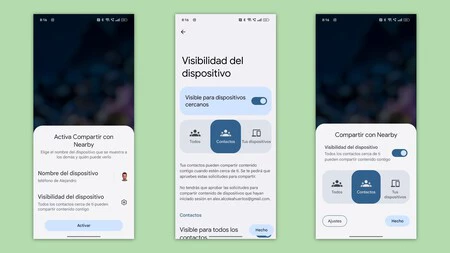
    ファイルを共有する相手を制限する

    クイック共有を使用すると、デフォルトでデバイス間でファイルを共有できます。 Google アカウントを使用して他の携帯電話やコンピュータを検索するため、連絡先と写真を共有したい場合は設定を変更する必要があります。 Android または Windows のユーティリティからどちらも実行できます。
    クイック共有デバイス

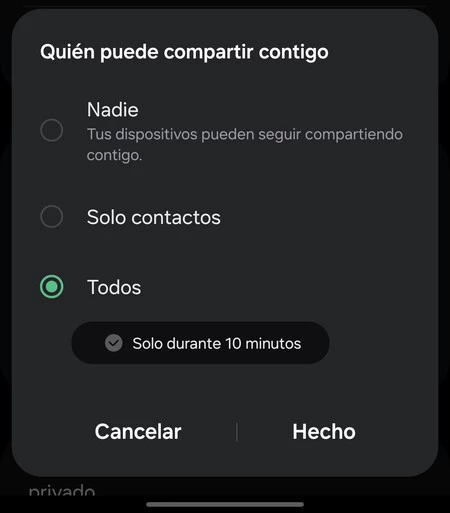
    Google オペレーティング システムでは、一部のレイヤーに組み込まれているクイック共有へのクイック アクセスから、または「設定」検索エンジンを使用して、この設定にアクセスできます。対応するセクションに移動したら、「あなたと共有できる人」オプションをタップする必要があります。これを次のように変更できます。

    • 「誰も」(Samsung の場合)または「あなたのデバイス」: デバイスに応じて、何らかの方法で呼ばれます。これはデフォルトのモードであり、デバイスのみが検索されます。
    • 「連絡先のみ」または「連絡先からコンテンツを受信」: アカウントに登録されている近くにいる連絡先と共有できます。
    • 「全員」または「全員からコンテンツを受信」: 例外なく、同じ WiFi ネットワーク上にあり、Bluetooth でアクセス可能なすべてのデバイスが表示されます。
    写真、ドキュメント、その他のファイルの送信がかつてないほど簡単になりました: Android と PC でのクイック共有のすべて・関連動画

  • Google と Samsung は、Android 上でファイルを共有する単一の方法を望んでいます。ニアシェアはクイックシェアになります

    ほんの 3 年前まで、Android には競合他社のファイル転送ツールであるAirDrop に匹敵するネイティブ ソリューションがありませんでした。この目的のために、 Nearby Share が登場しましたが、Samsung などの他のメーカーは Quick Share などの独自の代替手段を作成しました。

    どちらも非常によく実装されていますが、一部のアプリケーションと同様に、二重性はユーザー エクスペリエンスにとって最適ではありません。 Android Authority で読んだとおり、両社は間もなく合併する可能性があるため、それが両社の考えのようです。

    さようなら、ニアバイシェア。クイックシェアへのご挨拶

    Android のファイル転送プロトコルが大きく変化した 1 年であり、その専用フォルダーを備えたNearby Share がWindows にも登場しました(モバイルと PC 間のファイル送信が容易になります)。機能が改善され、 画面がオフの状態でも動作するようになりました。

    どうやら、この便利な転送方法は間もなくその名前を変更し、 Samsung の Quick Share と統合される予定です。おそらく Google のソリューションが登場する前に登場したため、韓国のメーカーが付けた名前がそのまま残ります。したがって、Galaxy ユーザーは、現在利用可能な 2 つのオプションのうちの 1 つを選択することを忘れることになり、(Google サービスを提供する)すべての Android スマートフォンにとって「ユニバーサル」ツールになります。

    この名前の変更、特にGoogle Play Servicesの新しいバージョンを発見したのは、有名な開発者およびリーカーです。この中には、Google が Nearby Share の名前を Quick Share に変更する可能性があることを示す明確な兆候が数多くあります。

    画像は百聞は一見に如かず、Kamila の出版物に見られるように、通知には「ニアバイ シェアがクイック シェアになりました」という通知が表示され、さらに詳細情報も表示されます。「共有する新しい名前とアイコンを探してください」近くのデバイスを使用して」。この新しい名前はAndroid のクイック設定にも表示され、明らかに関数インターフェイスにも表示されます。

    アイコンは変化し、通知とクイック設定ボタンに表示されますが、ユーザーが X (旧 Twitter) で共有した同じ出版物で詳細を確認できます。新しい名前が Samsung のサービスの名前に対応しているのが興味深いですが、これは両社の関係を示すものと思われます。

    これが事実であれば、Samsung が自社のサービスに Nearby プロトコルを実装したか、あるいはその逆、つまり Google が Nearby Share に Quick Share を組み込んだことを示していることになります。それはともかく、韓国メーカーの端末を使用しているユーザーにとっては、システムの機能の重複が少なくなるのは朗報だ。

    これらの情報はすべて前述のリークから得られたもので、進行中の作業に関する詳細やコラボレーションに関する手がかりとなる公式発表はありません。しかし、このブランド変更には疑問の余地はないようです。 Galaxy に同じ名前の転送方法が 2 つあるのはあまり意味がありません。

    経由 | Android 権限

    Google と Samsung は、Android 上でファイルを共有する単一の方法を望んでいます。ニアシェアはクイックシェアになります・関連動画

  • Nearby Share には Android 上に独自の専用フォルダーが用意されます: ダウンロードの注文が増えます

    Google のオペレーティング システムである Android には、デバイス間でファイルを共有するための代替手段がいくつかあります。しかし間違いなく、最も人気があるのはニアバイシェアと呼ばれるネイティブ オプションで、現在Windows コンピュータと互換性があります

    ただし、格言にあるように、輝くものは金だけではありません。ダウンロード フォルダーはファイルでいっぱいになり始めています。そして時間が経つにつれて、この状況は悪化し、探しているものを見つけることが困難になります。しかし、Nearby for Android には独自のフォルダーがあるため、この状況はすぐに変わるようです。

    シンプルだが必要なオプション

    ご存知のとおり、 Nearby Share は Apple の AirDrop の主な競合相手です。これにより、Google アカウントを使用するだけでファイルを送信できるようになり、プロセスが簡単になります。現時点では、Mountain View 社の意図はもう少し限定的ですが、Android デバイスと Windows PC の間でのみ互換性があります。

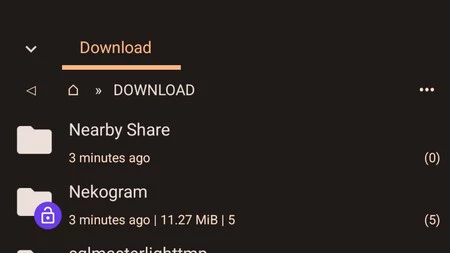
    これは、Android 上で Nearby Share フォルダーがどのように表示されるかです。

    最近リリースされた Windows バージョンでは、転送を保存するフォルダーを変更できますが、これは最初のバージョンである Android にはありませんでした。すでにお気づきかと思いますが、Android で受信したすべての提出物はデフォルトで「ダウンロード」フォルダーに保存されます。長期的にはそれを本当の混乱に変える何か。

    しかし、必要な変化はそう遠くない。ユーザーAssembleDebug のおかげでわかったように、この関数はデフォルト ルートを変更します。もちろん、「ダウンロード」フォルダー内に残りますが、Nearby 専用のサブフォルダーに保存されます。実際、これは単に「ニアバイシェア」と呼ばれるため、受信したファイルが残りのダウンロードと混合されることはありません。

    ニアバイシェアを使用するユーザーはこれを高く評価するでしょう。ちなみに、 Google は他のユーザーにもこの便利な機能を試すことを推奨しています。これは、最近確認されたデバイスのリンクなど、間もなく登場する他の機能とともに、Android エコシステムを強化するという良い主張になる可能性があります。現時点では、いつすべてのデバイスに配信されるかは不明なので、待つことになります。

    いずれにしても、これは利便性を追求した変更であり、ダウンロード フォルダーがこのように乱雑になるのはあまり意味がありません。現在、Android はますます武装した環境に参加する理由を追加し続けており、その環境は拡大し続けます。

    経由 | アンドロイド警察

    Nearby Share には Android 上に独自の専用フォルダーが用意されます: ダウンロードの注文が増えます・関連動画

  • Google が障壁を打ち破る: あらゆる Windows で「Android AirDrop」、ニアバイシェアを使用する方法

    Google が Apple 社外のデバイスの優れたエコシステムを構築するために必要な懸案の 1 つは、デバイス間でファイルを送受信するためのシステムでした。 Bluetooth はこの点に関してはずっと前に時代遅れであり、2020 年にGoogle は Nearby を考案しました。

    これは、Bluetooth、WebRTC、直接 Wi-Fi 接続のおかげで、近くの Android スマートフォン間であらゆる種類のファイルを共有できるシステムです。 iPhone と Mac の接続のような機能はまだありませんでしたが、昨年 4 月に一部の国でNearby Share ベータ版が Windows に登場しました。現在、プログラムはテスト期間を終了しています。ダウンロード方法とそれを使用して何ができるかを説明します。

    Windows で Google Nearby をダウンロードして設定する方法

    まず最初に、ダウンロードから始める必要があります。 Android 6 以降の携帯電話にはニアバイシェアがインストールされているため、 Android スマートフォンでは何もする必要はありません。 Bluetooth と Wi-Fi を有効にするだけで機能します。

    Windows では、アプリケーションをインストールする必要があり、さらに Windows 10 以降の 64 ビット アーキテクチャを搭載した PC が必要です。 ARM デバイスを使用している場合、サービスはサポートされていないため、機能しない可能性があります。当然のことですが、PC 上で Wi-Fi と Bluetooth も有効にする必要があります。Google は最適な動作半径を約 5 メートルに設定しています。

    このリンクから Nearby をダウンロードでき、設定は非常に簡単です。プログラムをインストールするとすぐに、アプリケーションは Google アカウントに登録するように求めます。ブラウザが自動的に開きます。すでにリンクされた Google アカウントがある場合は、それを選択するだけで十分です。

    通知バーの近くのアイコンをクリックすると、プライバシー設定にアクセスします。

    携帯電話にあるものと同じものを選択するのが最善ですが、必要に応じて別のものを設定することもできます。これで、 Nearby for Windows インターフェイスに入ると、 の送受信を開始できます

    Google Nearby Share を使用して携帯電話と PC 間でファイルを送信する方法

    携帯電話から PC にファイルを送信することから始めましょう。たとえば、Google フォトにアクセスし、写真または一連の画像を選択すると、[共有] に [近くの人と共有] カードが表示されます。

    近くの2

    共有オプションをクリックすると、 PC のロックが解除されている場合、ファイルをコンピュータに送信するオプションが表示されます。モバイルを通常どおりに使用するには、画面上のどこをクリックしてもファイルの送信が続行されるため、送信ステータス画面を開いたままにする必要はありません。

    PC がファイルをダウンロードすると、デフォルトのフォルダー (ダウンロード フォルダーですが、変更可能です) に保存され、すでに PC 上に解凍されたファイルが存在します。

    これで、 Nearby を使用して PC からモバイルに送信することもできます。ここには 2 つの方法があります。1 つはアプリケーションから「ファイルを選択」オプションをクリックする方法、もう 1 つはデスクトップまたはフォルダー上の任意の場所からファイルを右クリックして「近くの共有で送信」オプションを選択する方法です。

    近くの 3

    これが完了したら、携帯電話を選択し、携帯電話からの送信を受け入れ、転送が完了するのを待ちます。これは非常に便利で、 Android フォンと Windows PC のユーザーは、Apple がうらやむようなファイルのエコシステムを利用できるようになります

    Nearby Share がプリインストールされているコンピューターと少しずつ改善

    Nearby の非ベータ版のリリースに伴い、 Google はビデオやフォルダーなどの大きなファイルのダウンロードにかかる推定時間など、いくつかの改善を導入しましたが、フィードバックに基づいて新機能を引き続き導入すると述べています。

    さらに、 同社のブログではNearby をデバイスにプレインストールするために取り組んでいると述べています。現時点では、Nearby Share が HP Dragonfly Pro にプレインストールされるよう、HP と協力して取り組んでいます。

    間違いなく、このような機能がコンピュータにデフォルトでインストールされることは、その使用を促進するために不可欠であり、Google と Microsoft はこれを真剣に受け止めているようです。

    Google が障壁を打ち破る: あらゆる Windows で「Android AirDrop」、ニアバイシェアを使用する方法・関連動画

  • WiFi パスワードの共有の問題は終わりました。この方法は Android 間で機能するだけでなく、PC でも機能します。

    今日誰もが使用している接続があるとすれば、それは WiFi です。ルーターへの接続は、インターネットを必要とするデバイスにとって不可欠です。しかし、小さな障害があります。通常は非常に長くて複雑な強力なパスワードを使用することをお勧めします。そのため、アクセスを求められると、私たちは震え始めます

    QR コードを使用するなどの簡単な方法と、有効な代替方法があります。 「WPS ボタン」を参照してください。ただし、この機能を Android スマートフォンで発見して以来、これに匹敵するものはありません。

    Nearby Share、WiFiパスワードを共有するための優れたカバー

    近隣のシェア

    「Nearby との共有」は非常に興味深い機能で、その名前が示すように、 Android デバイス間であらゆる種類の要素を共有できるようになります。愛する人たちに写真やその他の文書を送信したい場合は非常にシンプルなソリューションですが、容量はそれだけではありません。

    実際、この機能を使用してWiFi ネットワークを共有することができ、それを自分のデバイス間で共有するか、友人や家族の携帯電話と共有するかに関係なく、それを行うための最良の方法であると考えられています。

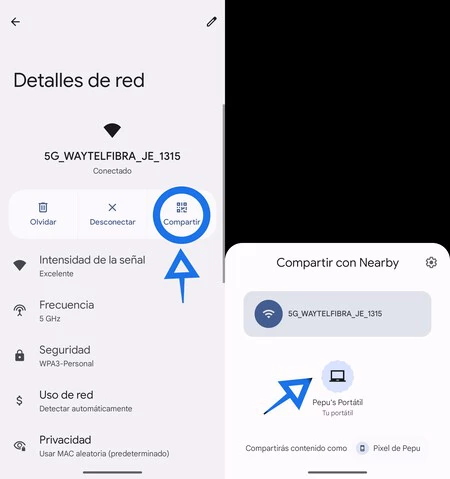
    これを行うには、Android 設定に移動し、WiFi 設定を入力して、ネットワークをタップします。 「共有」というテキストが付いたボタンが、どこに行くべきかの手がかりを与えてくれます。まず、システムは情報を明らかにするために、PIN、パターン、または指紋のロック解除を使用できる認証を要求します

    近くの Wi-Fi を共有する

    次に画面にQRコードが表示されますが、コツは一番下にあります[近く]ボタンがあるので、これをタッチするだけで、周囲の互換性のあるデバイスが表示されます。 Android モバイルを表示できるように忘れずに有効にしてください。そうしないと、機能しません。

    デバイスが表示されたら、それをタップするだけで簡単です。ほら、他のユーザーはパスワードを入力しなくてもネットワークにアクセスできるようになります。 Android スマートフォン間で動作しますが、Windows コンピュータをお持ちの場合も可能です。

    今ではPCでも動作します

    Windows 用のニアバイ シェア クライアントのリリースにより、 PC 上でも必要なものを共有できるようになりました。ただし、モバイルでよくあることですが、Windows 用の Google アプリケーションには他の要素も含まれています。

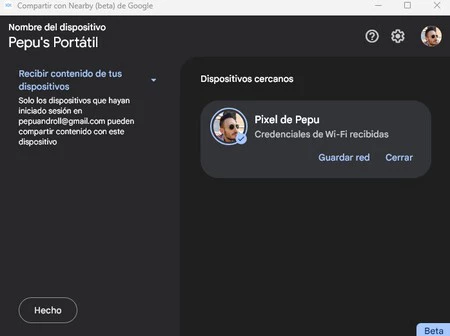
    同じ手順に従って、Android はNearbyと互換性のあるデバイスの中から PC を検出する必要があります。PC が表示されたら、それをタップして WiFi キーを共有します。

    近くの Windows WIFI

    Windows はこれをワイヤレス接続の資格情報として検出し、[ネットワークを保存] ボタンを表示します。この時点で、ルーターが範囲内にある限り、PC は自動的にネットワークに接続します。

    これまで見てきたように、パスワードを引用したり、WPS ボタンを使用したりすることは過去のものです。 Google は、ファイルを送信するだけではない完全なツールを提供し、私たちの生活を再び楽にしてくれます。 Nearby Share は、あらゆるものを共有するためのスイス アーミー ナイフであり、すでに私たちのパーソナル コンピューターと互換性があります。

    WiFi パスワードの共有の問題は終わりました。この方法は Android 間で機能するだけでなく、PC でも機能します。・関連動画

  • Googleはすでに「ニアバイシェア」のグループ転送を準備しています:ファイルを4台のデバイスに同時に送信します

    昨年の夏、Google はAndroid デバイス間でシンプル、高速、安全な方法でファイルを共有するための新機能である「ニアバイシェア」を正式に発表しました。さあ、Apple が提案したコンテンツ配信システムによく似ているため、多くの人が「Android の AirDrop」と呼んだものです。

    これまで、「ニアバイシェア」ではファイルを単一のデバイスとのみ共有できましたが、Goole はこれらのコンテンツを複数のデバイスに同時に送信できるようにするアップデートにしばらく取り組んできました。さて、 XDAではすでにグループ転送の実行に成功し、それがどのように機能するかを示しています。

    連絡先や近くのデバイスへの転送

    XDA 開発者は、 Google Play Services の将来のバージョン 21.15.12の APK を分析して、次のニアバイシェア機能を強制します。その中には、複数のデバイスで同時にファイルを共有するグループ転送があります。

    ビデオで見られるように、この新しいグループ転送機能により、最大 4 台の近くのデバイスにファイルを送信できるようになります。 XDA では、送信機としてGoogle Pixel 4 を使用し、受信機としてASUS ROG Phone 5 、 OnePlus 9 Pro 、 LG Velvet を使用しました。

    画像では、送信が一度に行われるのではなく、各端末への転送が 1 つずつ行われるように手動で受け入れる必要があることがわかります。後者は最終バージョンで修正されることを願っています。

    画像:XDA

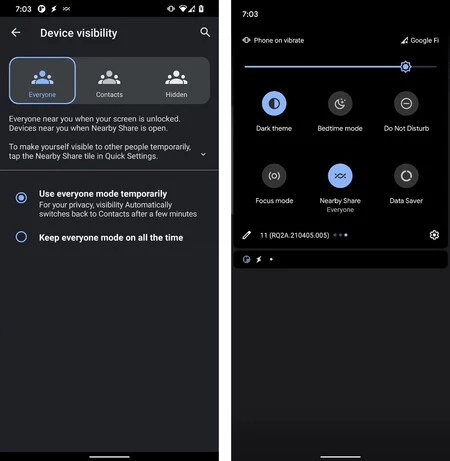
    さらに、デバイスの可視性が向上し、近くの連絡先だけでなく、近くにあるデバイスともファイルを共有できるようになったことがわかりました。ただし、「一時的に全員モードを使用」してプライバシーをより適切に保護するオプションがあります。不便でなければ、「常に全員に適用する」を選択することもできます。

    アップデートがいつ公開されるかについてはまだ確認されていません(そしてAPKはそれを確認していません)が、これらの新機能がすでに機能しているように見えることを考慮すると、おそらくGoogleが正式に発表するのにそれほど時間はかからないでしょう。

    経由 | Android コミュニティ

    Googleはすでに「ニアバイシェア」のグループ転送を準備しています:ファイルを4台のデバイスに同時に送信します・関連動画